win10系统如何设置定时关机
1、打开电脑,进入Win10系统,同时按键盘的“win+R”,进入“运行",输入”cmd“
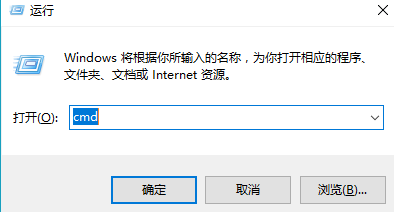
2、点击”确定“,进入cmd命令操作框
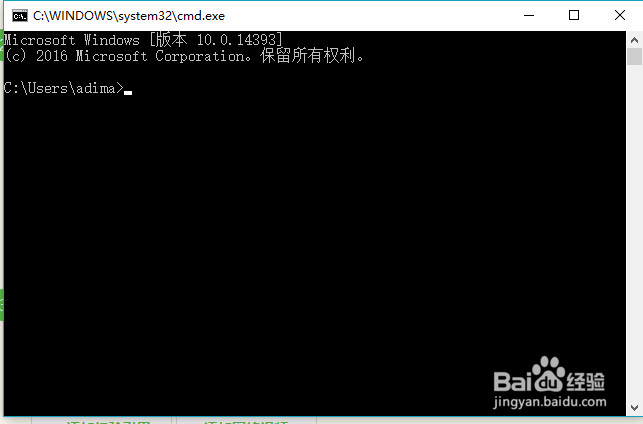
3、输入命令”shutdown -s -t 3600“,按回车"Enter",表示3600秒也就是1小时,一个小时后电脑将自动关机。
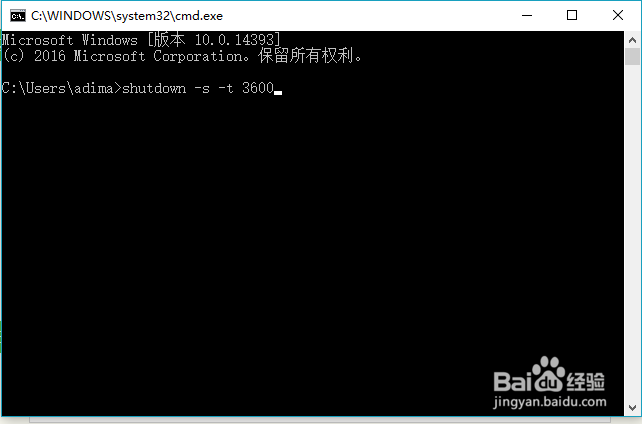
4、这时,电脑将会提示你:即将注销你的登录,Windows将在60分钟后关闭

5、如果中途有变动,可以在cmd命令框,输入"shutdown -a"可以取消电脑定时关机
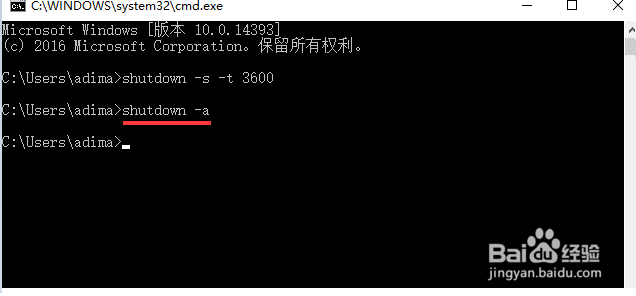
6、这时,也会提示你:注销被取消,计划的关闭已取消

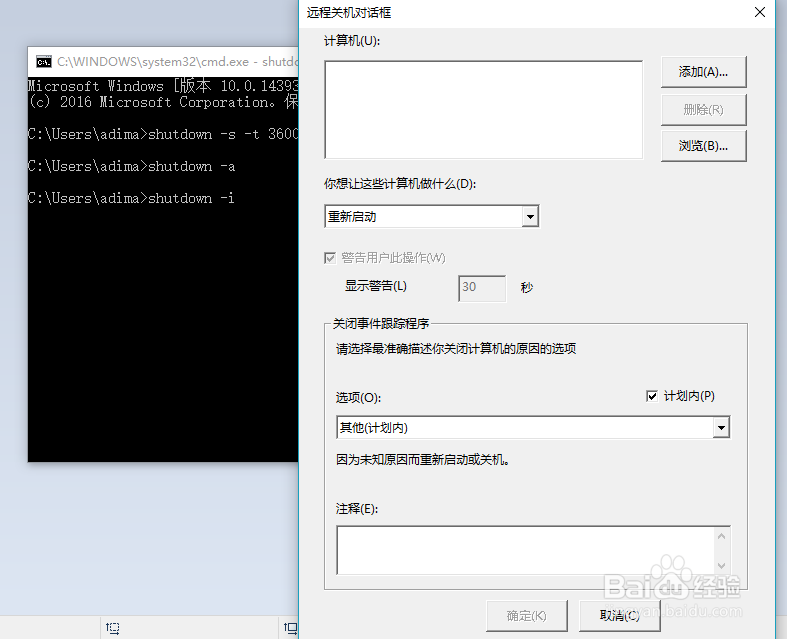
7、另外,也可以在cmd命令框,输入shutdown -i,可以启动win10快捷关机面板,在此面板上可以非常方便的添加关机任务,如图所示
声明:本网站引用、摘录或转载内容仅供网站访问者交流或参考,不代表本站立场,如存在版权或非法内容,请联系站长删除,联系邮箱:site.kefu@qq.com。
阅读量:151
阅读量:190
阅读量:103
阅读量:173
阅读量:39