Excel如何制作温度计对比图?
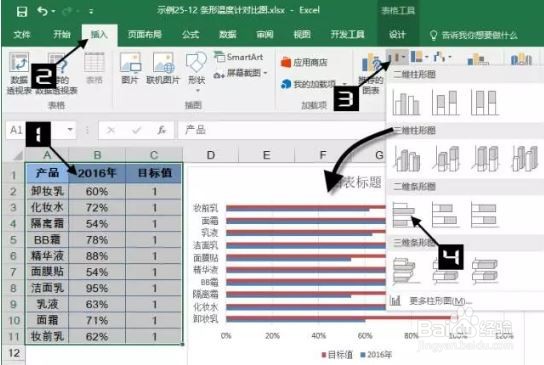
1、选择A1:C11单元格区域,单击【插入】选项卡,单击【插入柱形图或条形图】→【簇状条形图】命令,在工作表中插入条形图
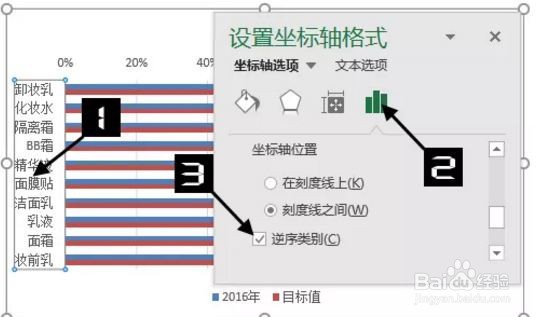
2、双击图表纵坐标轴,打开【设置坐标轴格式】选项窗格。切换到【坐标轴选项】选项卡,在【坐标轴选项】选项下勾选【逆序类别】的复选框,如下图所示。
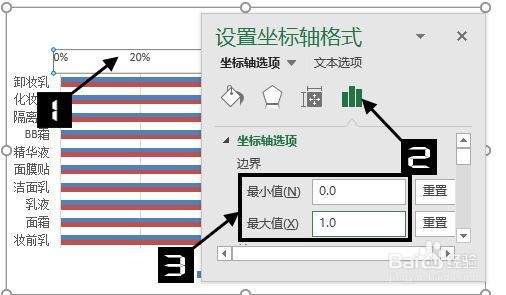
3、单击横坐标轴,在【坐标轴选项】选项【边界】的【最小值】输入框中输入0、【最大值】输入框中输入1,如下图所示。
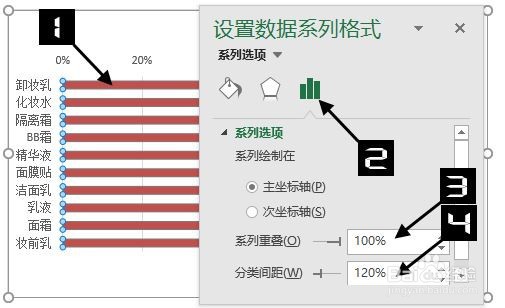
4、单击图表数据系列,在【设置数据系列格式】选项窗格中的【系列选项】选项卡下,调整【系列重叠】选项为100%,【分类间距】选项为120%,完成调整柱形的大小与间距。
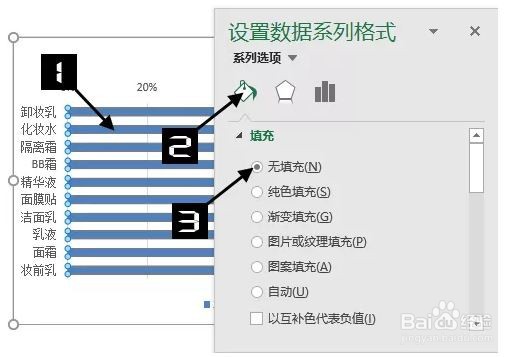
5、单击“目标值”数据系列,在【设置数据系列格式】选项窗格中切换到【填充与线条】选项卡下依次单击【填充】→【无填充】命令。单击【边框】→【实线】
6、单击图表“2016年”数据系列,单击【图表元素】快速选项按钮,勾选【数据标签】的复选框
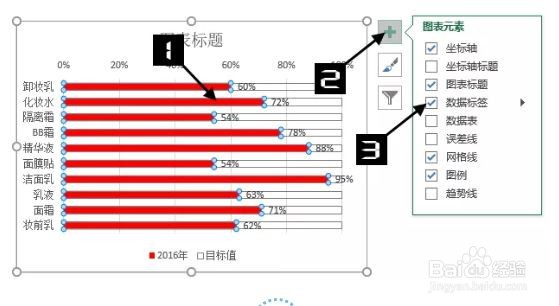
7、单击图表“2016年”数据系列,单击【图表元素】快速选项按钮,勾选【数据标签】的复选框
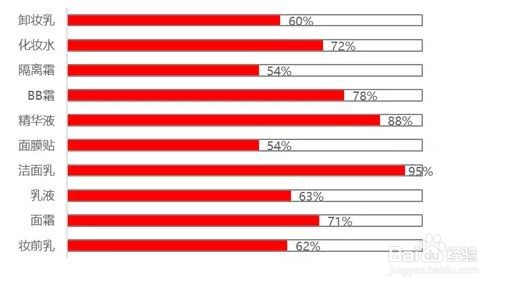
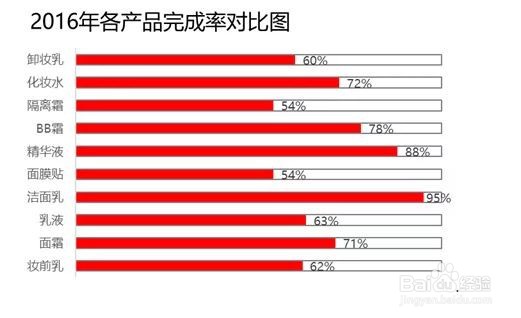
8、单击【开始】选项卡,依次设置【字体】为微软雅黑、【字号】为16、【字体颜色】为灰色,最后将文本框拖动到图表上方作为图表标题。
声明:本网站引用、摘录或转载内容仅供网站访问者交流或参考,不代表本站立场,如存在版权或非法内容,请联系站长删除,联系邮箱:site.kefu@qq.com。
阅读量:26
阅读量:67
阅读量:128
阅读量:161
阅读量:156