word怎么设置从正文开始页码为1
1、点击“视图”-“草稿”,看看“绪论”上面是否有分节符。没有分节符,则回到页面视图。

2、点击“视图”-“页面视图”

3、定位在正文“绪论”前面,点“布局”——“下一页”

4、在页眉处双击,点“链接到前一节”(目的是断开与前面的链接),再点“转至页脚”

5、定位在页脚位置,单击“链接到前一节”(目的是断开与前面的链接)

6、点“设计”——“页码”展开符——“设置页码格式”
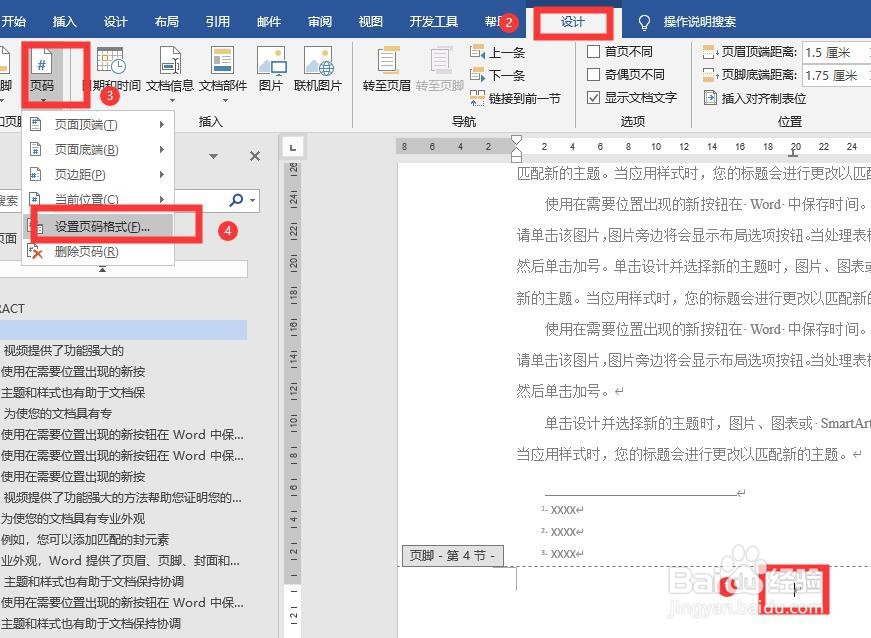
7、选择适当的编号格式;
起始页码设置为“1”
单击“确定”

8、单击页码下拉符,“页面底端”,“普通数字2”

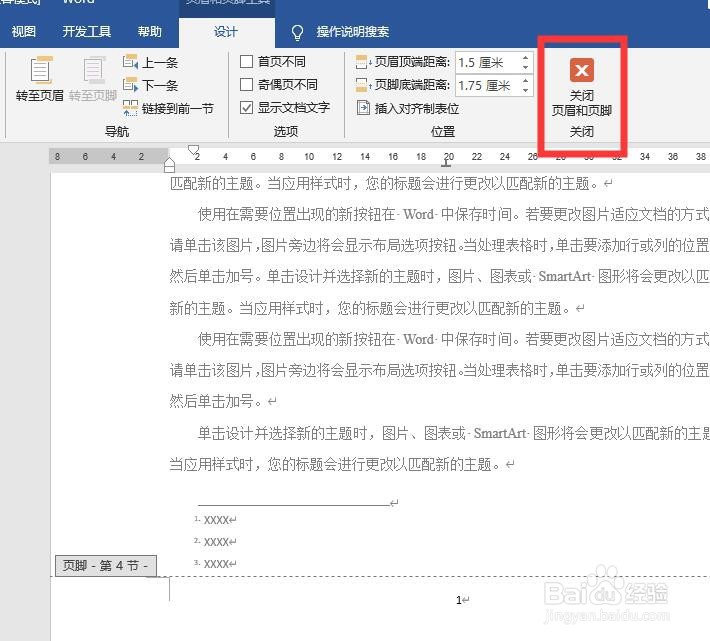
9、点“关闭页眉和页脚”
10、如果之前自动生成过目录,则鼠标定位在目录上任意位置,单击右键——“更新域”。

11、选择“只更新页码”,确定。

1、在正文前面分节,并断开与前面的链接;
2、设置页码格式,设置为从1开始;
3、插入页码,更新目录页码。
声明:本网站引用、摘录或转载内容仅供网站访问者交流或参考,不代表本站立场,如存在版权或非法内容,请联系站长删除,联系邮箱:site.kefu@qq.com。
阅读量:194
阅读量:178
阅读量:139
阅读量:68
阅读量:40