DLabel怎么设置小票打印?
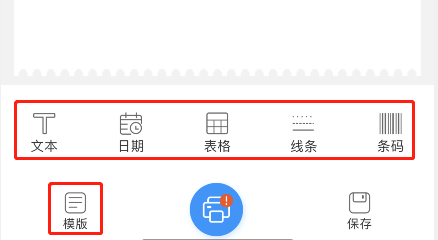
1、 1、点击底部各组件添加到小票画板,或点击“模板”图标选择其中一个模板,如下图所示。
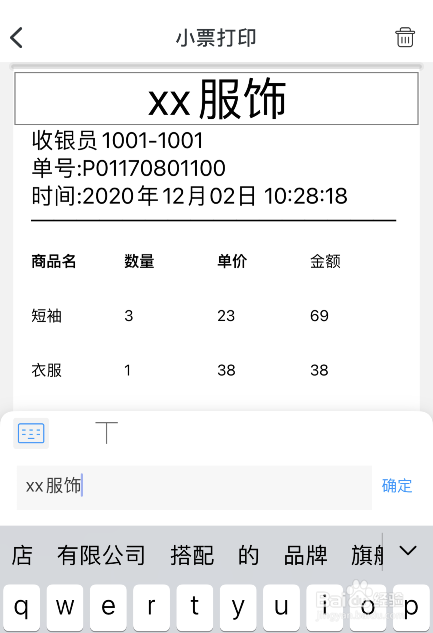
2、 2、点击小票画板的“文本”修改文本内容,如下图所示。
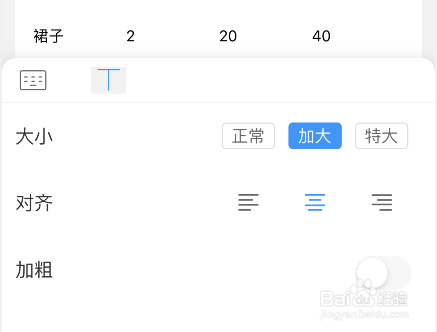
3、 3、点击“T”图标,可调整文本大小、对齐方式、文本加粗,如下图所示。
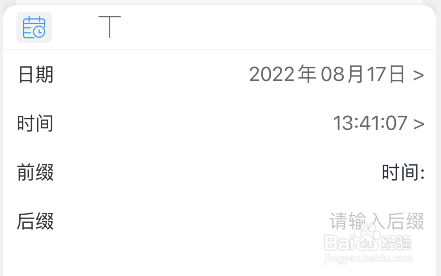
4、 4、点击小票画板的“日期”,调整日期格式、时间格式、设置日期时间的前缀文本或后缀文本,如下图所示。
5、 5、点击小票画板的“日期”,调整表格的行数、列数,如下图所示。
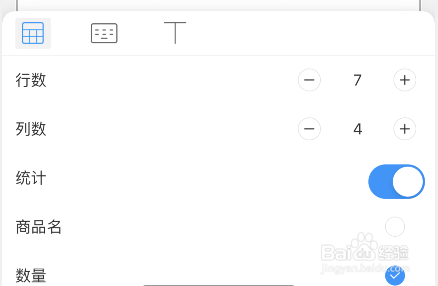
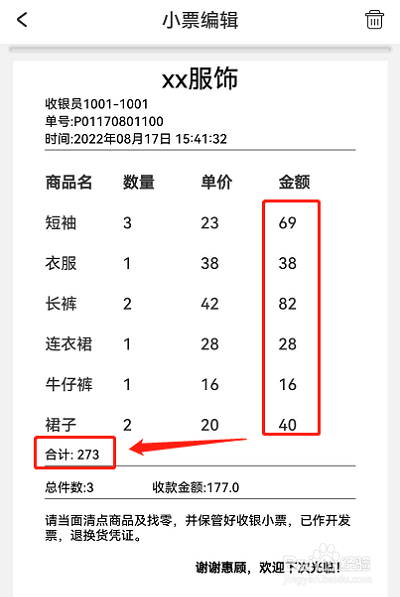
6、 6、打开“统计”开关,勾选要统计的类型。完成设置后,即可在小票显示合计的数值,如下图所示。
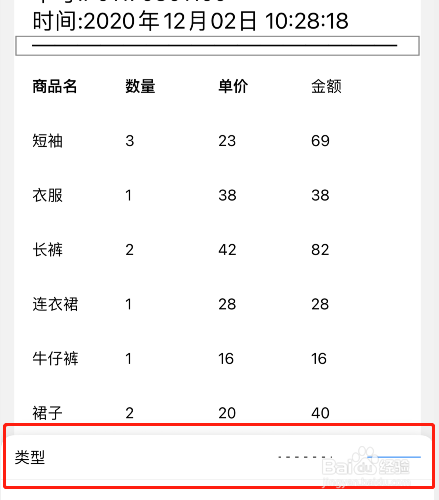
7、 7、点击小票画板的“线条”,可选择线条类型,如下图所示。
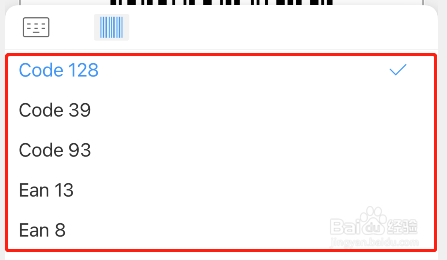
8、 8、点击小票画板的“条形码”,可选择条形码的类型,如下图所示。
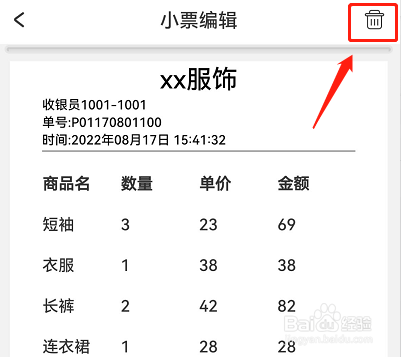
9、 9、选择小票画板的内容,可以点击页面右上角的“删除”图标进行删除,如下图所示。
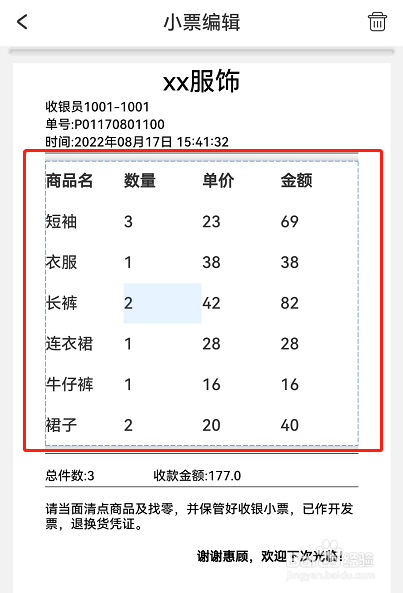
10、 10、长按小票画板的内容,可自由拖动进行排版,如下图所示。
声明:本网站引用、摘录或转载内容仅供网站访问者交流或参考,不代表本站立场,如存在版权或非法内容,请联系站长删除,联系邮箱:site.kefu@qq.com。
阅读量:155
阅读量:136
阅读量:137
阅读量:159
阅读量:87