学会用ps制作创意分割图片
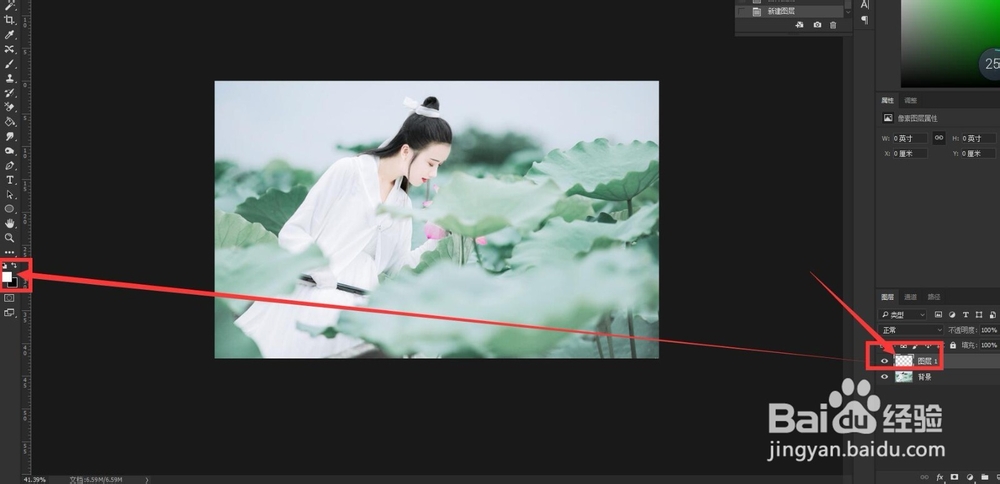
1、打开图片,新建图层,设置前景色为白色
" alt="学会用ps制作创意分割图片" referrerPolicy="no-referrer" />
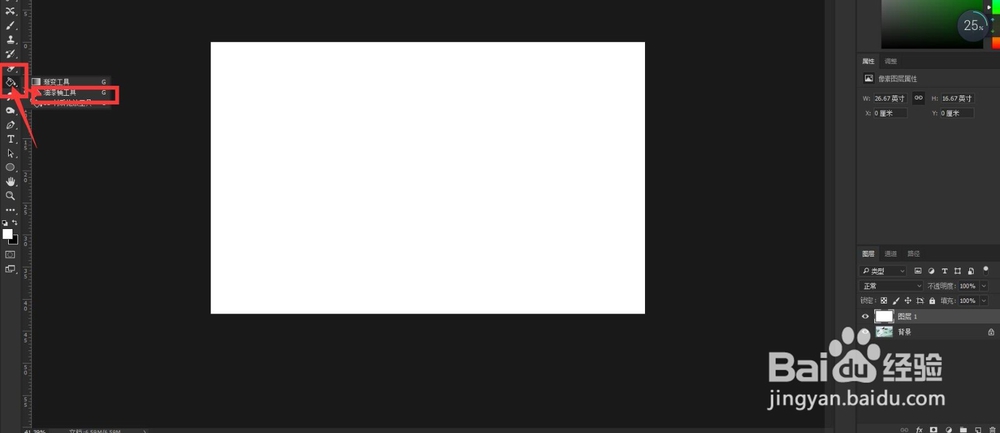
2、点击工具栏的【油漆桶工具】填充白色,填充快捷键Alt+Delete
" alt="学会用ps制作创意分割图片" referrerPolicy="no-referrer" />
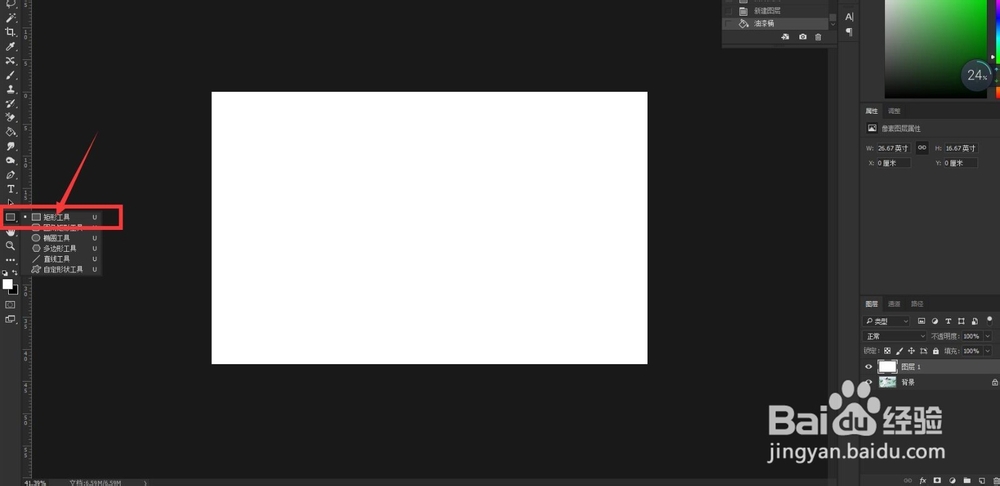
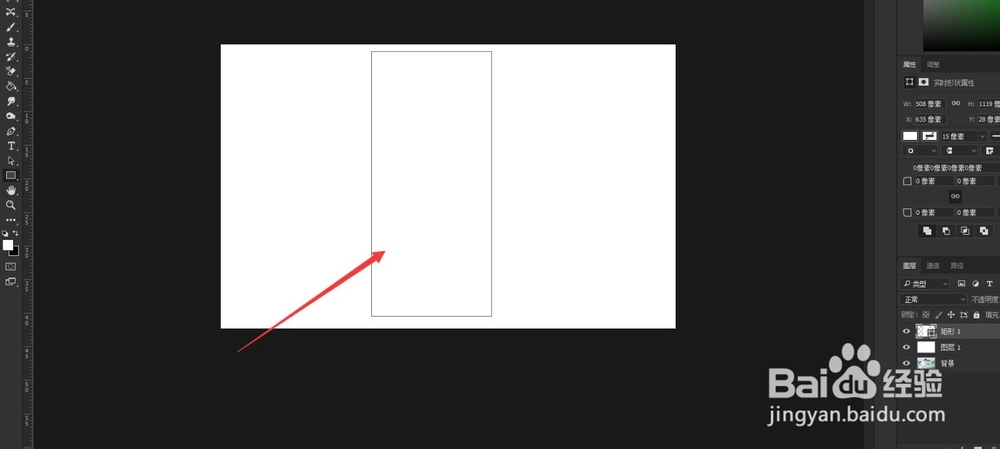
3、选择工具栏上的【矩形工具】在图层上画矩形
" alt="学会用ps制作创意分割图片" referrerPolicy="no-referrer" />
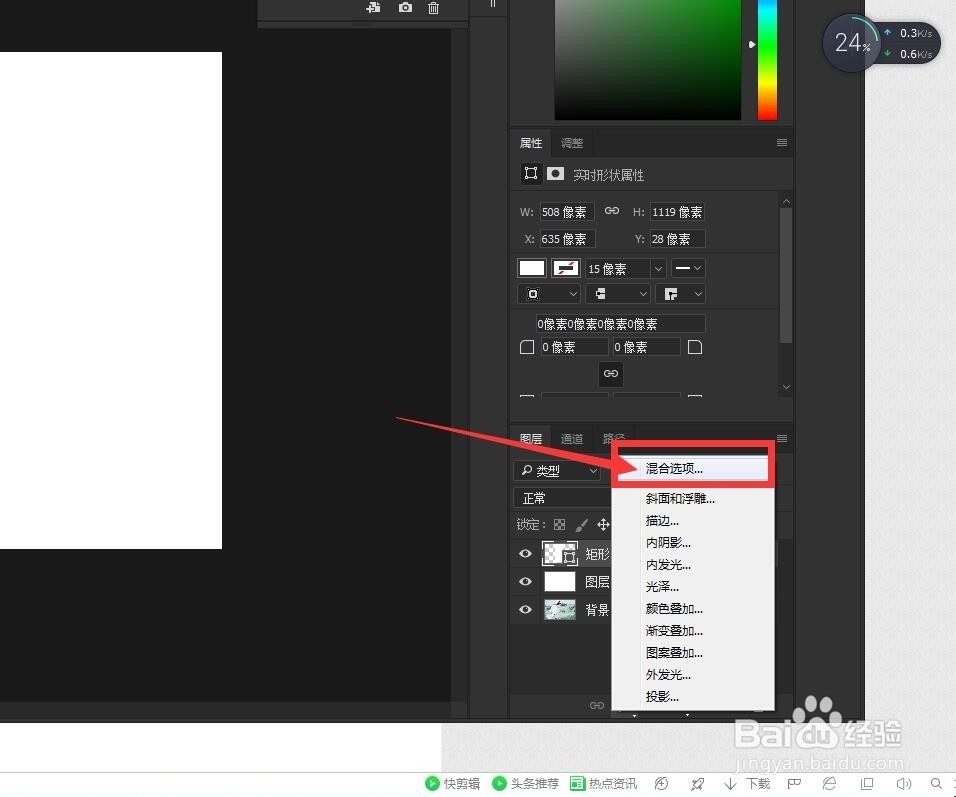
4、打开图层样式,选择混合选项
" alt="学会用ps制作创意分割图片" referrerPolicy="no-referrer" />
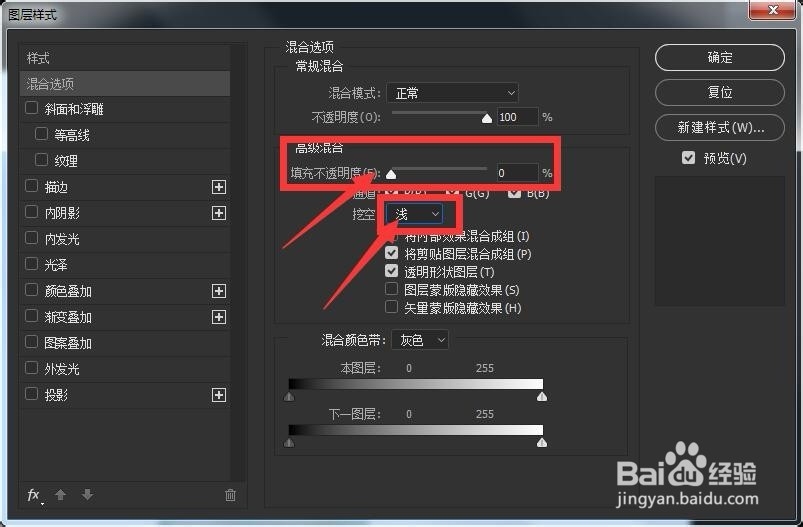
5、填充不透明度改为0,挖空改为浅
" alt="学会用ps制作创意分割图片" referrerPolicy="no-referrer" />
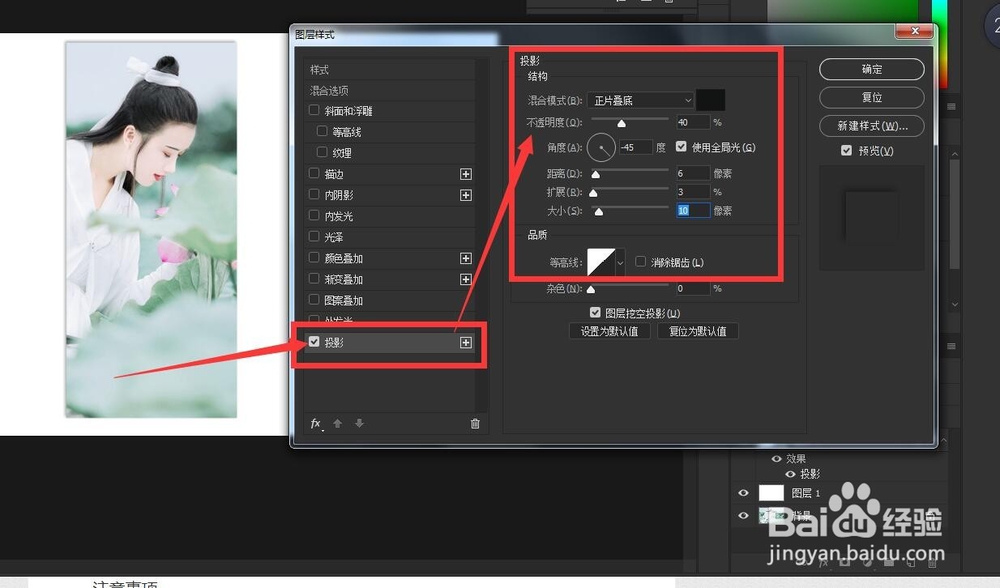
6、勾线投影,更改投影参数后按确定
" alt="学会用ps制作创意分割图片" referrerPolicy="no-referrer" />
7、左手按住键盘Alt键,右手按住鼠标左键拖动图层,可以复制出另一个矩形,多复制几次,一张美美的创意分割图就做好了
" alt="学会用ps制作创意分割图片" referrerPolicy="no-referrer" />
声明:本网站引用、摘录或转载内容仅供网站访问者交流或参考,不代表本站立场,如存在版权或非法内容,请联系站长删除,联系邮箱:site.kefu@qq.com。
阅读量:121
阅读量:145
阅读量:71
阅读量:185
阅读量:68