超简单去掉windows桌面快捷键图标上的小箭头
1、先看一下效果:
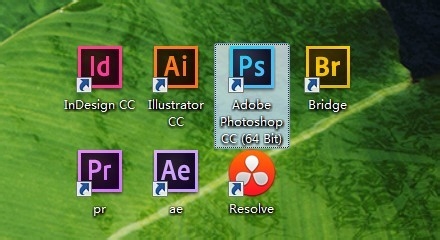

2、点击开始键:
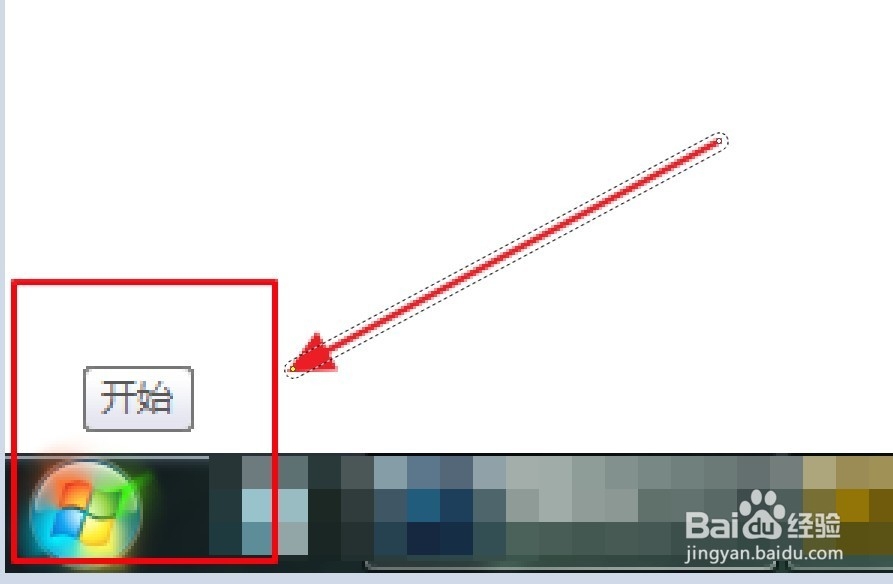
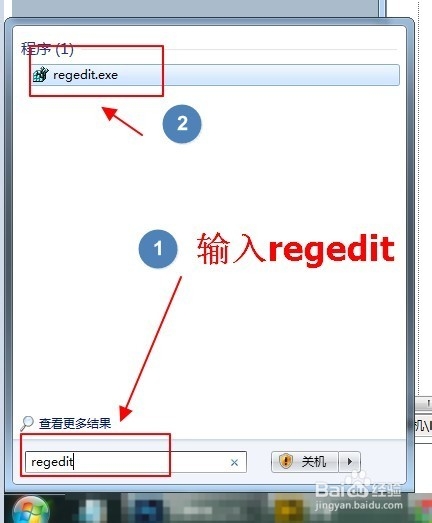
3、在搜索框里输入:regedit
然后按“回车”键,打开注册表
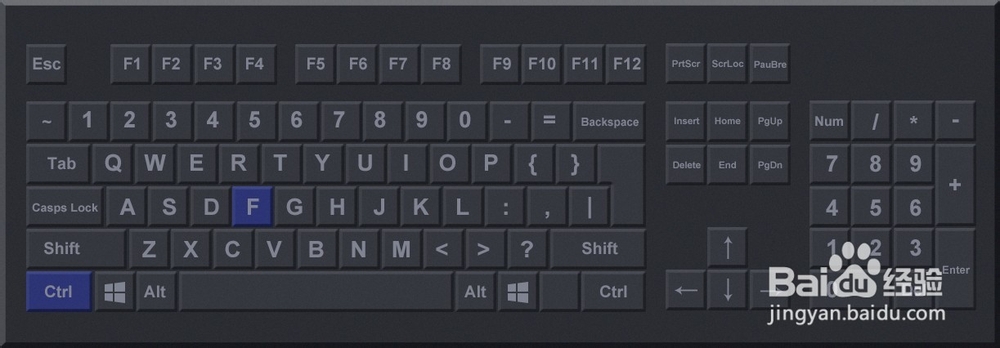
4、在注册表的菜单栏上找到“编辑”菜单,然后点查找
(快捷键:ctrl+F【有图参考】),
输入“lnkfile”,进行查找,稍微等待一下。
**这里需要注意的是,在查找窗口的“查看”选项里,默认是全选中的,要把“值”和“数据”去掉,只勾选“项”**
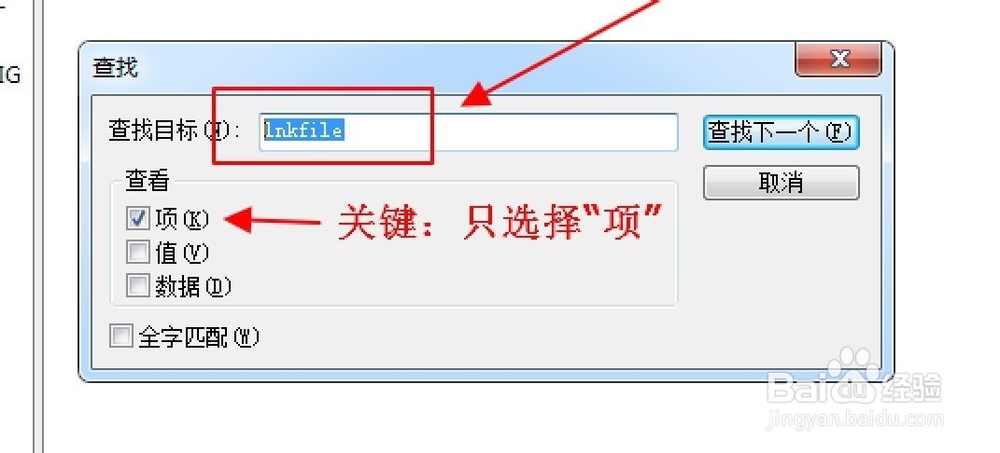
5、查找的结果如下:
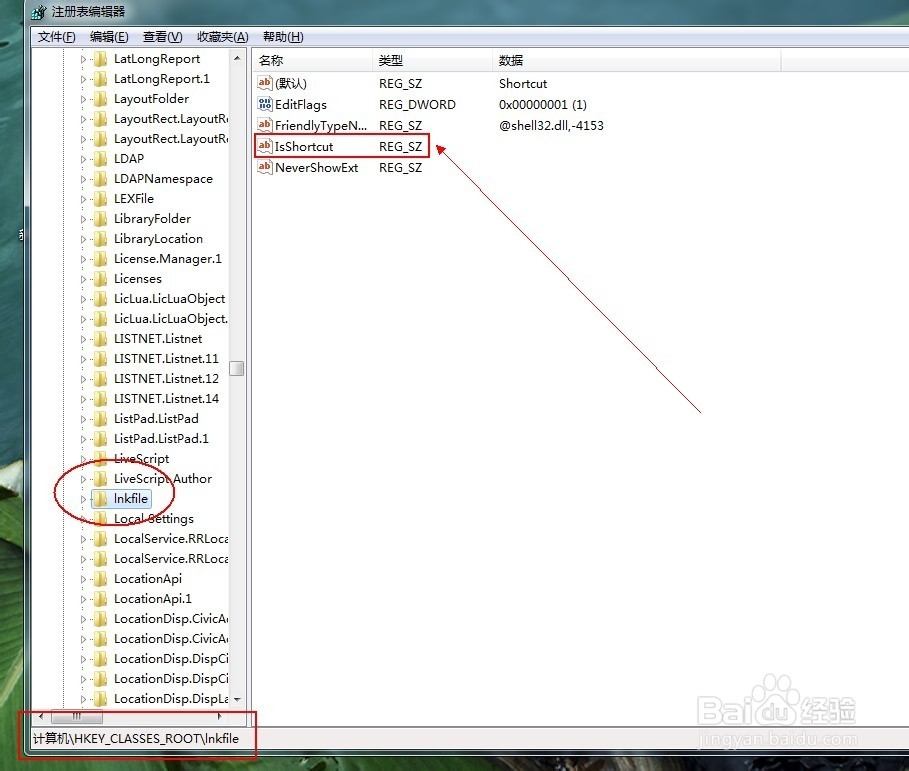
6、在“HKEY_CLASSES_ROOT\lnkfile”文件夹里选择“IsShortcut”项删除掉它。

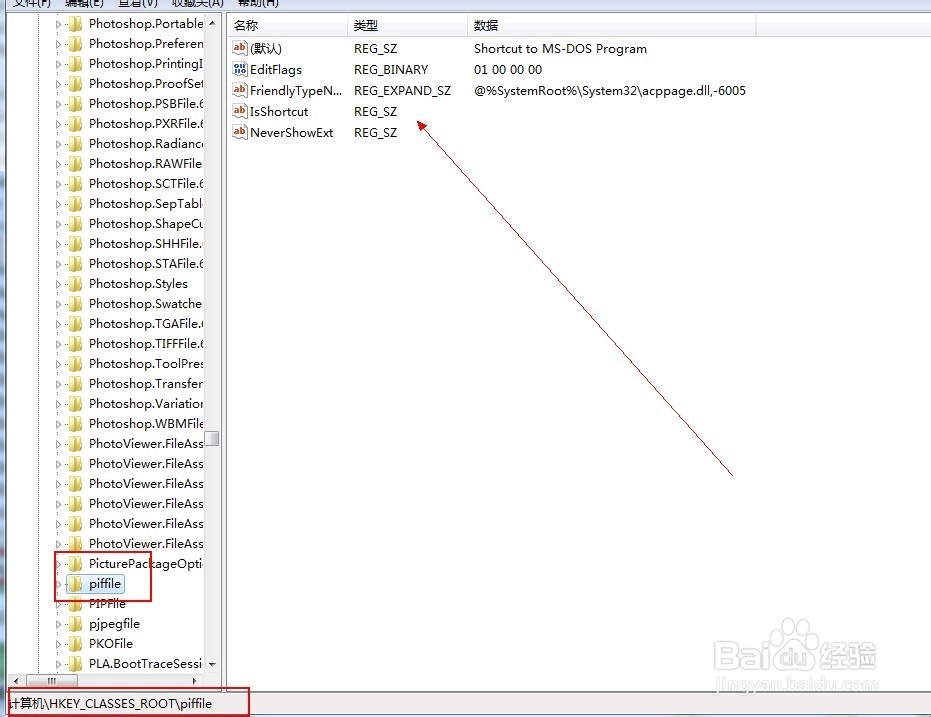
7、用同样的方法删除“HKEY_CLASSES_ROOT\piffile”下的“IsShortcut”项
8、重启或者注销电脑
9、开机后会看到桌面上的图标都没有那难看的小箭头图标了!

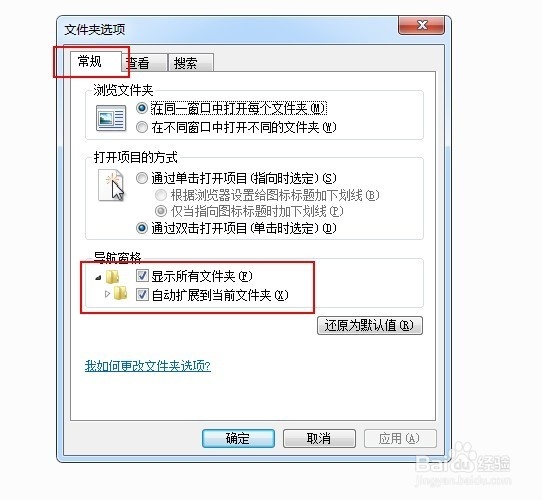
1、经过上面的操作之后,你可能会发现资源管理器左侧的那个导航窗口的桌面图标不见了,真是又气又急,想骂我。不要慌,你的电脑没有什么问题,那桌面图标只是隐藏掉了而已,看下面怎么搞回来:
2、第一步,就在资源管理器的导航窗口的上面找到“组织”,在“组织”菜单里打到“文件夹和搜索选项”
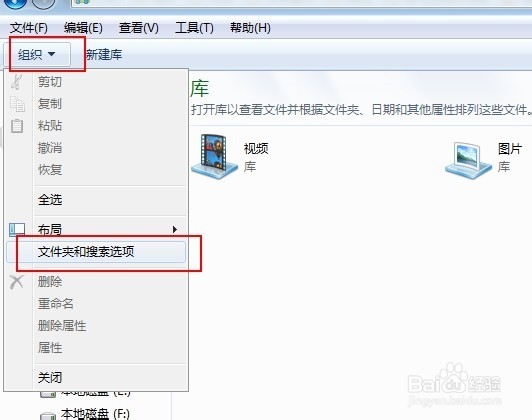
3、按照下图操作就行了。
声明:本网站引用、摘录或转载内容仅供网站访问者交流或参考,不代表本站立场,如存在版权或非法内容,请联系站长删除,联系邮箱:site.kefu@qq.com。
阅读量:109
阅读量:28
阅读量:178
阅读量:131
阅读量:115