删除文件时提示正在使用无法删除怎么办
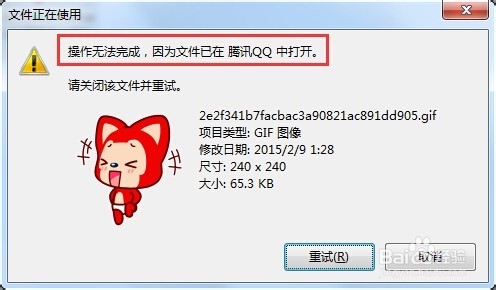
1、提示无法删除
当我想删除这gif文件的时候,提示不能删除。说文件在QQ中打开,但其实,我并没有在QQ中用这文件。

2、下载安装Unlocker
可以直接百度搜索unlocker 1.9.1下载安装。

3、打开Unlocker
安装完成后桌面会有快捷键,也有右键选项。
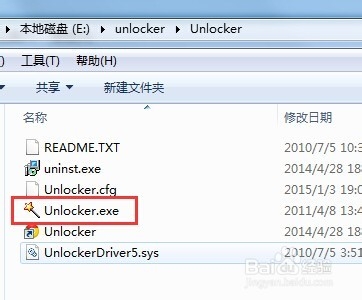
当然,也可以进入安装目录下,双击“Unlocker.exe”打开该程序。
4、选择无法删除的文件
打开后,会直接让选择文件或者文件夹,我们选择这个无法删除的文件。

5、解锁
打开后,可以看到该文件被什么程序锁住了。可以看到,这的确被QQ锁住了。
选中这一选项,点击“解锁”。
有时候,也可能被很多进程锁住,那就选择“全部解锁”。


6、删除文件
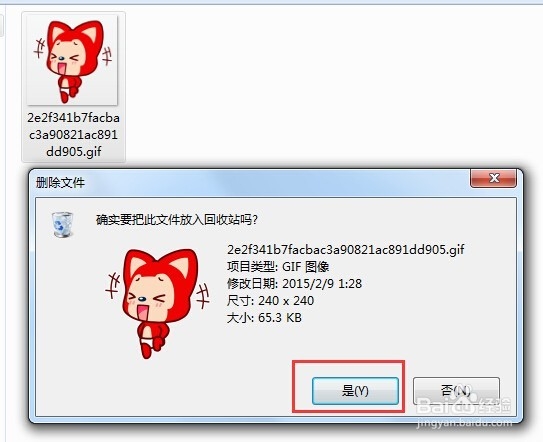
解锁后,再来删除这个文件,就可以成功删除了。
这功能也是同样适用文件夹的删除的。我们在操作电脑的时候,难免都会打开过一些东西,留下缓存,导致无法删除。
用这方法,也可以看到该文件被哪些进程用了。

声明:本网站引用、摘录或转载内容仅供网站访问者交流或参考,不代表本站立场,如存在版权或非法内容,请联系站长删除,联系邮箱:site.kefu@qq.com。
阅读量:113
阅读量:25
阅读量:53
阅读量:130
阅读量:165