Photoshop怎么制作透明底色GIF图片文件如何绘制
1、打开Photoshop软件,新建一个图片文件,大小按网站logo的要求进行设置

2、编辑好logo文件后,背景保持是无色的,然后点击文件中的 存储为web所用格式...

3、在弹出的存储为web所用格式窗口,将格式设置为gif,

4、接着勾选 透明度前的复选框,
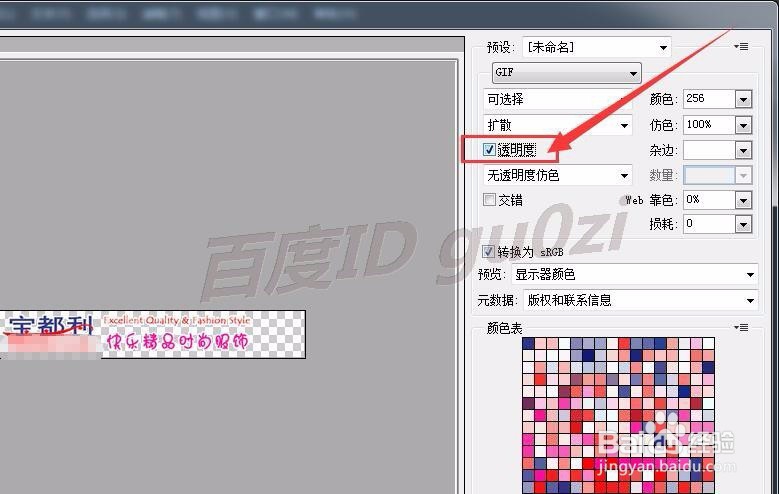
5、再图片上找到需要为透明的颜色块,然后在颜色表中点击相应的块

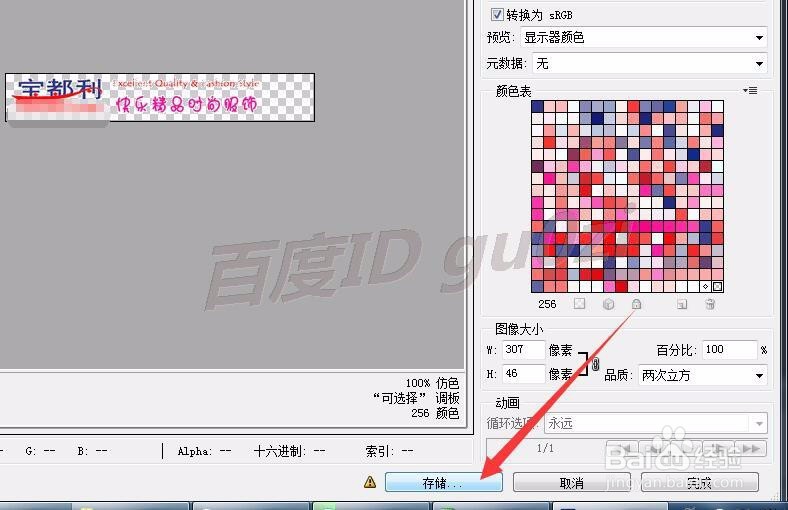
6、经过以上准备后,点击 存储...
7、将保存的logo文件上传到网站空间,就可以查看效果了.

8、我们也可以将图片放在桌面上,查看效果.上面是直接保存的gif文件,下面是另存的存储为web所用格式的gif文件.
21:29 2016/6/16

声明:本网站引用、摘录或转载内容仅供网站访问者交流或参考,不代表本站立场,如存在版权或非法内容,请联系站长删除,联系邮箱:site.kefu@qq.com。
阅读量:39
阅读量:157
阅读量:80
阅读量:139
阅读量:121