Excel如何通过按钮实现一键添加删除批注
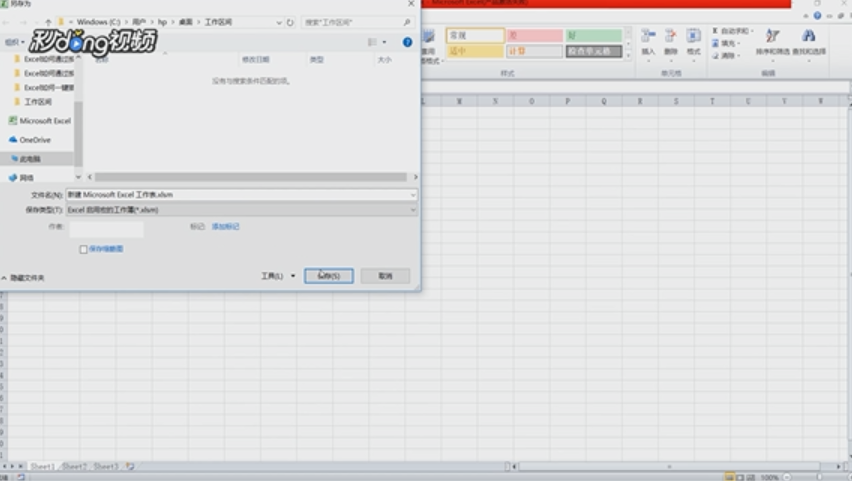
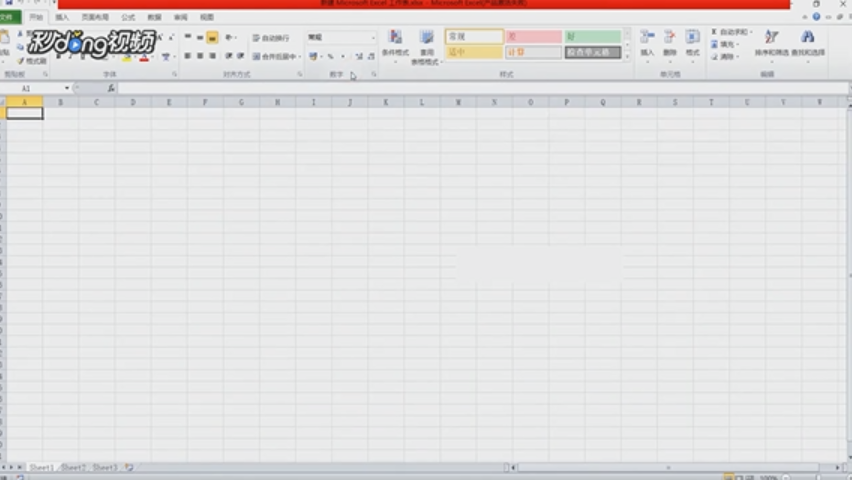
1、打开Excel。点击“文件”,点击“另存为”。
" alt="Excel如何通过按钮实现一键添加删除批注" referrerPolicy="no-referrer" />
2、将文件类型保存为“Excel启用宏的工作簿”,点击“保存”。
" alt="Excel如何通过按钮实现一键添加删除批注" referrerPolicy="no-referrer" />
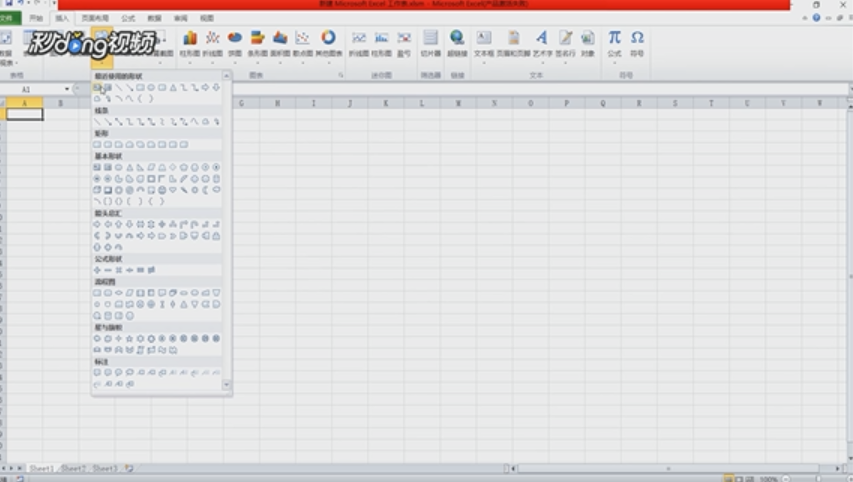
3、点击“插入”,点击“形状”,在矩形选项卡中选择矩形。
" alt="Excel如何通过按钮实现一键添加删除批注" referrerPolicy="no-referrer" />
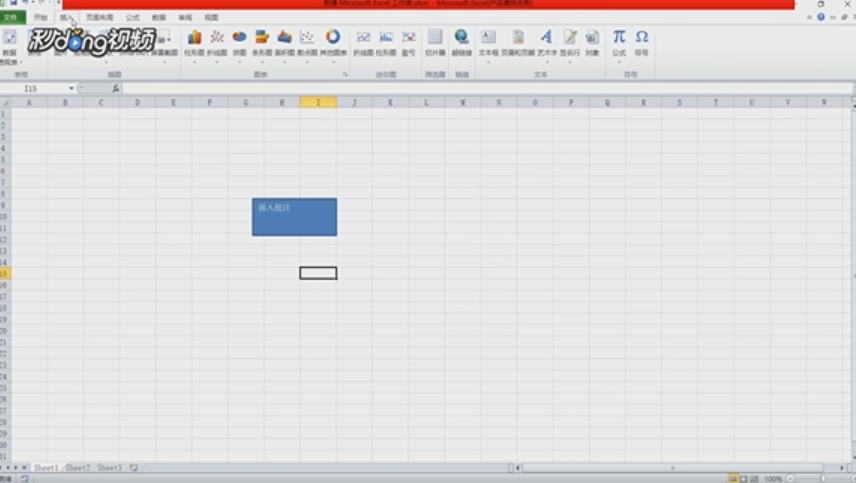
4、将矩形插入单元格,右键点击这个矩形,选择“编辑文字”。
" alt="Excel如何通过按钮实现一键添加删除批注" referrerPolicy="no-referrer" />
5、输入“插入批注”,“清除批注”按钮同样操作。
" alt="Excel如何通过按钮实现一键添加删除批注" referrerPolicy="no-referrer" />
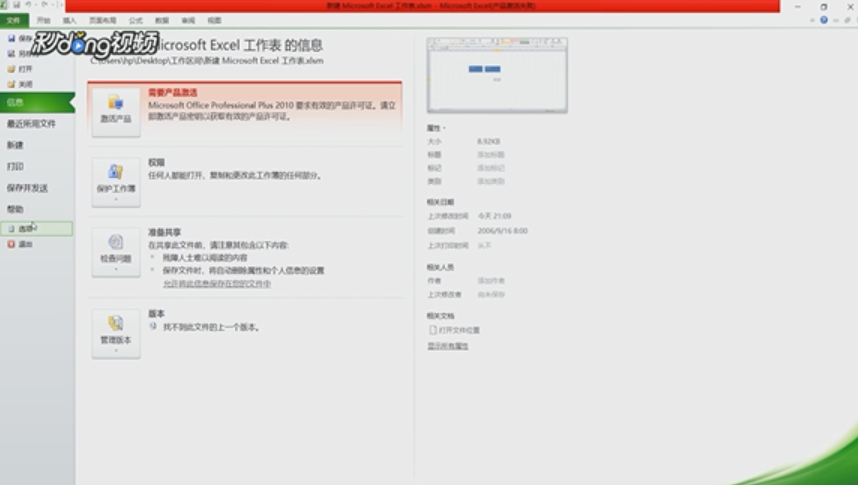
6、依次点击“文件”-“选项”。
" alt="Excel如何通过按钮实现一键添加删除批注" referrerPolicy="no-referrer" />
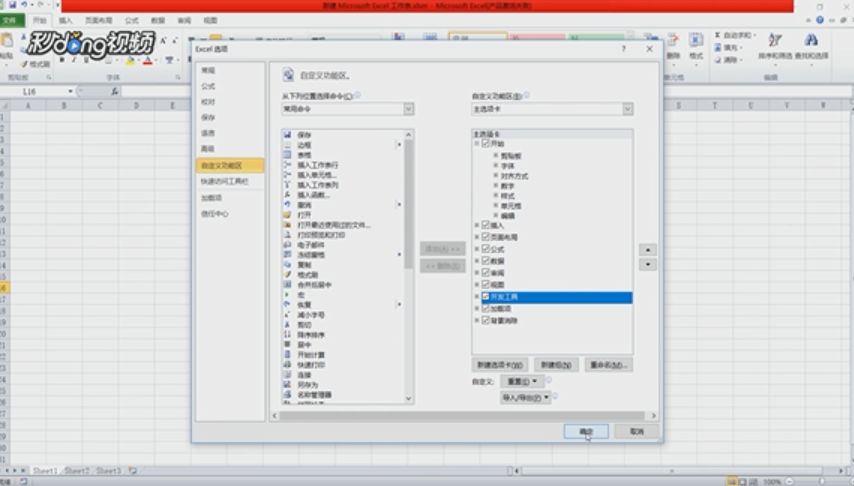
7、在打开对话框中选择“自定义功能区”,将开发工具前的框打钩点击“确定”。
" alt="Excel如何通过按钮实现一键添加删除批注" referrerPolicy="no-referrer" />
8、工具栏就会出现“开发工具”选项,点击“开发工具”,点击“Visual Basic”。
" alt="Excel如何通过按钮实现一键添加删除批注" referrerPolicy="no-referrer" />
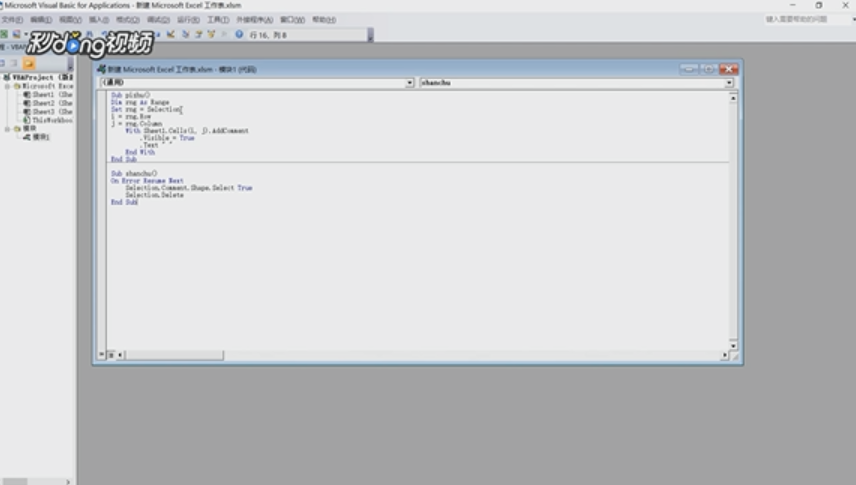
9、点击“插入”,点击“模块”,输入代码。
" alt="Excel如何通过按钮实现一键添加删除批注" referrerPolicy="no-referrer" />
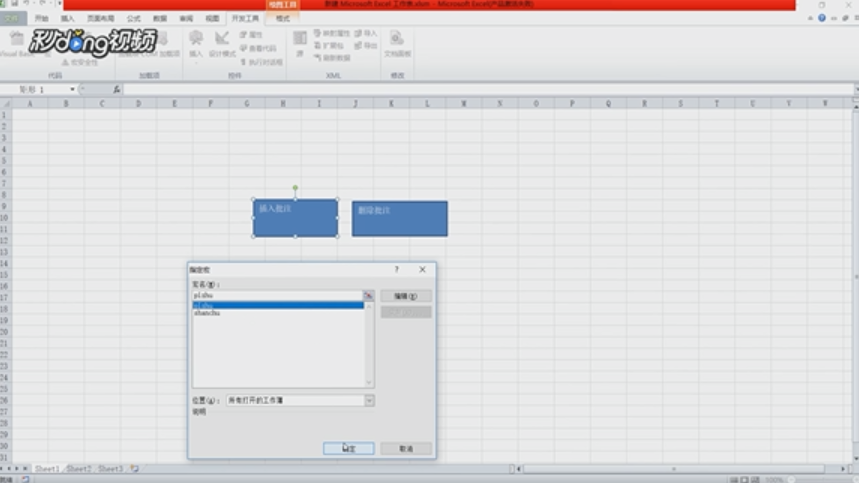
10、右键点击插入批注那个矩形,选择“指定宏”,选择“批注”,点击“确定”。右键点击清除批注那个矩形,选择“指定宏”,选择“删除”,点击“确定”。
" alt="Excel如何通过按钮实现一键添加删除批注" referrerPolicy="no-referrer" />
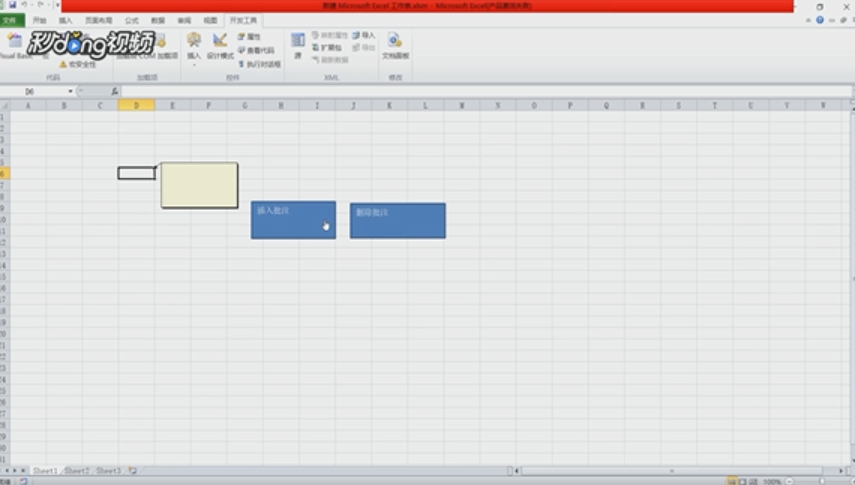
11、选中要批注的单元格,点击“插入批注”即可。选中要删除批注的单元格,点击“删除批注”即可。
" alt="Excel如何通过按钮实现一键添加删除批注" referrerPolicy="no-referrer" />