Windows10应用服务没有停止选项怎么办
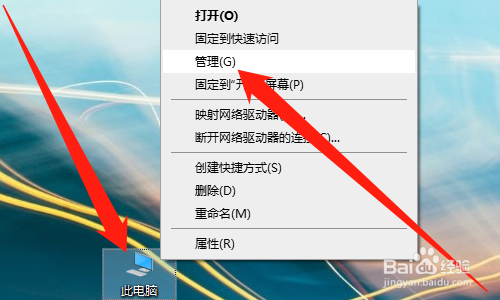
1、首先鼠标右键【次电脑】,点击【管理】,如下图所示。
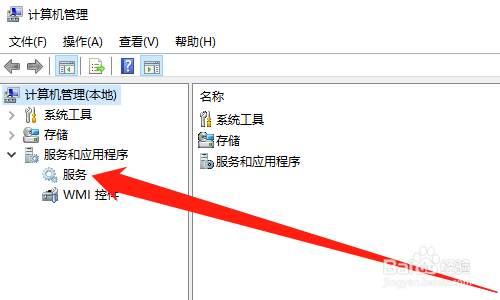
2、然后点击【服务】,如下图所示。
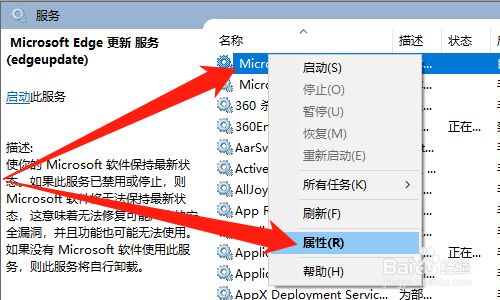
3、然后鼠标右键【服务名称】,点击【属性】,如下图所示。
4、然后选择【禁用】选项,如下图所示。

5、然后点击【应用】按钮,点击【确定】按钮,如下图所示。

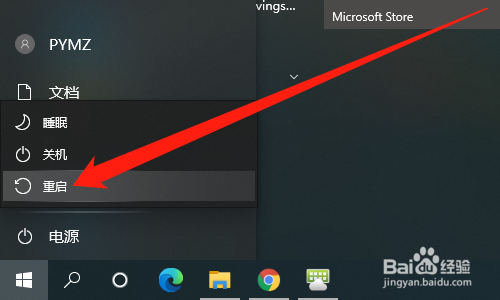
6、然后重启电脑即可,如下图所示。
声明:本网站引用、摘录或转载内容仅供网站访问者交流或参考,不代表本站立场,如存在版权或非法内容,请联系站长删除,联系邮箱:site.kefu@qq.com。
阅读量:163
阅读量:32
阅读量:39
阅读量:176
阅读量:57