photoshop怎么抠图?
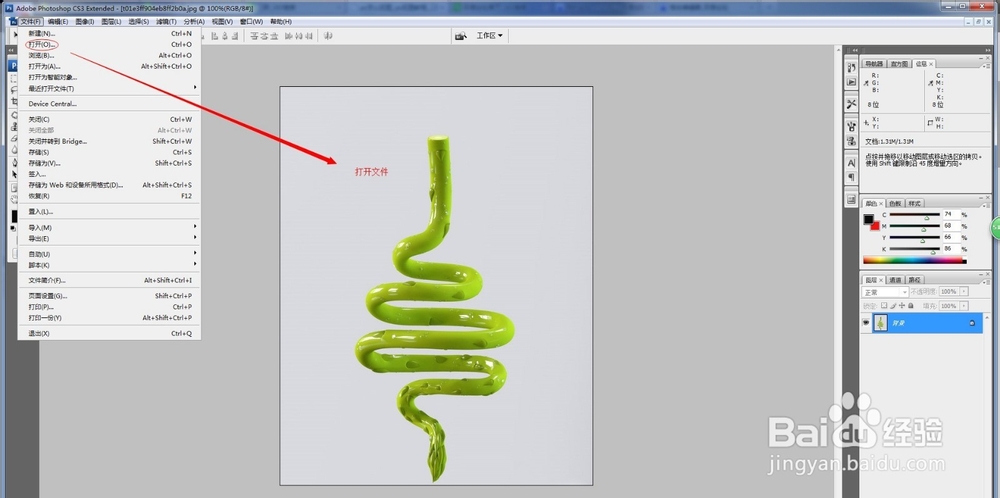
1、 打开PS软件,打开你想要抠出图片的文件,我们可以在ps软件里面点击文件下拉中点击打开所需要的文件,也可以按住键盘上的ctrl+o也可以打开我们所需要的文件,如下图所示。
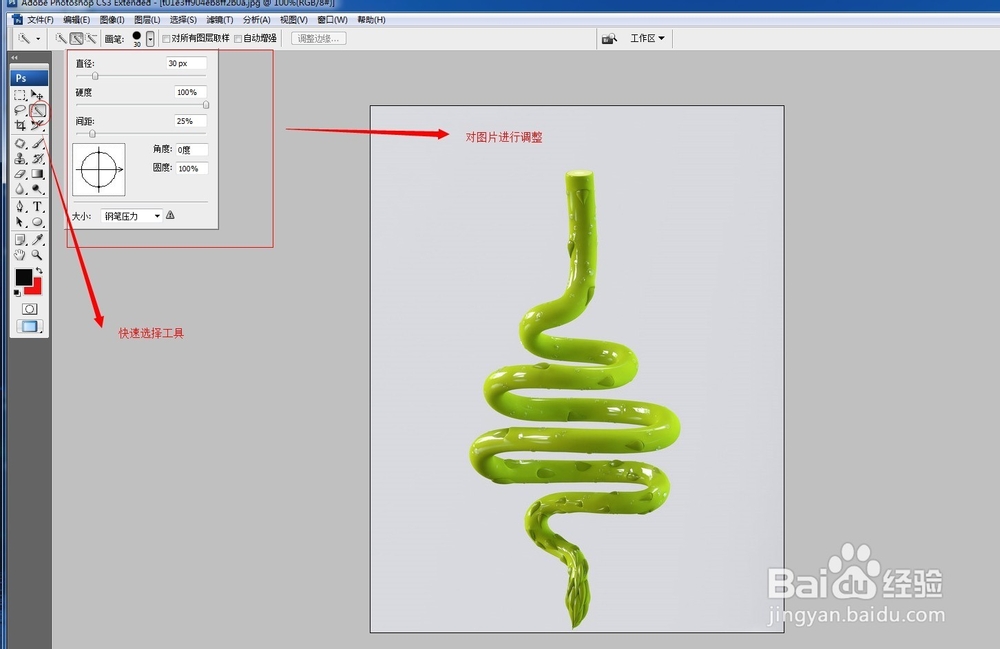
2、打开文件后,我们在左侧的工具栏中选择“快速选择工具”。然后将工具调整为合适的大小,根据不同图片大小来进行不同的设置。以便于更好地勾出图片的轮廓,也可以随实际操作随时调节大小。
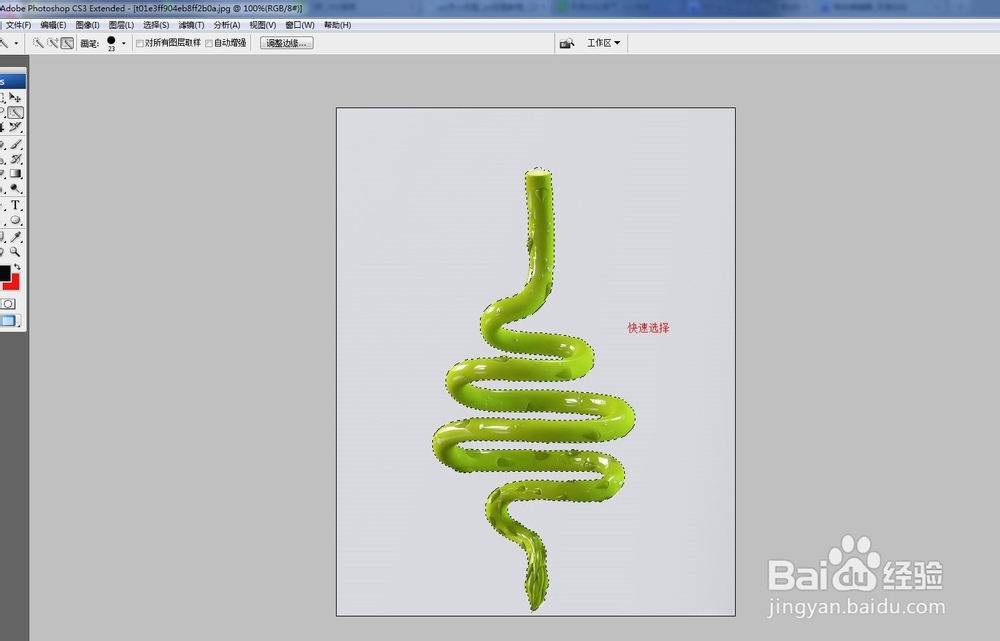
3、然后用快速选择工具选出自己所需要抠出的图片,就像下面图片中的这样,要尽量的圆滑一些,如果你发现抠出的图片比原来的图片大,这个时候你就要设计画笔的直径了,尽量的调小一点,比较好抠图,如果是形状比较规则,色彩很鲜明的图片,会更加快速的抠出来。
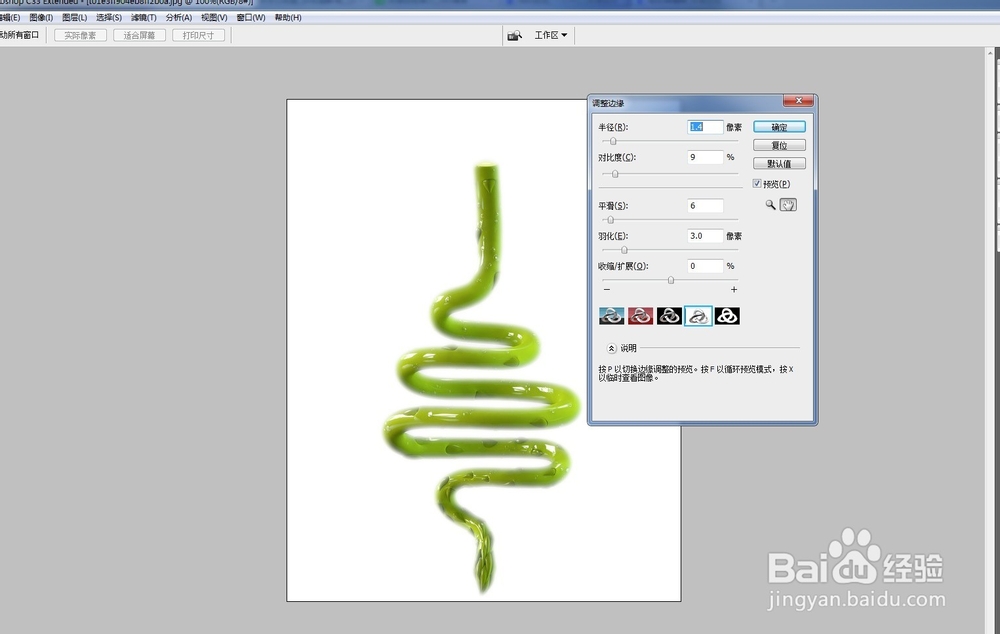
4、勾选初代该轮廓后,如果这时候复制,图片就会有很多锯齿,显得参差不齐,所以我们还需要在上面找到“调整边缘”,调整我们所需要的效果,然后打开。如下图所示。
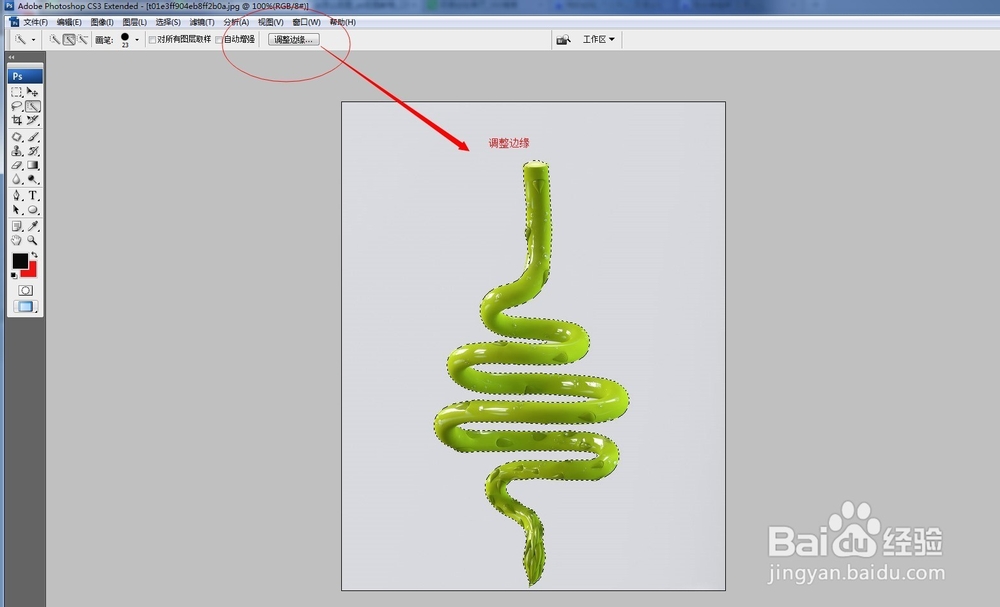
5、主要是将边缘调整得更加平滑,进行下羽化。如图,在图片中中圈住的调整边缘设置内,进行合适的调整,这个没有一个固定的值,你觉得图片调整的很细腻了,就进行确认保存。
6、上面的图片选择好后,继续在菜单上面找到“图像”,然后在这里选择“复制”。继续在菜单的“文件”目录下找到“新建”。
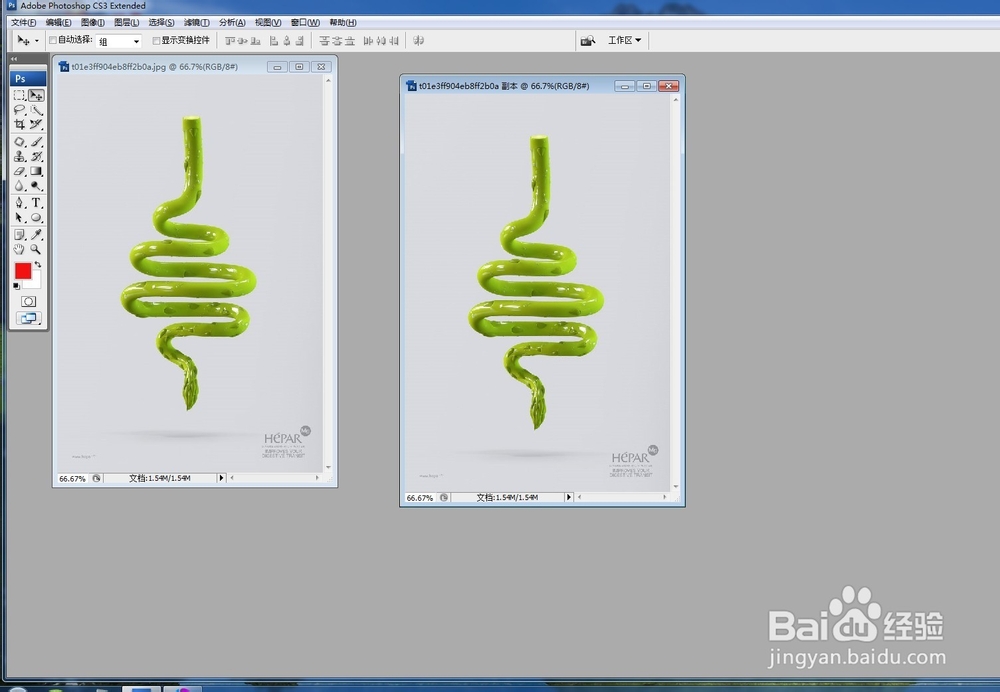
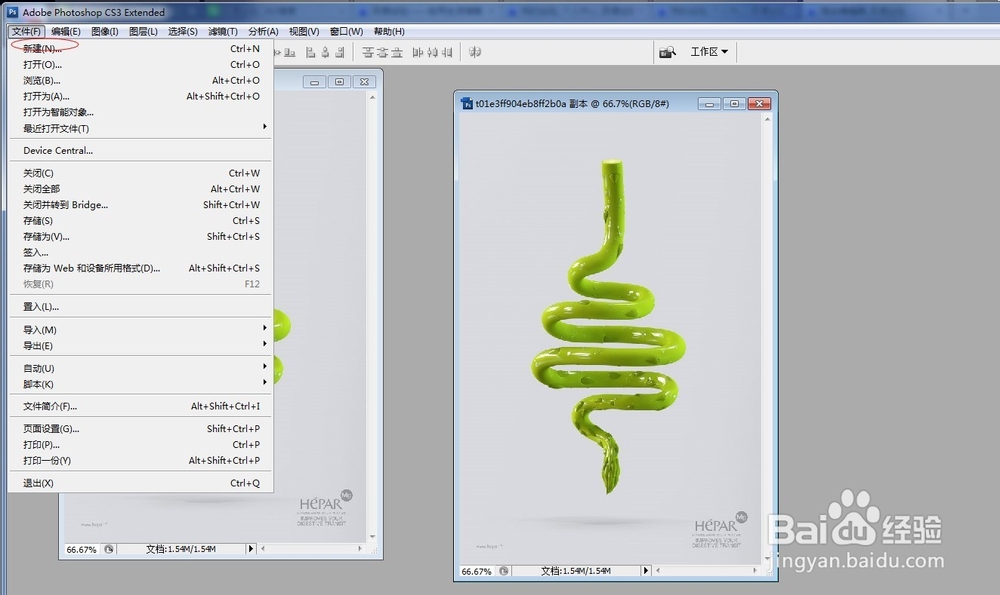
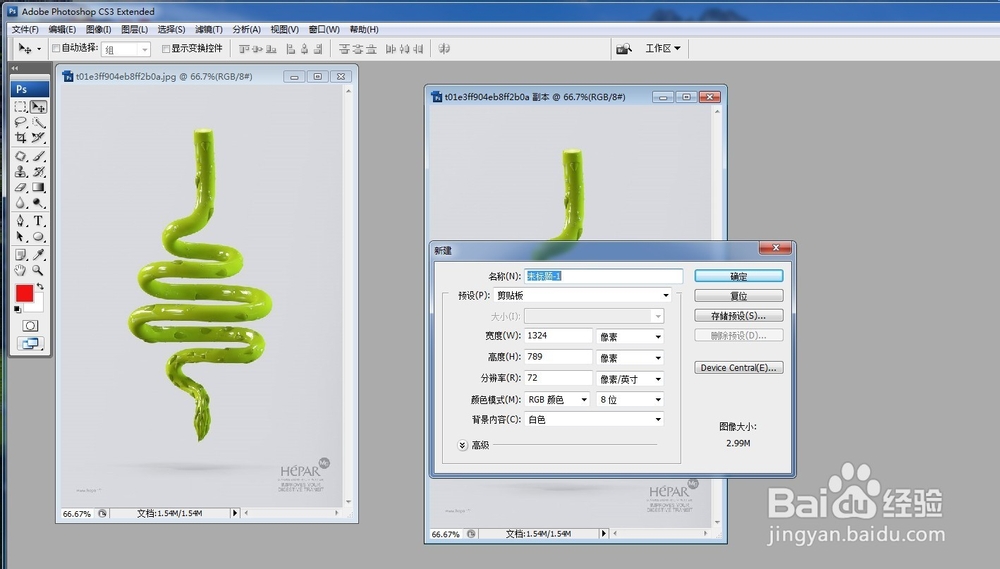
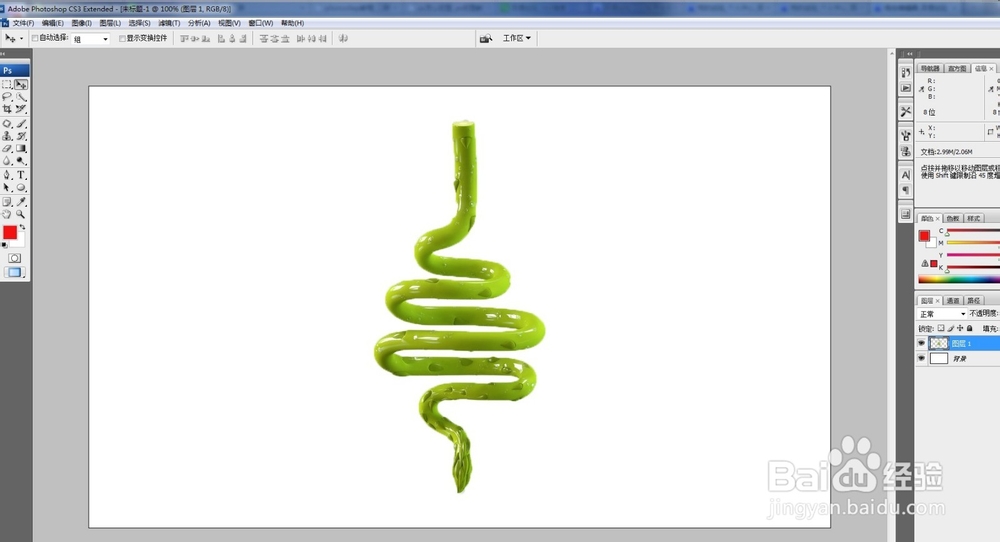
7、在这个新建的图层内,粘贴就可以了。我们可以用快捷键Ctrl+V 来进行粘贴。 粘贴好后就是图片中的样子。最后,我们需要保存图片,在“菜单”上面的“文件”选项中选择“存储”。最好选择以下两种格式,JPEG或PNG,可以更好的被各类软件所支持。
声明:本网站引用、摘录或转载内容仅供网站访问者交流或参考,不代表本站立场,如存在版权或非法内容,请联系站长删除,联系邮箱:site.kefu@qq.com。
阅读量:195
阅读量:175
阅读量:36
阅读量:77
阅读量:51