使用视频软件制作视频
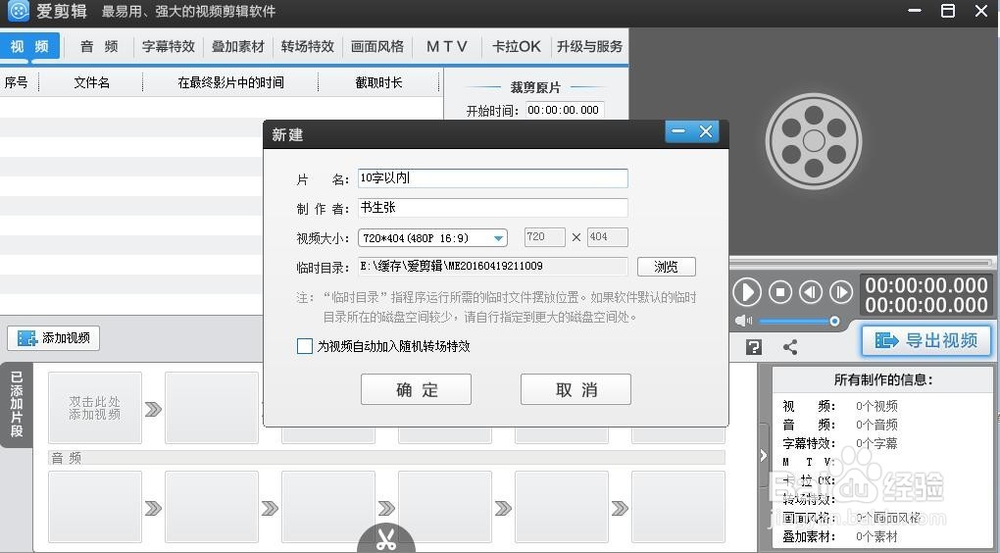
1、打开爱剪辑软件,在弹出的新建界面填上片名、作者,设置缓存。片名要10字以内。点击确定后进入主界面
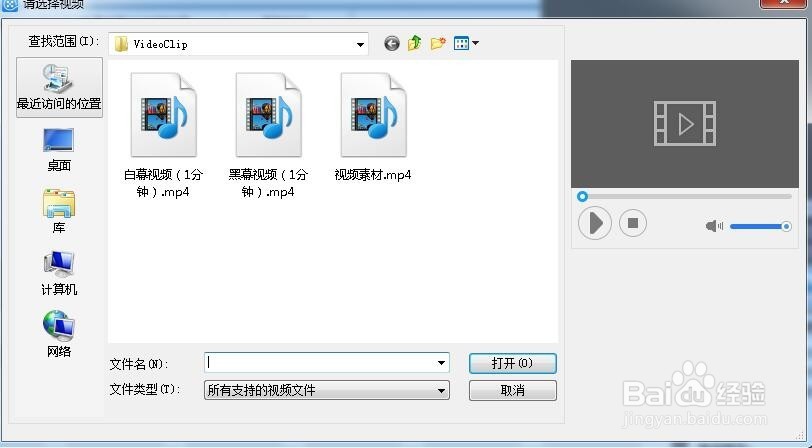
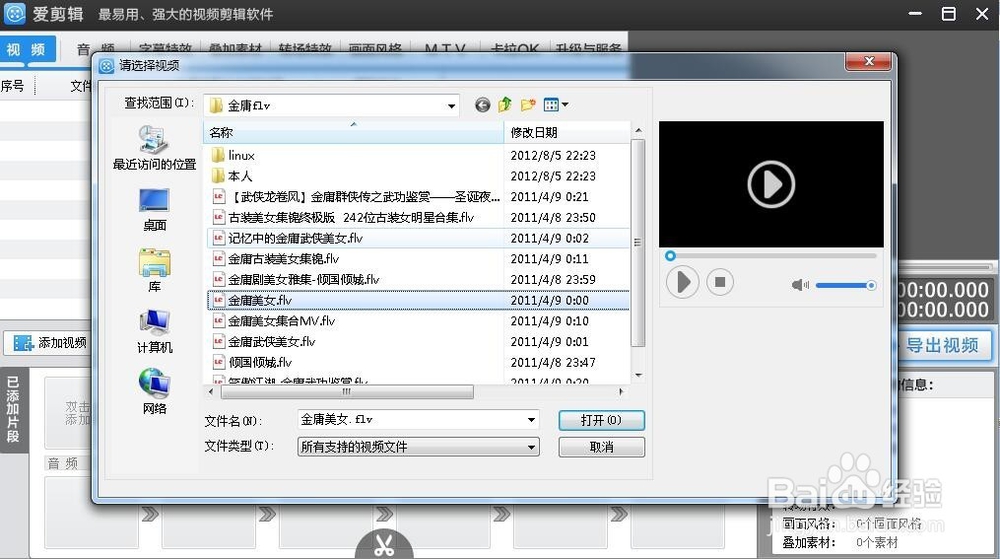
2、点击主界面添加视频,默认进入视频模版文件夹,里面提供的素材是MP4格式。但是本人尝试了下,flv格式的也可以,详见下图
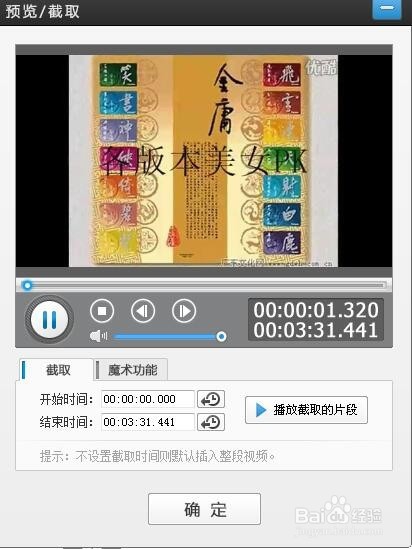
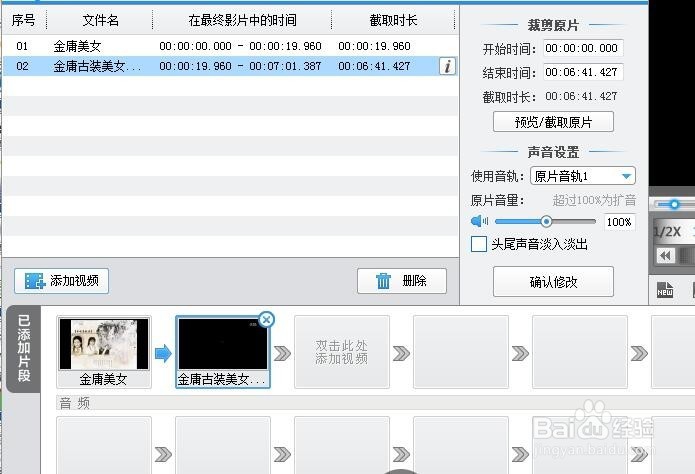
3、选择好视频后,会跳到预览/截取界面,点击||那个图标就可以播放了。此时开始时间是00:00:00.000,结束时间是片长时间。点击开始时间右边的那个时钟图标就会把当前播放片段作为开始片段,开始时间也会变成当前视频播放时间。同理结束时间也是如此。
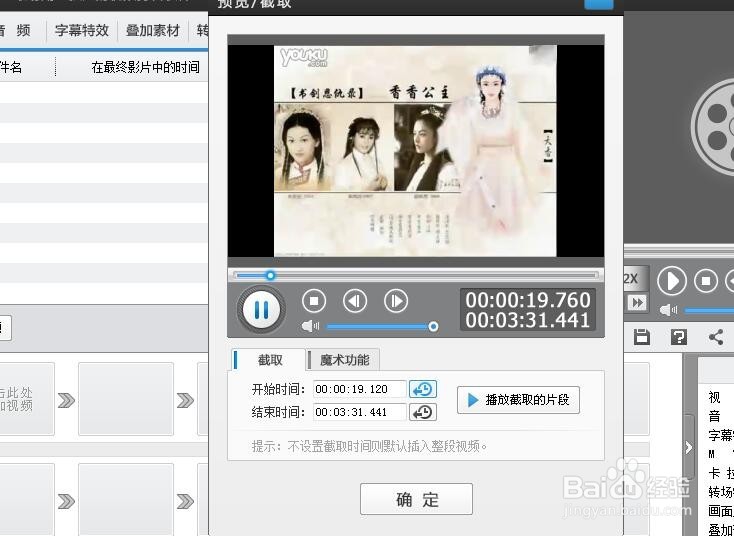
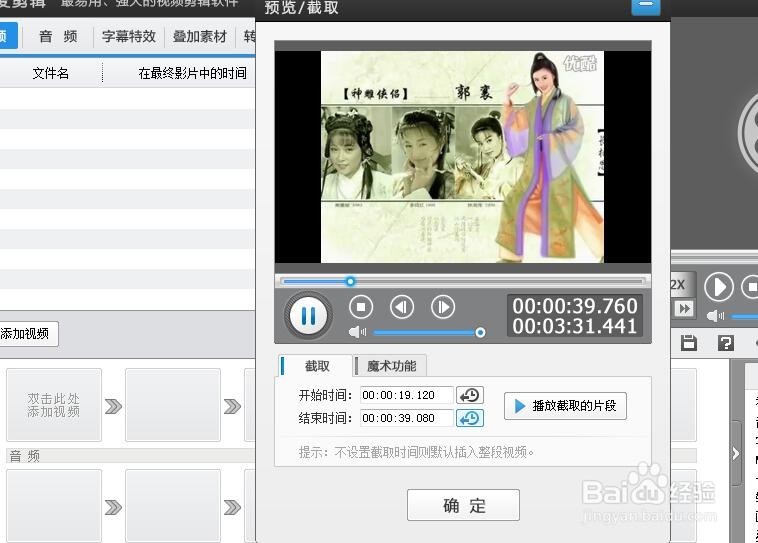
4、点击确定后,就把剪好的视频添加进来了。如果不想要这个视频了,可以在下面的已添加片段里把这个视频删掉。
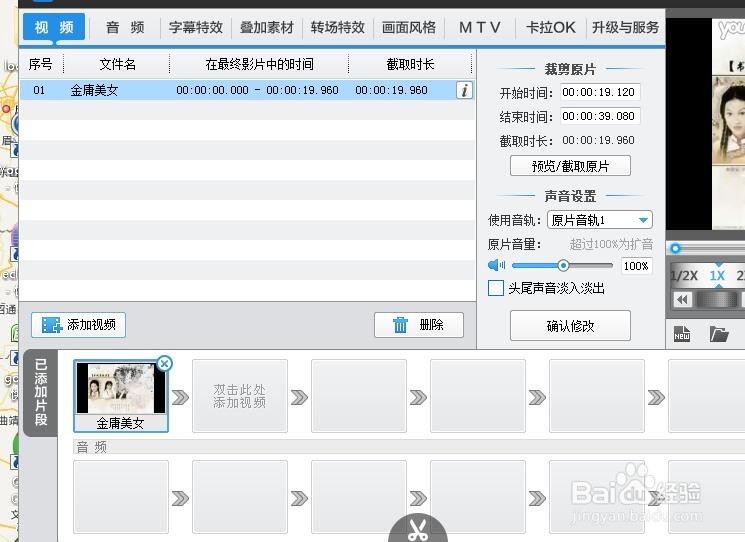
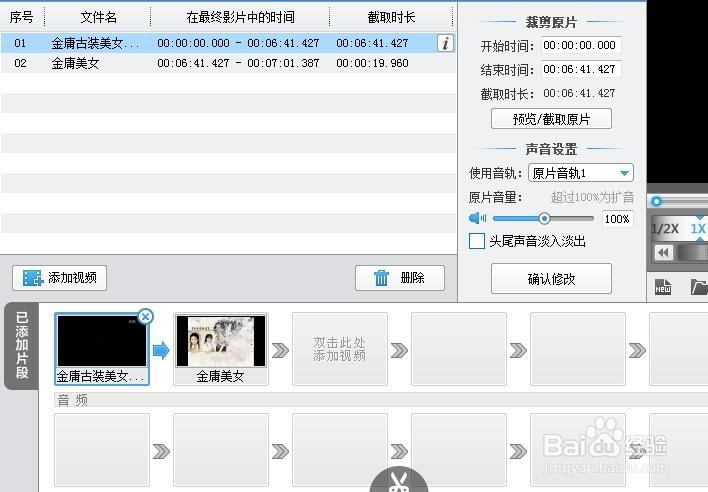
5、如果要把视频A从视频B后面移到前面,不需要把两个都删了再建。只需要鼠标选中视频A,按住鼠标然后移动,就能把移动A的位置
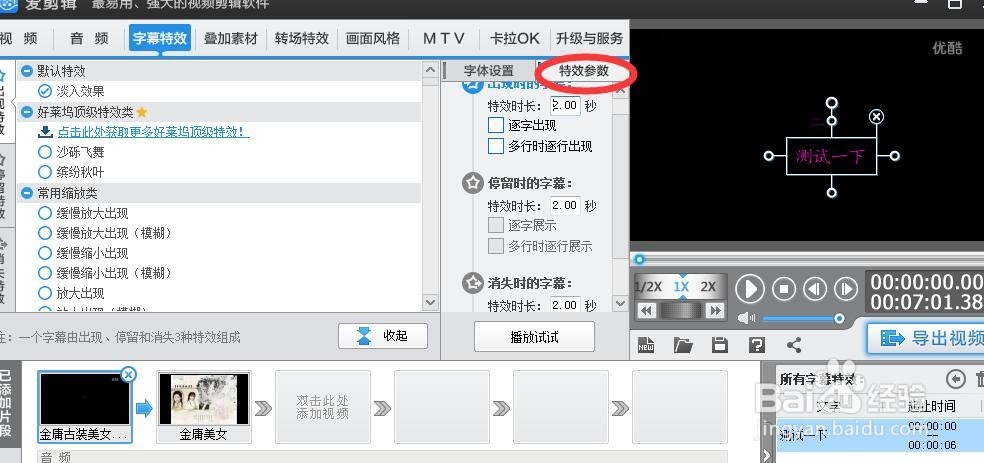
6、要给视频添加音频可以点击界面的音频,要添加字幕特效则是点击字幕特效。有默认的字幕特效,也可以自己选择。添加的方法是双击界面右边视频,在弹出的文字输入框中输入要添加的字幕。然后通过字体设置设置字幕的大小,颜色。通过特效参数设定字幕的出现、持续和消失时长、效果。
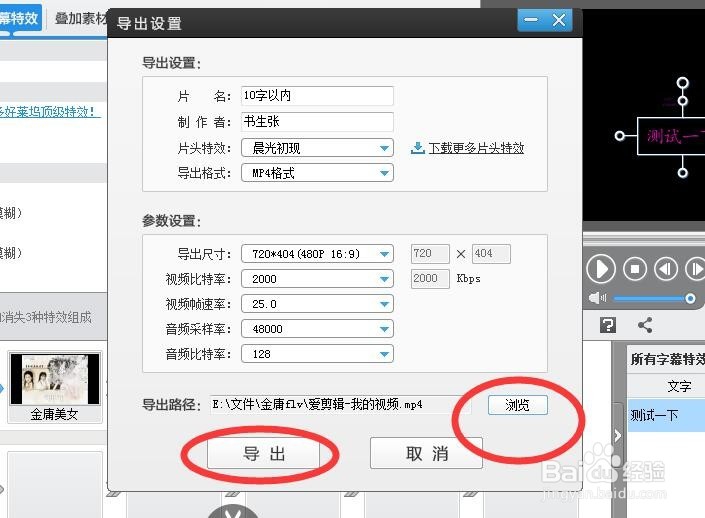
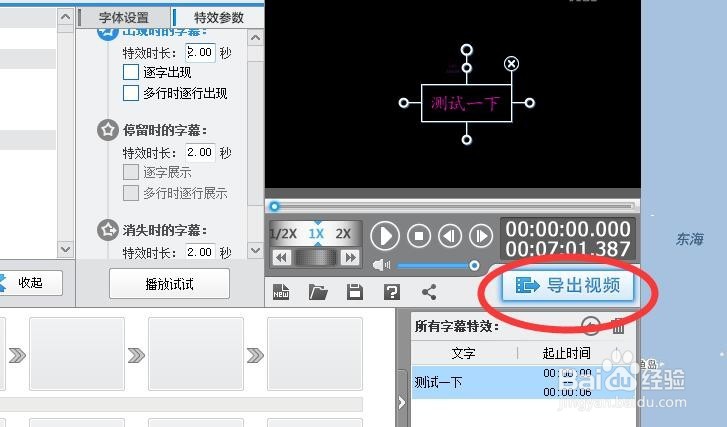
7、一切都做好之后,点击导出视频。在弹出的导出设置界面选择保存路径,然后点击导出即可
声明:本网站引用、摘录或转载内容仅供网站访问者交流或参考,不代表本站立场,如存在版权或非法内容,请联系站长删除,联系邮箱:site.kefu@qq.com。