photoshop中怎么制作“透空”效果字
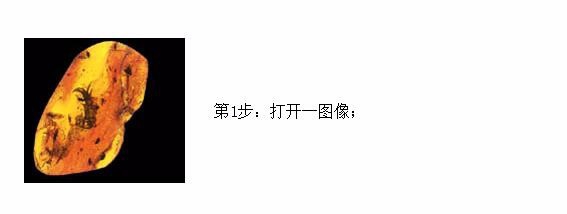
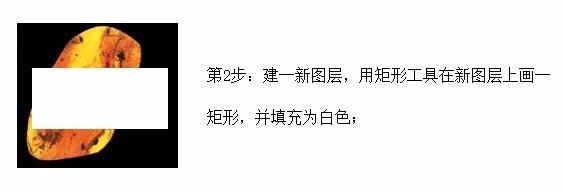
1、打开一图像,建一新图层,用矩形工具在新图层上画一矩形,并填充为白色
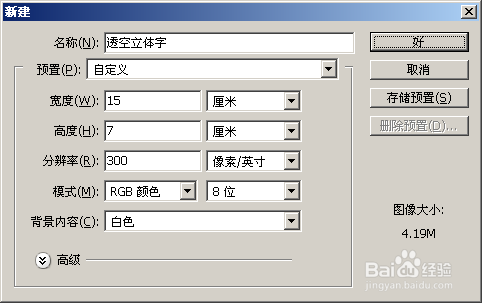
2、选择菜单栏中的 → 命令,在弹出的“新建”对话框中设置 为15cm, 为7cm,模式为RGB颜色,分辨率为300像素/英寸,背内容为白色,如图 4.1所示,单击“好” 按钮,创建一个新的图像文件。
3、在白色区域中用输入文字,执行Edit-Cut;
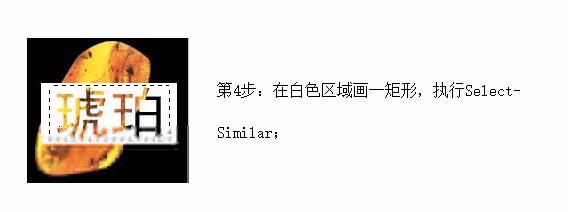
4、在白色区域画一矩形,执行Select-Similar;

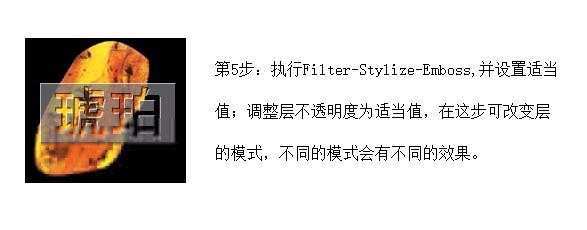
5、执行Filter-Stylize-Emboss,并设置适当值;
6、调整层不透明度为适当值,在这步可改变层的模式,不同的模式会有不同的效果。
声明:本网站引用、摘录或转载内容仅供网站访问者交流或参考,不代表本站立场,如存在版权或非法内容,请联系站长删除,联系邮箱:site.kefu@qq.com。
阅读量:182
阅读量:41
阅读量:132
阅读量:181
阅读量:38