Windows 7如何创建摄像头图标
1、首先需要把摄像头接口插进计算机的USB接口

2、在百度搜索【AMCAP】关键词,搜索出来的结果点击第一条链接进入下载页面,然后下载该软件

3、下载完后直接双击压缩包,将“amcap.exe”文件拖拽到桌面上

4、打开计算机,单击菜单栏的“组织”——“文件夹和搜索选项”
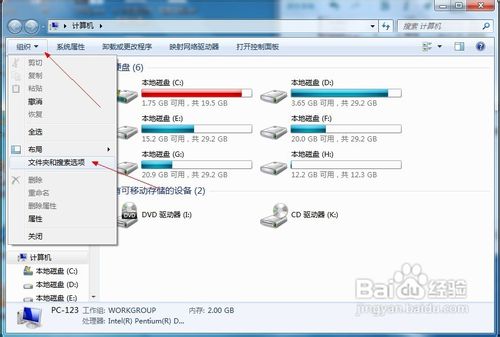
5、切换到“查看”选项卡,在高级设置框中去掉“隐藏受保护的操作系统文件”,并选择“显示隐藏的文件、文件夹和驱动器”,单击“确定”按钮

6、依次打开以下目录
C:(系统所在分区)\Users(用户)\Administrator(用户名)\AppData\Roaming\Microsoft\Windows\Network Shortcuts

7、返回到桌面上,鼠标右击amcap程序,打开的菜单单击“复制”命令

8、接着再到Network Shortcuts文件夹窗口,在空白处鼠标右键,打开的菜单单击“粘贴”命令

9、右击amcap程序,打开的菜单单击“重命名”命令,键入“摄像头”,按回车键

10、此时再去打开计算机,就能看到摄像头的图标了

声明:本网站引用、摘录或转载内容仅供网站访问者交流或参考,不代表本站立场,如存在版权或非法内容,请联系站长删除,联系邮箱:site.kefu@qq.com。
阅读量:89
阅读量:157
阅读量:130
阅读量:58
阅读量:92