怎么用PS做艺术照(图文、视频教程)
1、首先双击打开PS软件,然后把照片拖动到PS中。
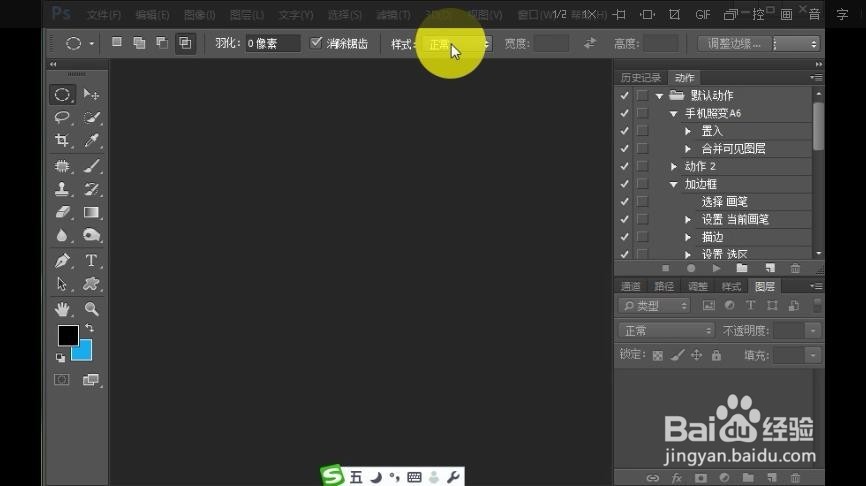
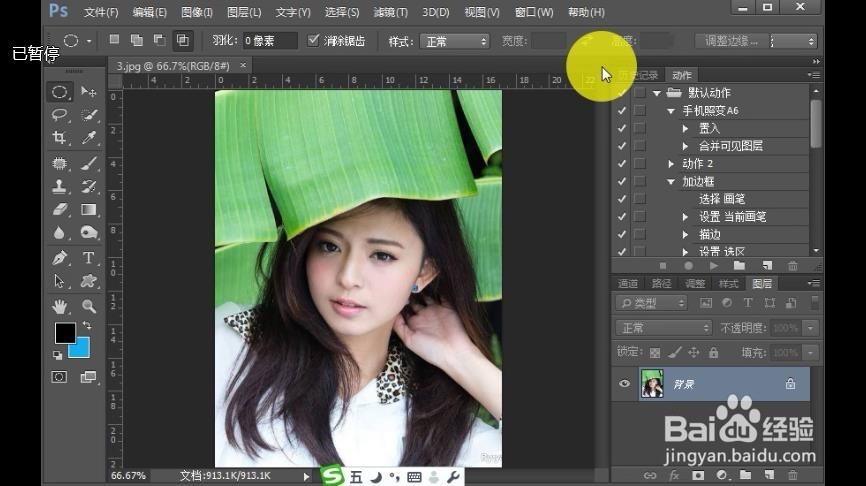
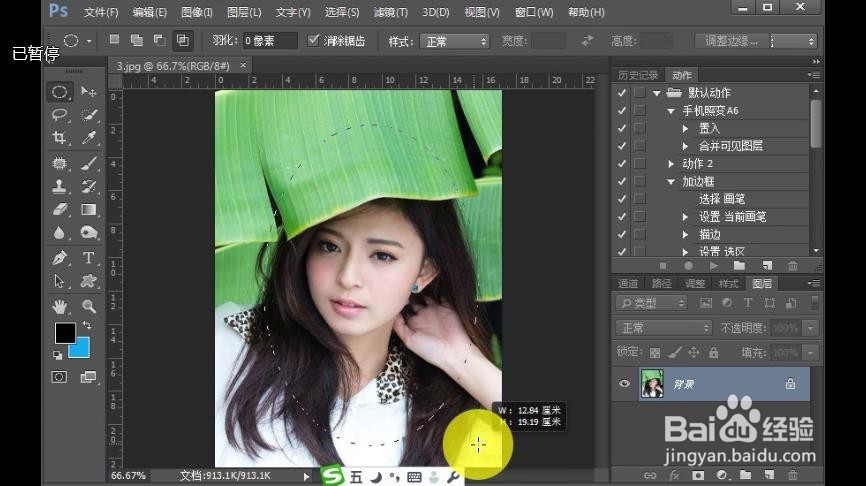
2、用椭圆选择工具选择人物面部部分。
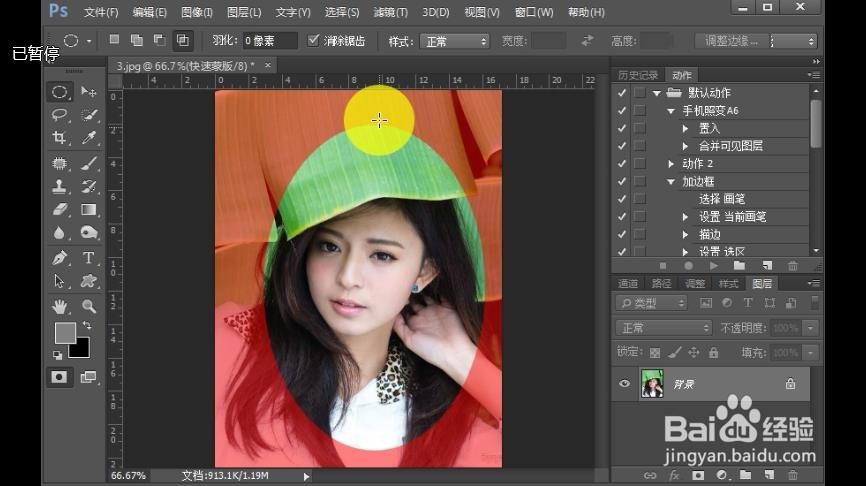
3、按下Q键,给画布上添加蒙板。
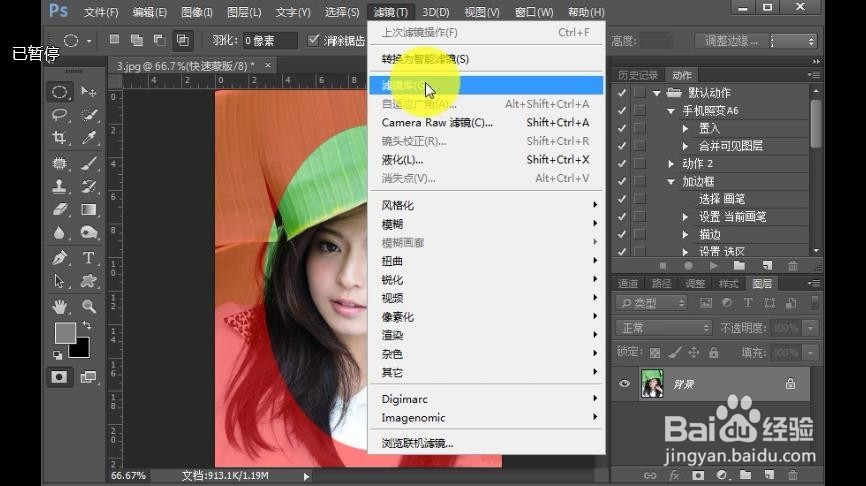
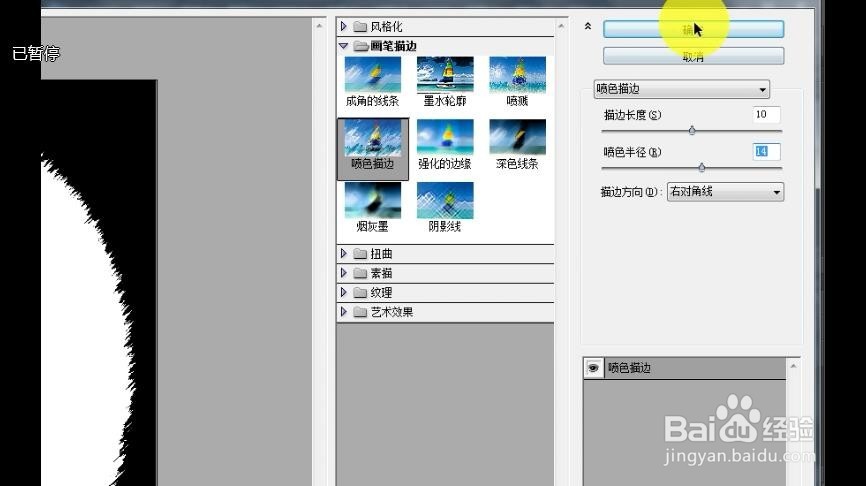
4、执行滤镜——滤镜库——画笔描边——喷色描边。
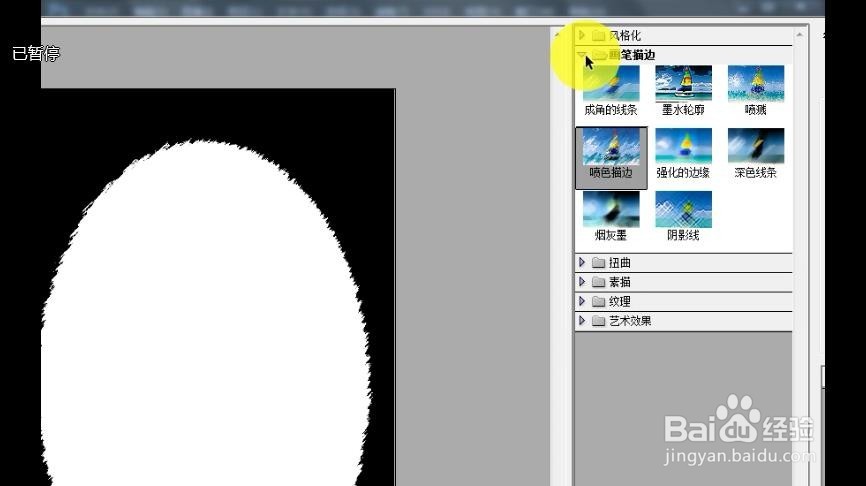
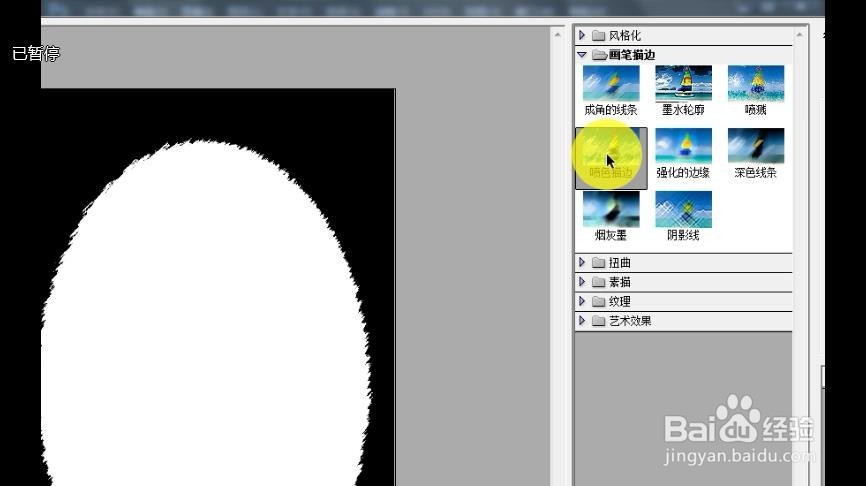
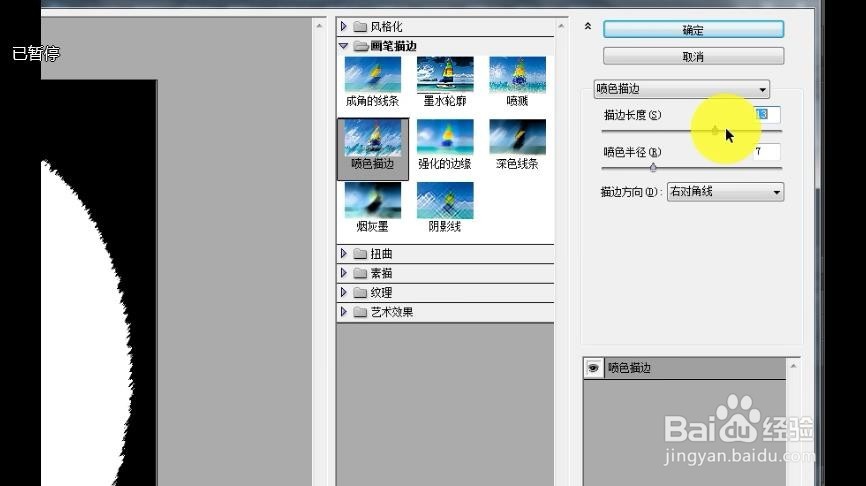
5、设置合适的参数,然后单击确定。
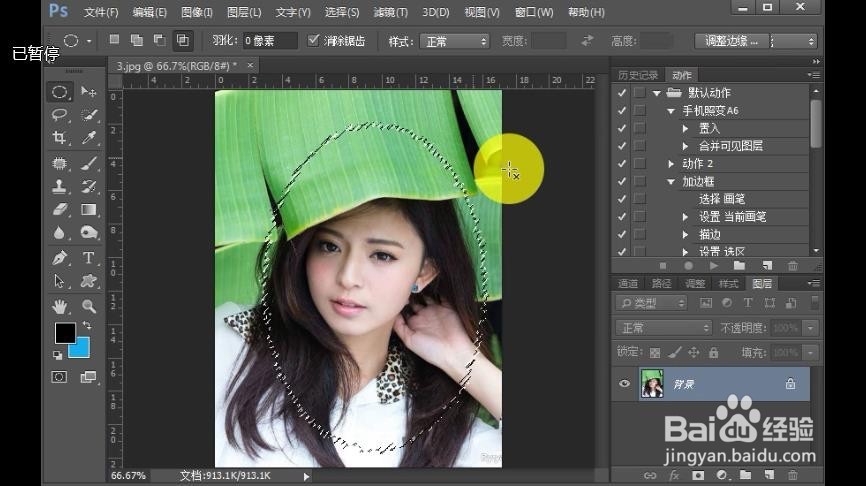
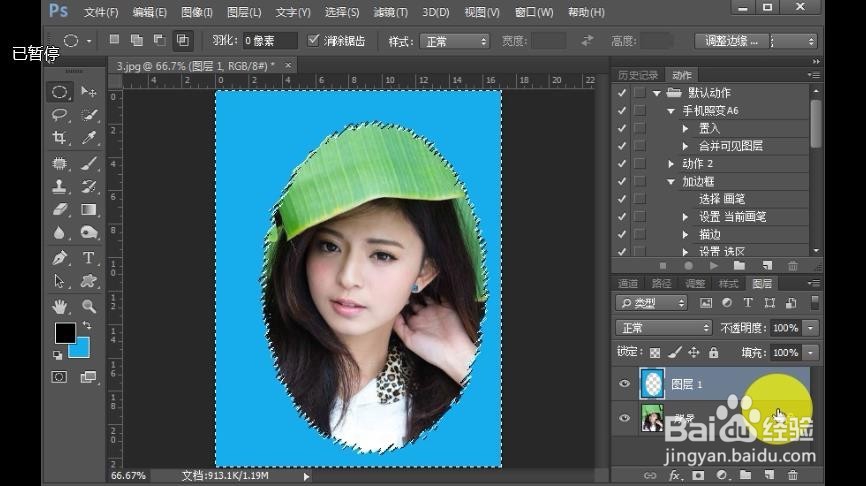
6、按下Q键取消蒙板,然后单击新建图层按钮。
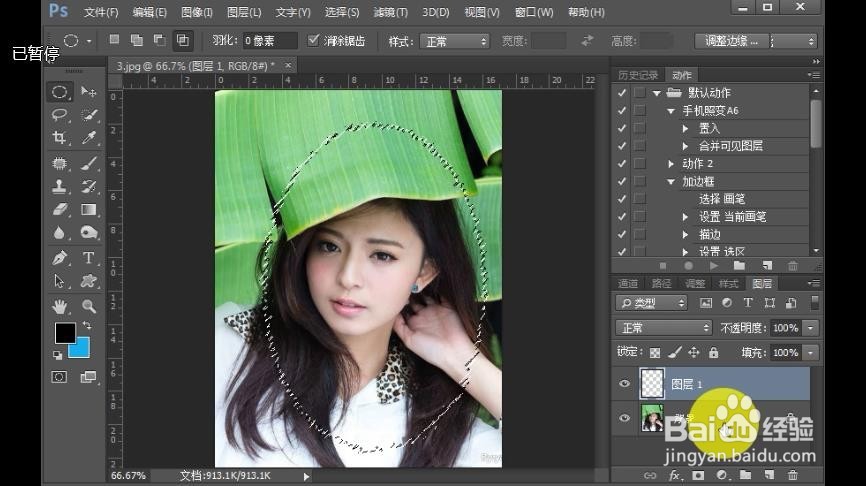
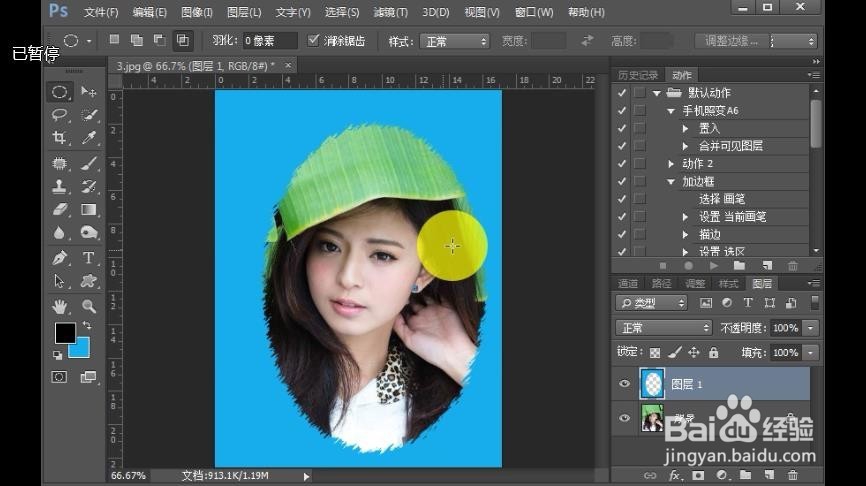
7、按下CTRL+DEL键给图层1上填充蓝色。然后按下ctrl+d键取消选区。(选区做的有点偏,而且蓝色没有黑色效果好,大家见谅!)
声明:本网站引用、摘录或转载内容仅供网站访问者交流或参考,不代表本站立场,如存在版权或非法内容,请联系站长删除,联系邮箱:site.kefu@qq.com。
阅读量:32
阅读量:63
阅读量:112
阅读量:172
阅读量:180