怎样安装Windows 10超纯净系统
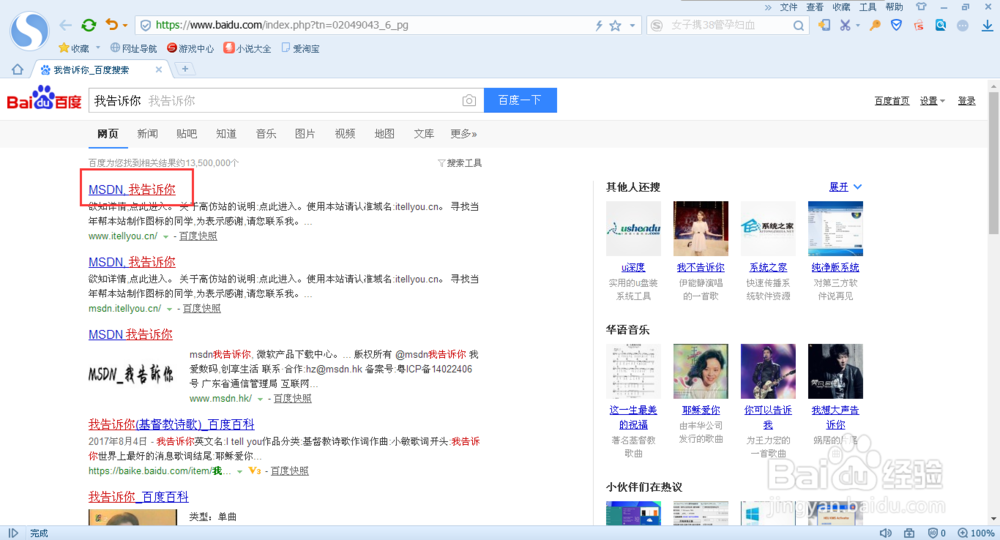
1、百度搜索“我告诉你”
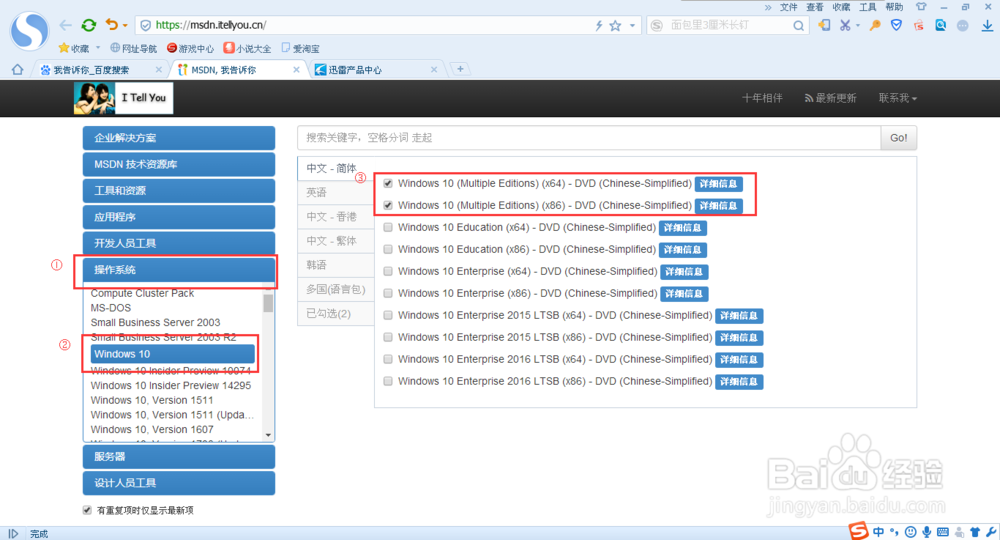
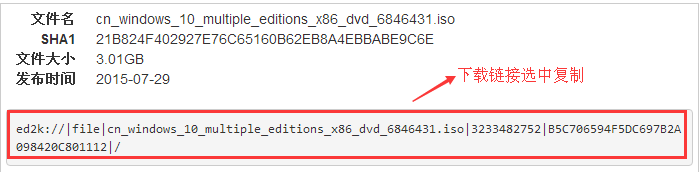
2、在链接左侧,依次选择“操作系统——Windows 10”,在③模块里根据自己的电脑配置,选择下载32位系统或64位系统(若电脑运行内存小于4GB,建议使用32位系统,大于4GB则用64位系统,x86为32位系统,x64为64位系统)。选择完毕,单击“详细信息”,复制下载链接,在迅雷上下载。
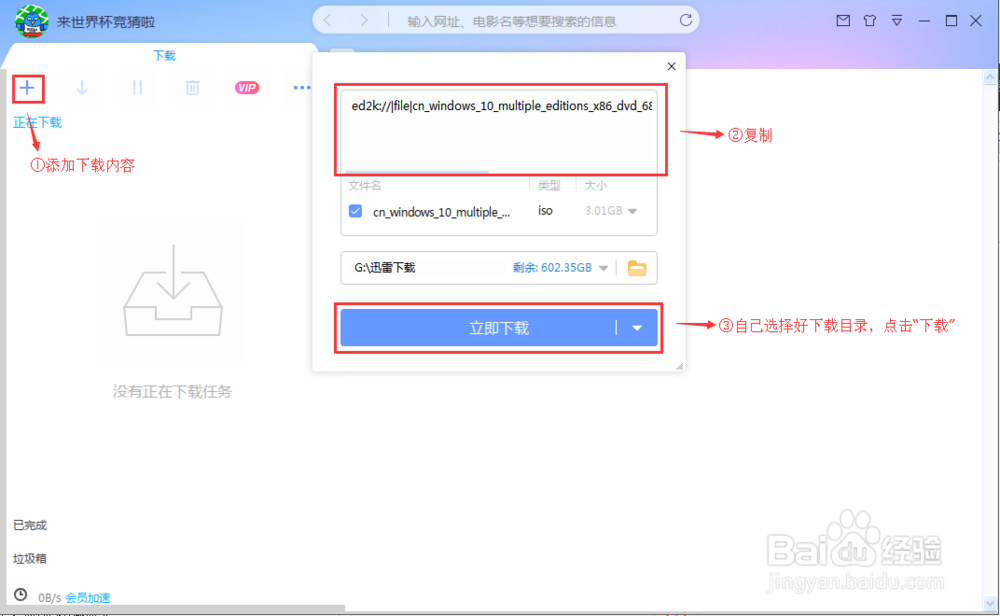
3、等待迅雷下载完毕后,将自己的iso系统包发送到自己的U盘内,注意要直接放在主目录!
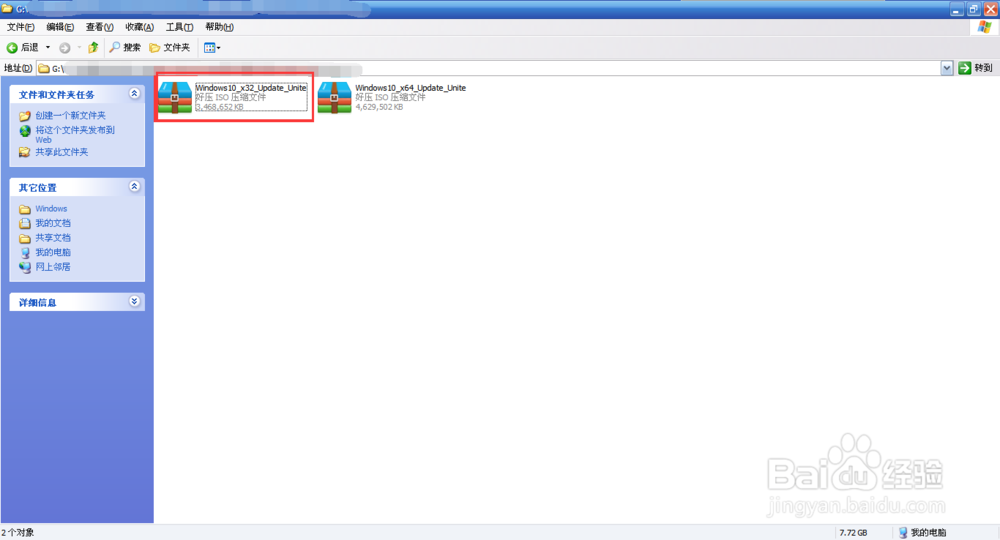
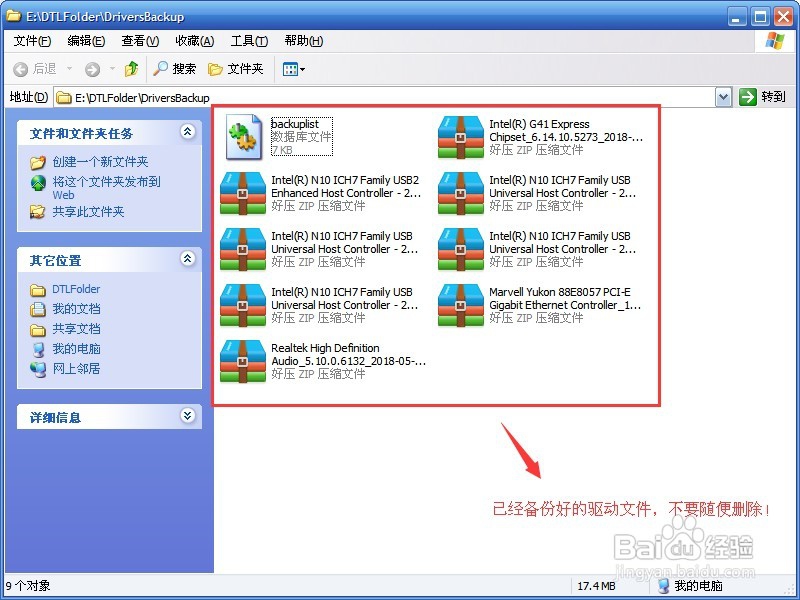
4、系统准备完毕,接下来就是比较重要重要的时候了,备份好自己的驱动文件以及C盘的重要文件及资料,因为重装系统需要格式化C盘!在准备好文件之后,我们就可以开始重装系统了!
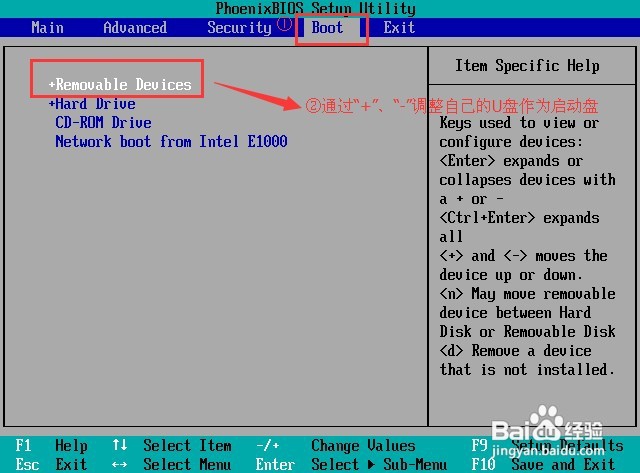
1、重启电脑,在开机界面时进行BIOS设置,选择让自己的U盘作为启动盘。然后保存BIOS设置,电脑自动重启。
2、重启电脑完毕,开始安装系统。
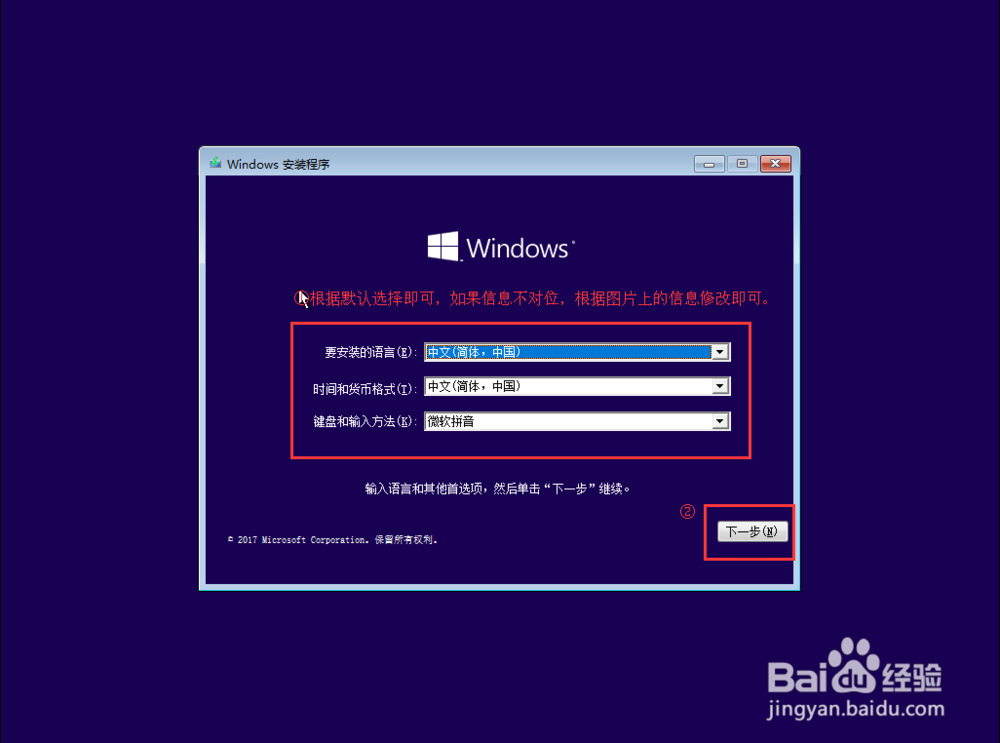
3、接下来以此按照步骤,同意条款等操作,然后选择“现在安装”。
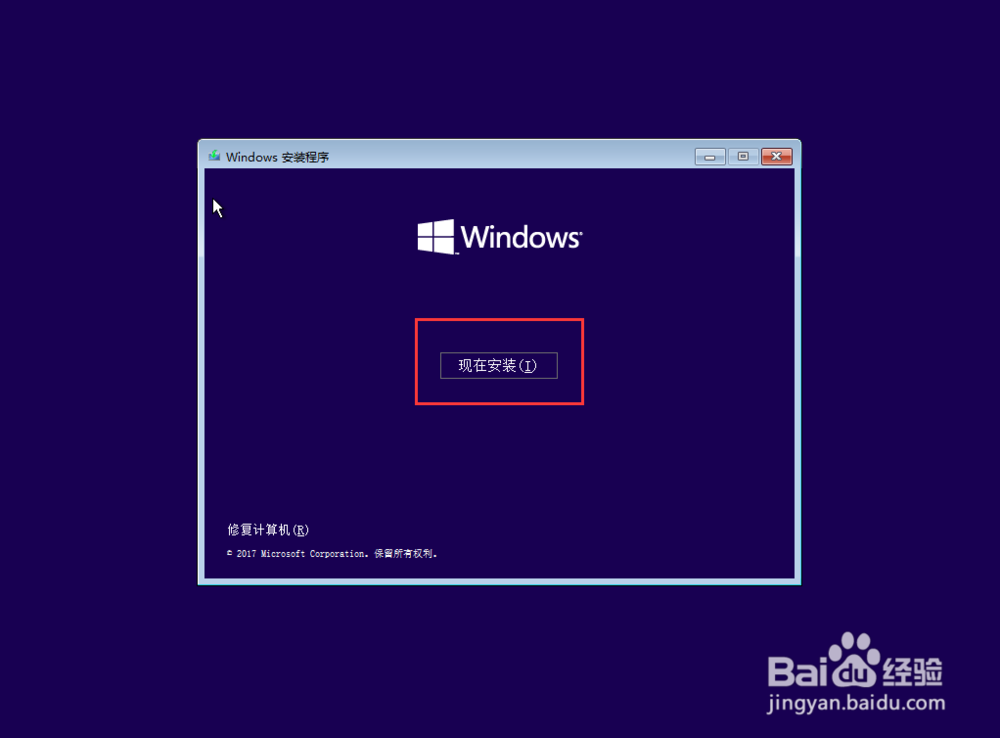
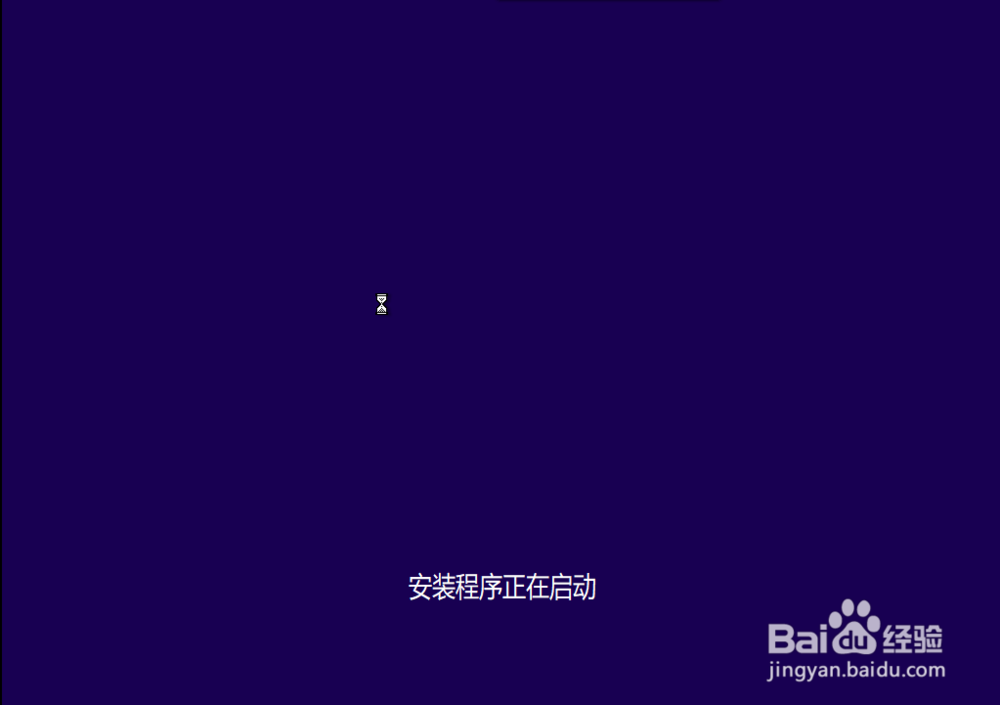
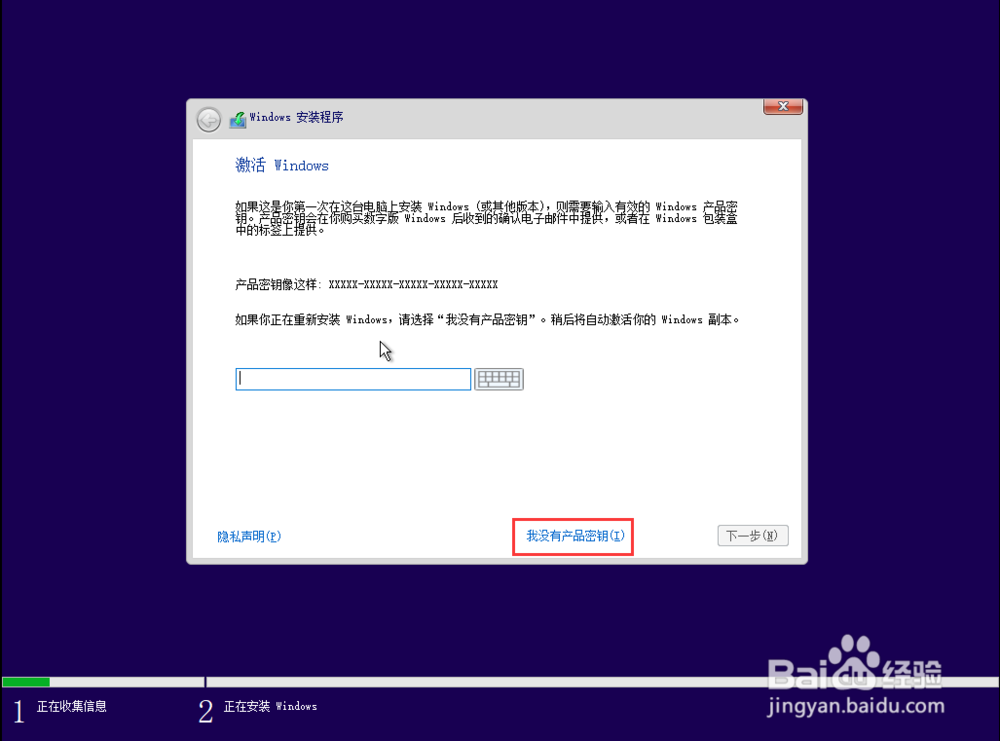
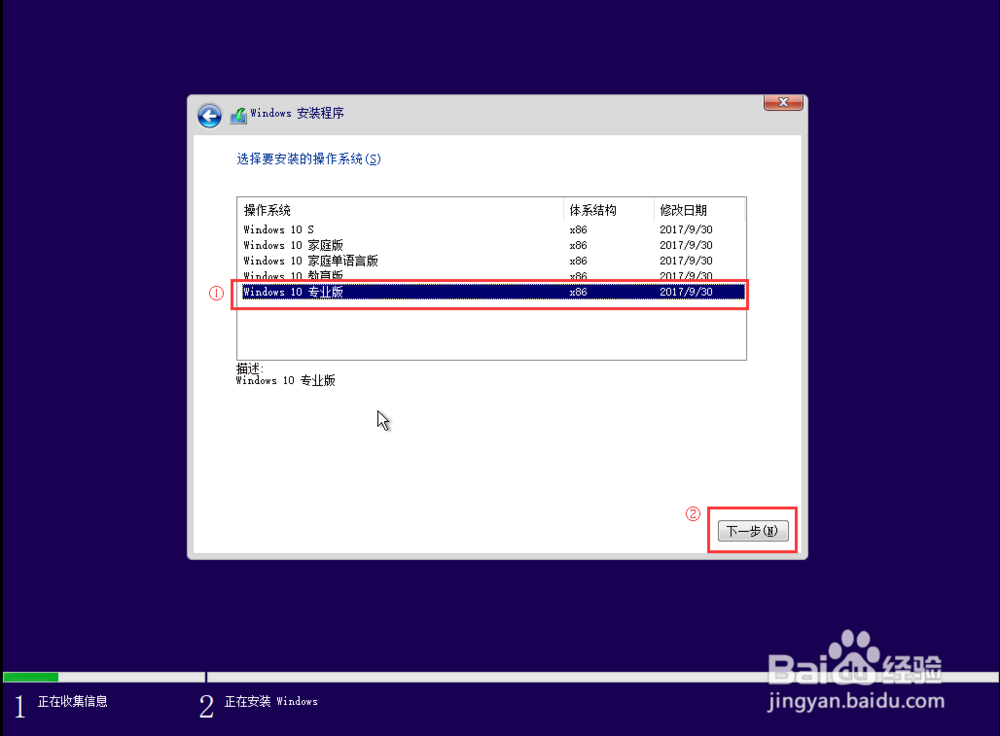
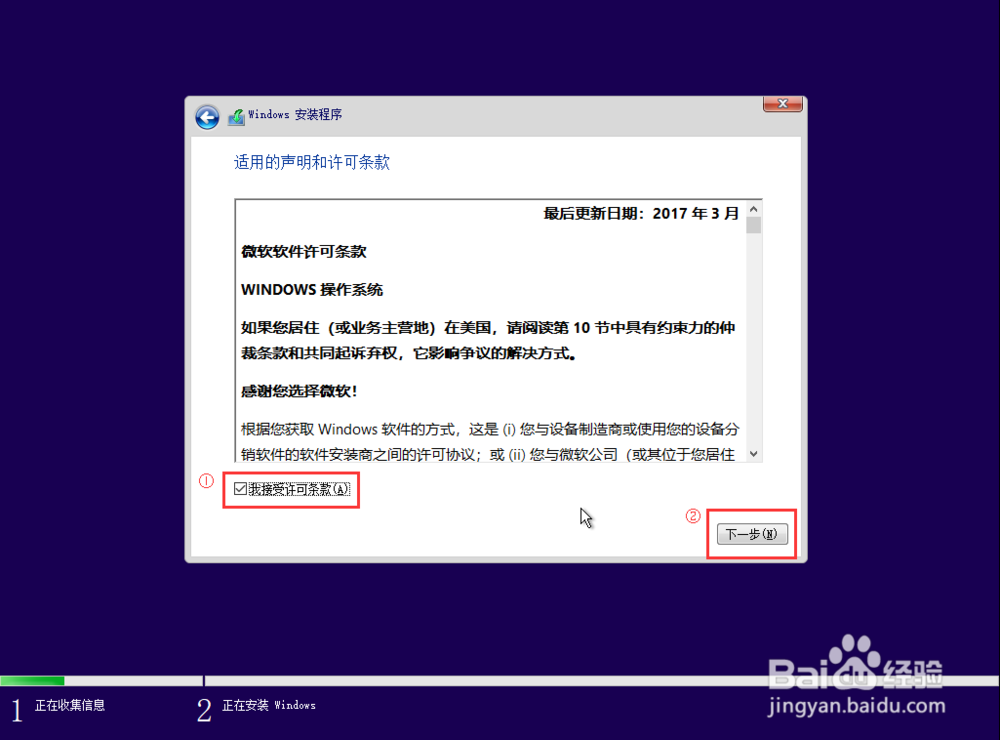
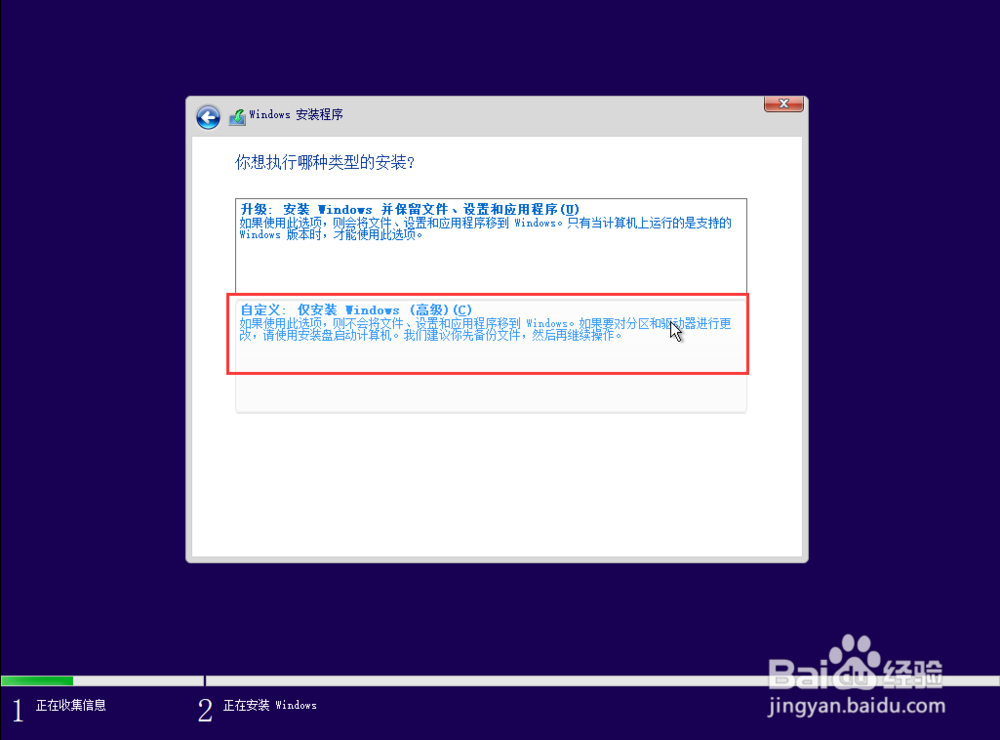
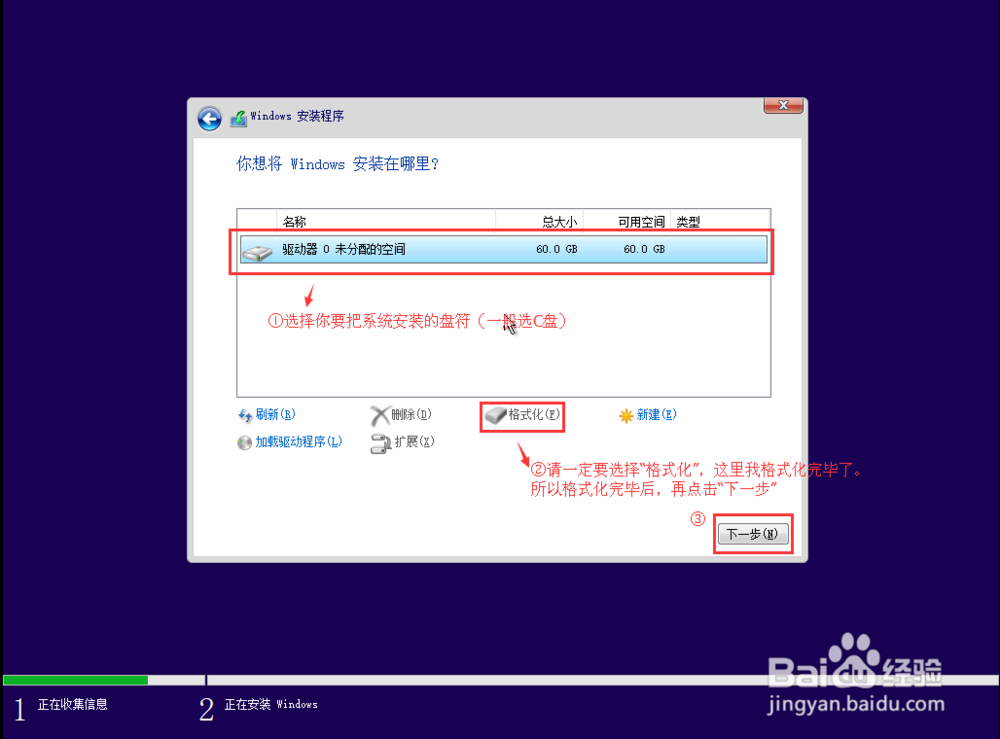
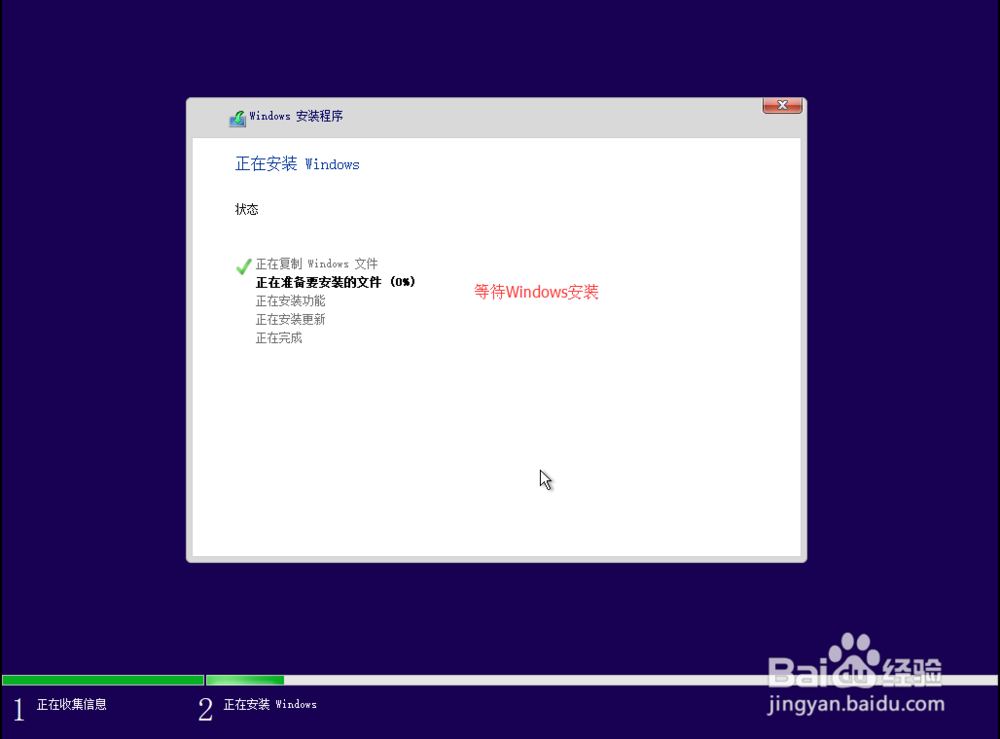
4、在弹出来的界面窗口,选择“自定义安装”,因为选择“升级”速度会相对较慢,而且这样安装系统成功率比较低。选择完毕,选择将系统安装在C盘(有其他需求的朋友也可以安装在其他盘内,但强烈建议安装在C盘)。接下来根据图片步骤,选择格式化磁盘。格式化完毕,选择“下一步”,等待安装完成系统。(中间可能会有那么一两次重启电脑,不用担心)
5、当系统准备重启时,选择“重启”。
最后第二次重启电脑应该会看到第二张图界面。
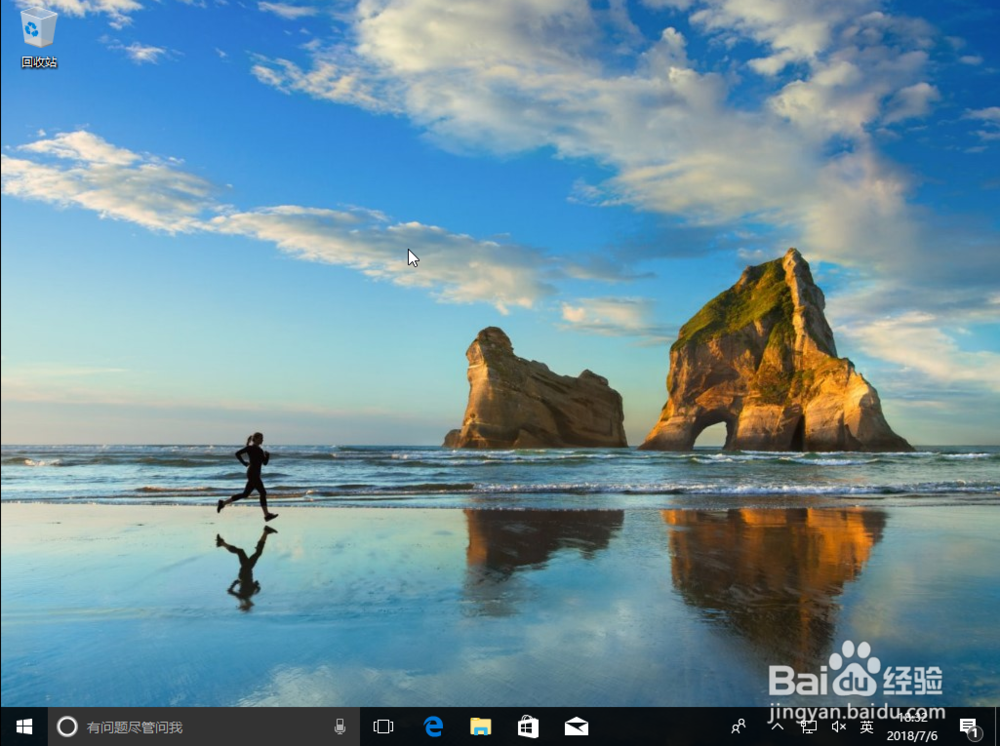
最后一次重启电脑应该会看到第三张图界面。
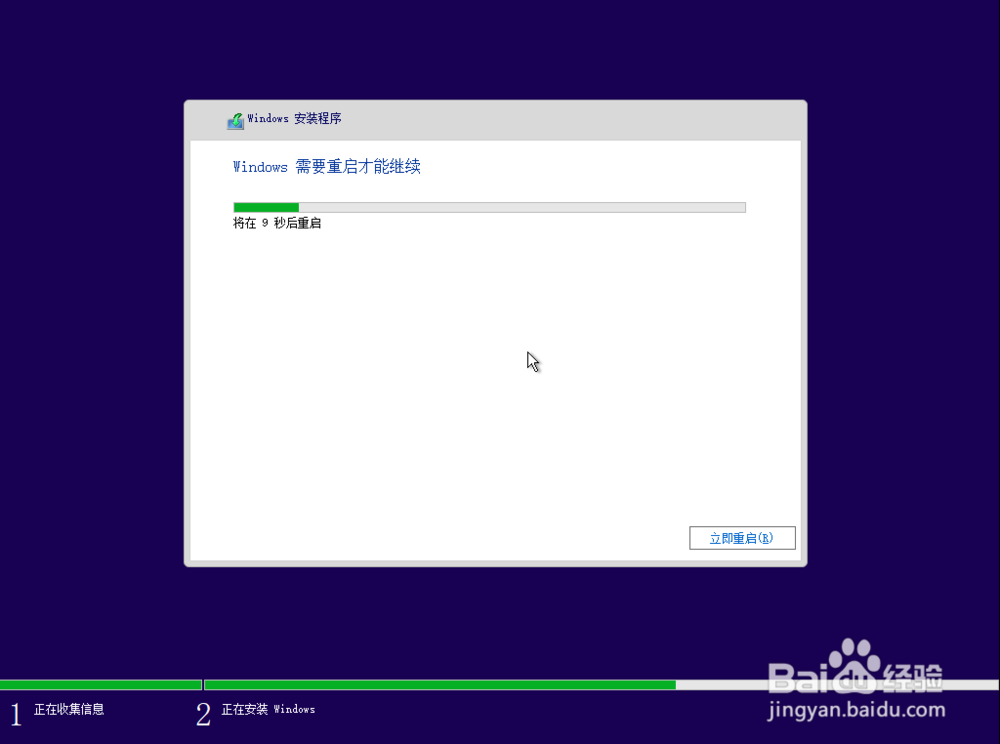
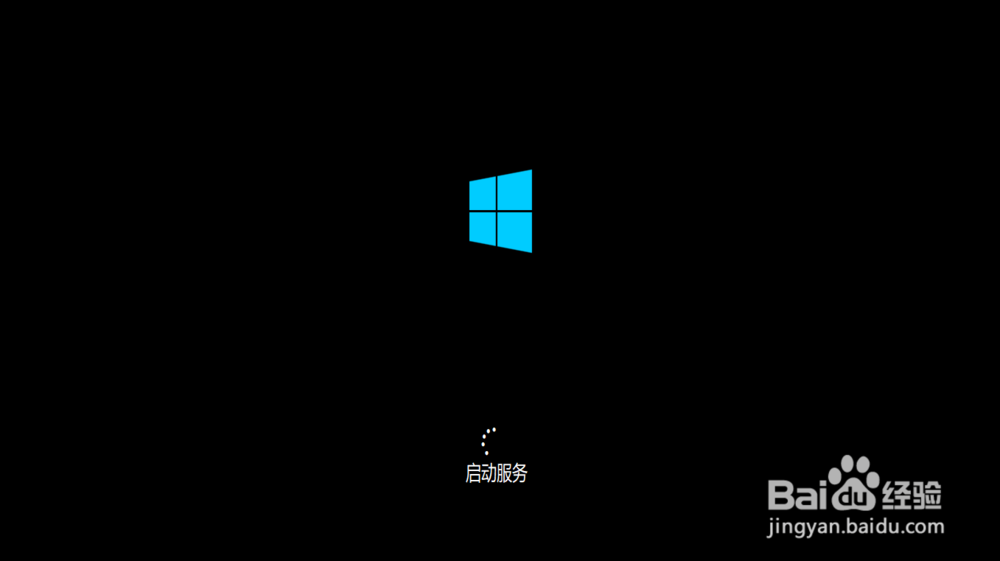
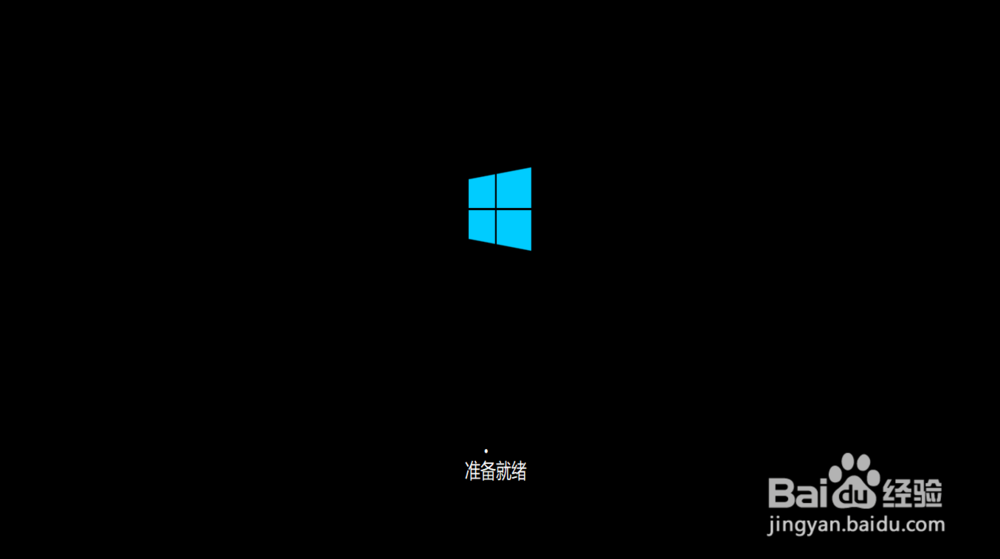
6、接下来进入设置模式,跟着图片顺序走即可。

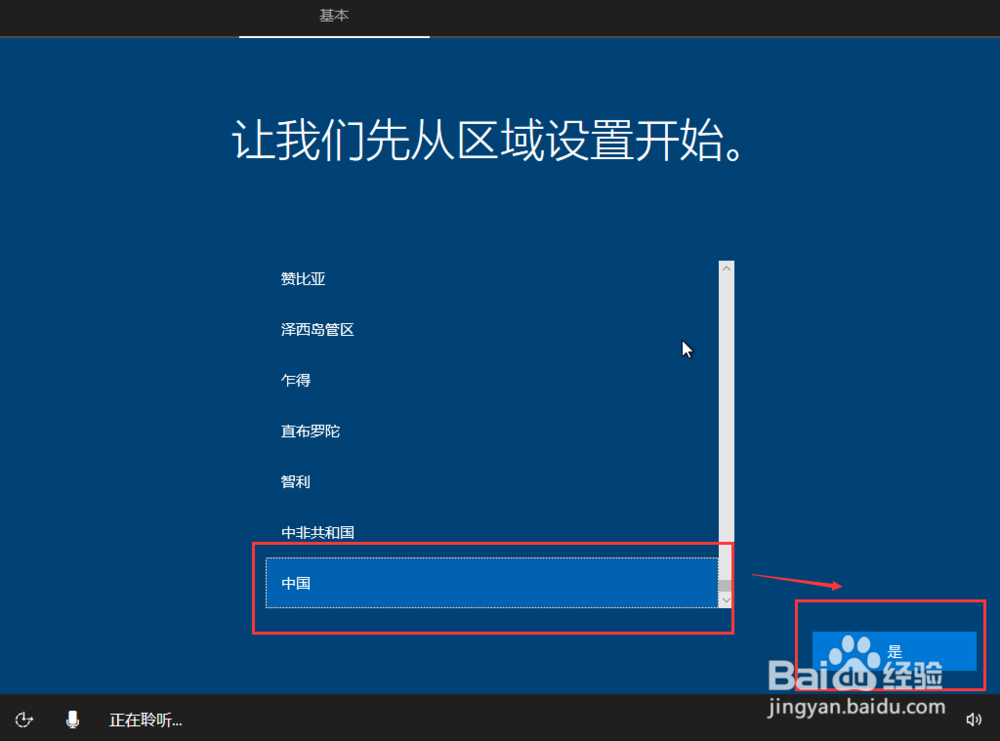
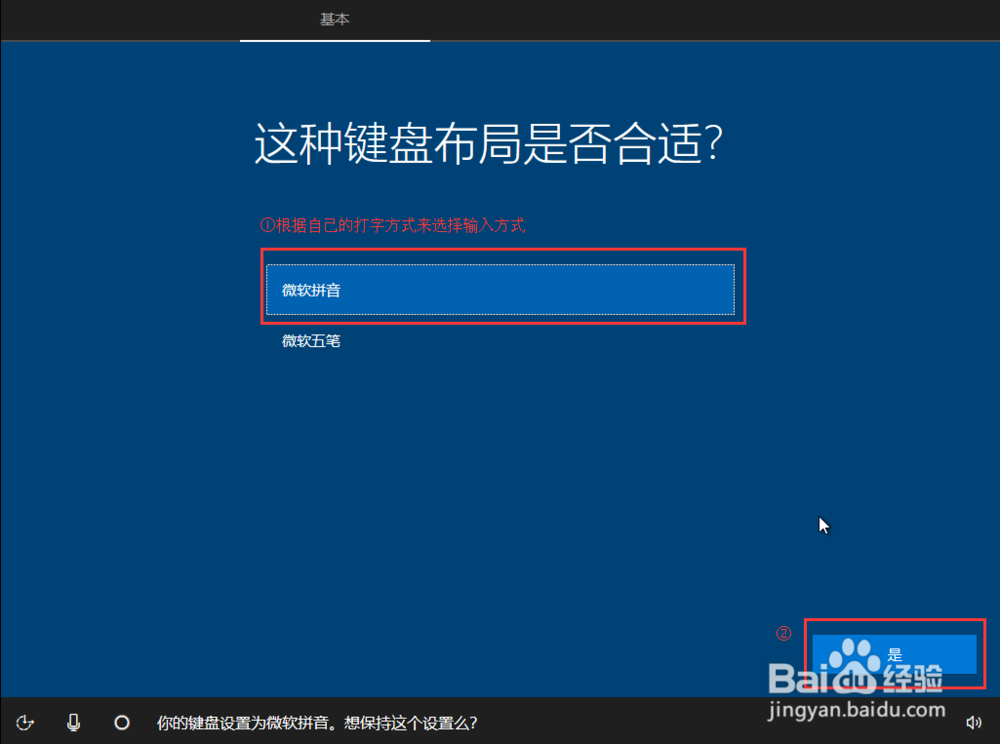
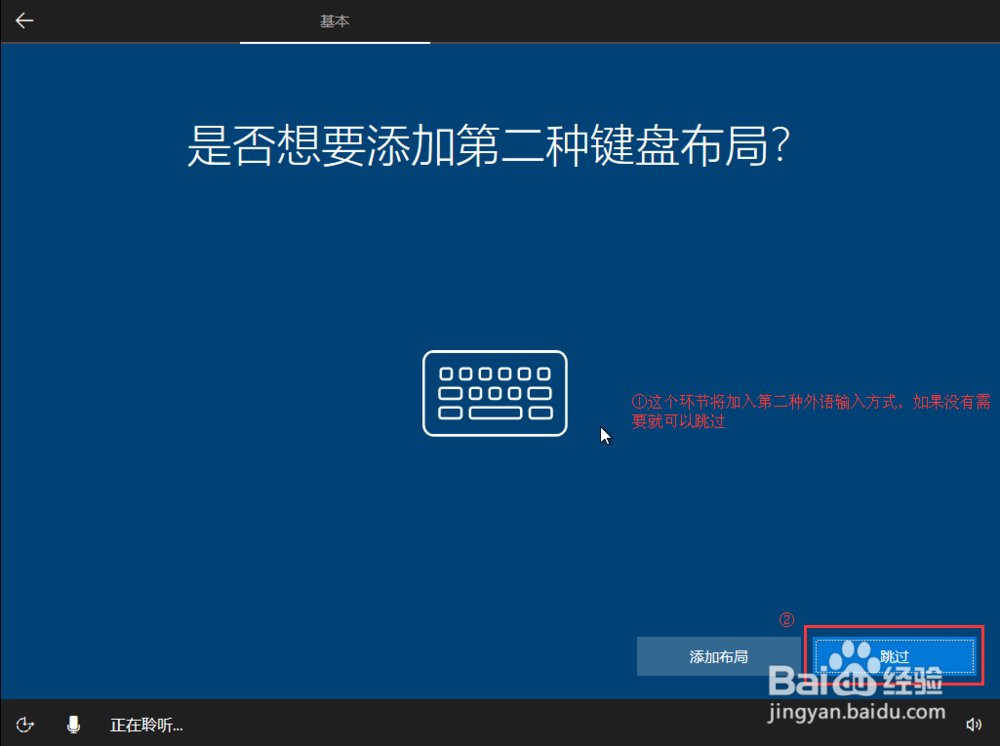
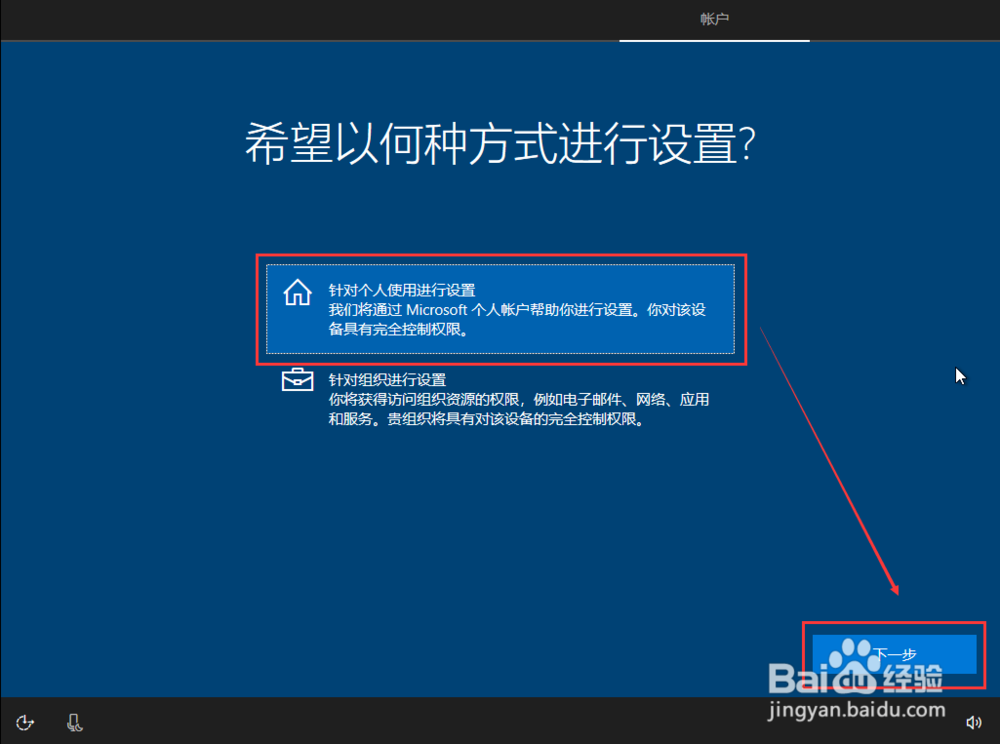
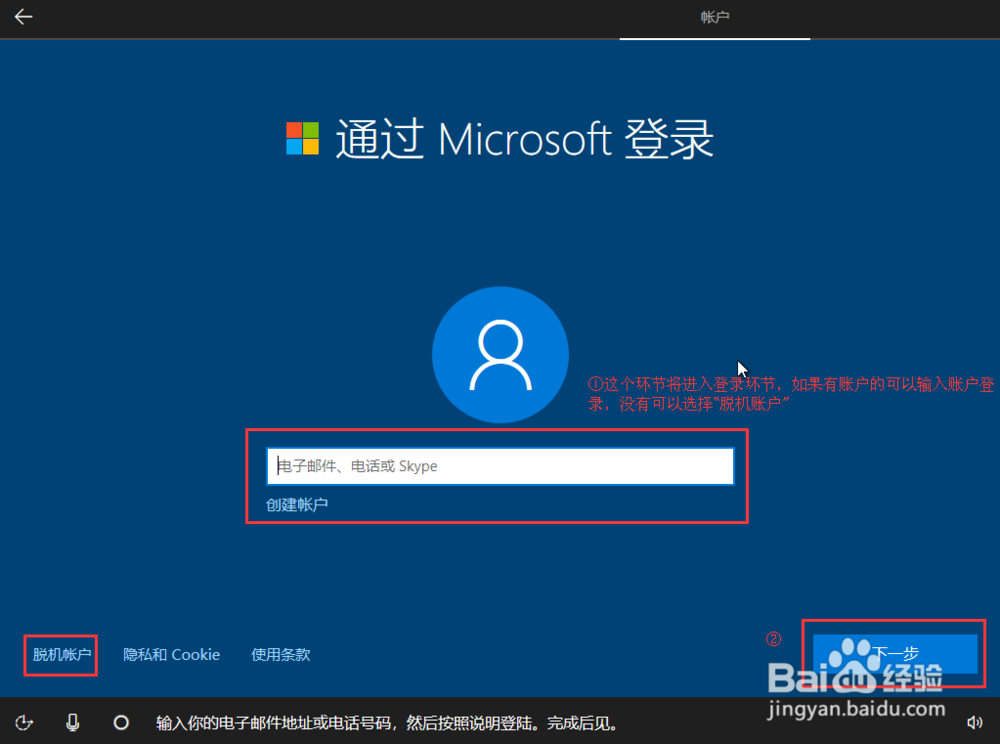
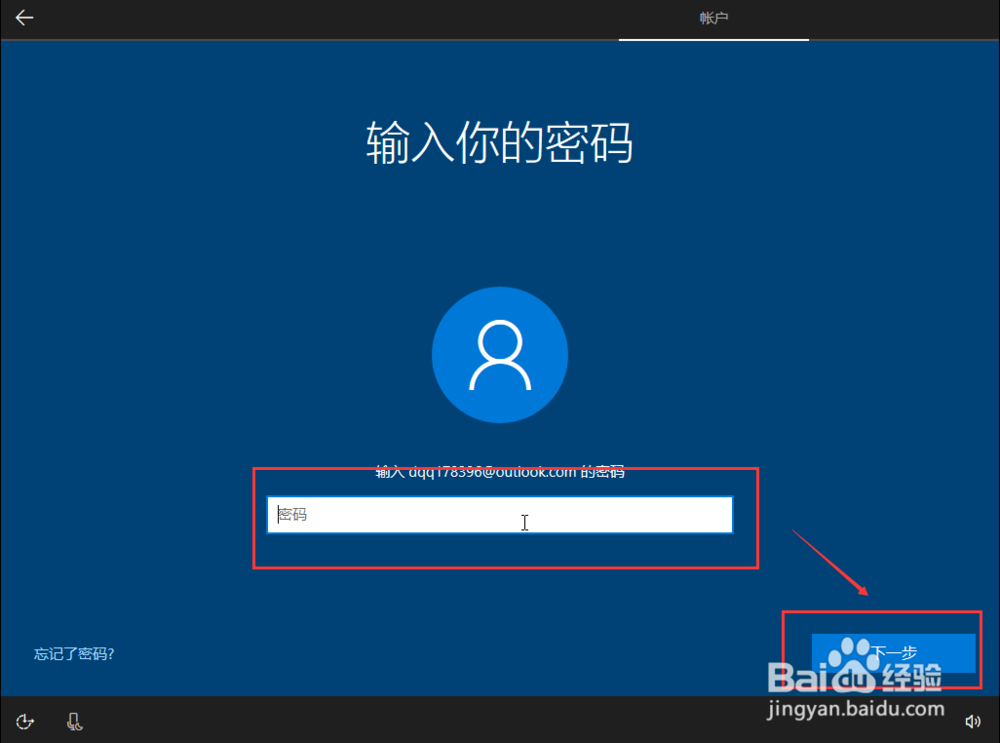
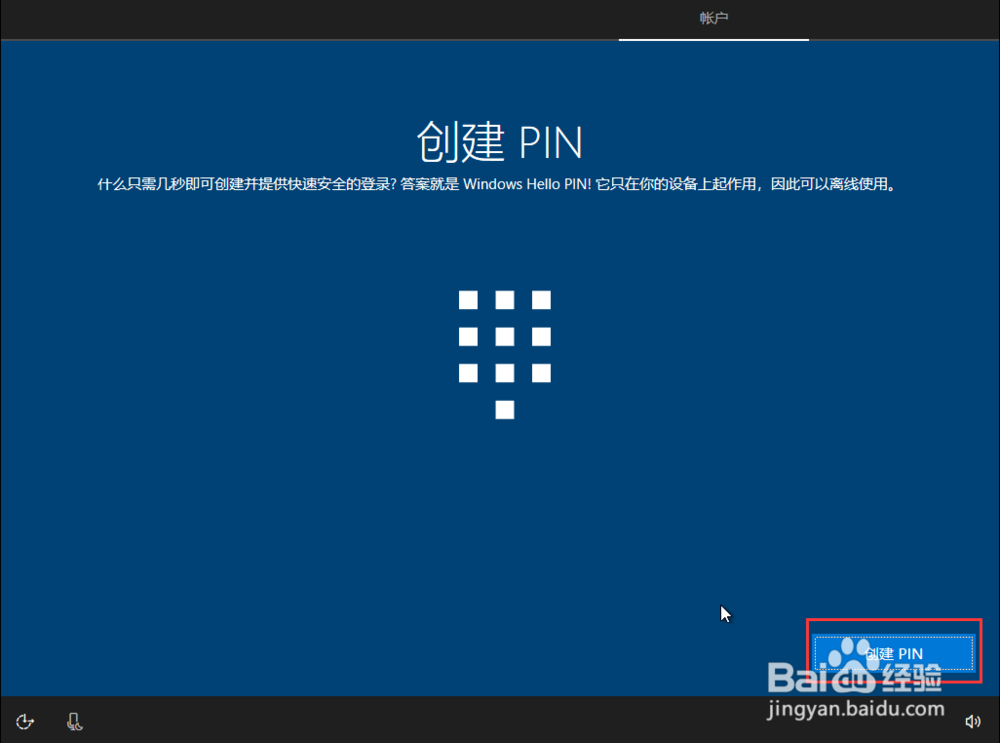
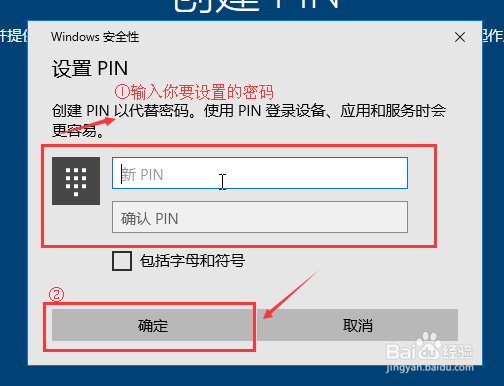
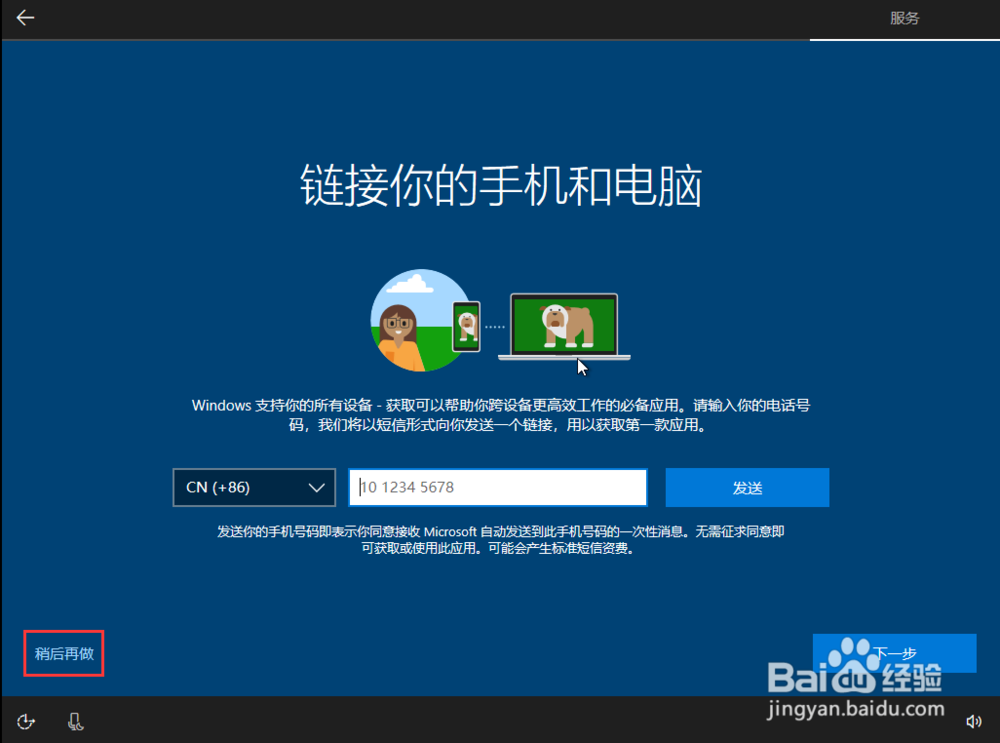
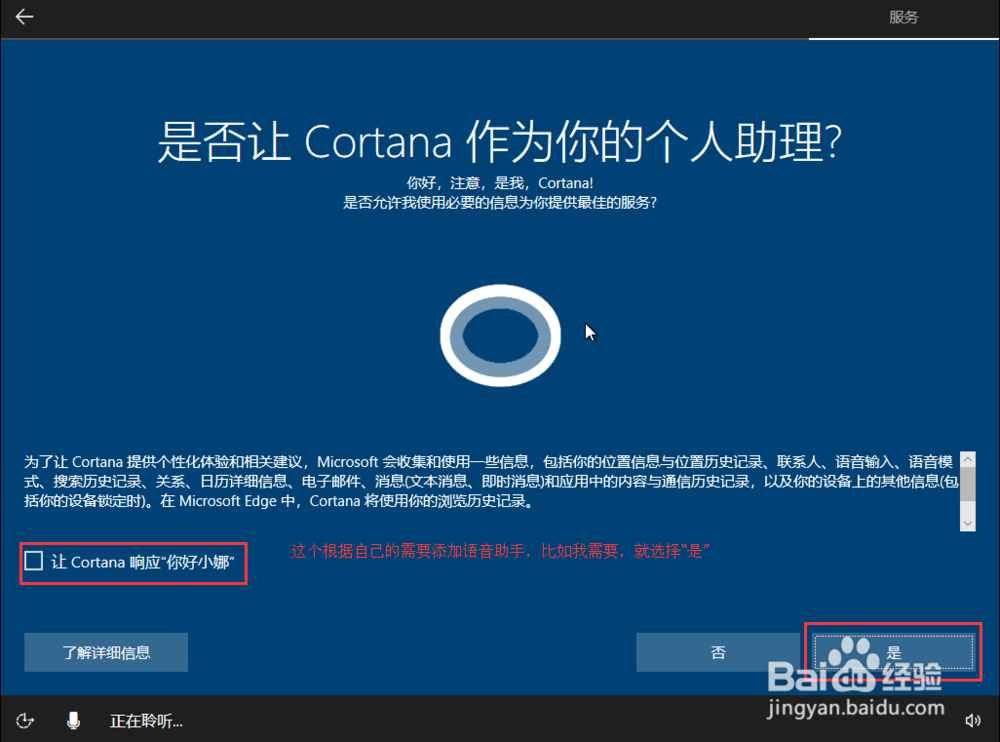
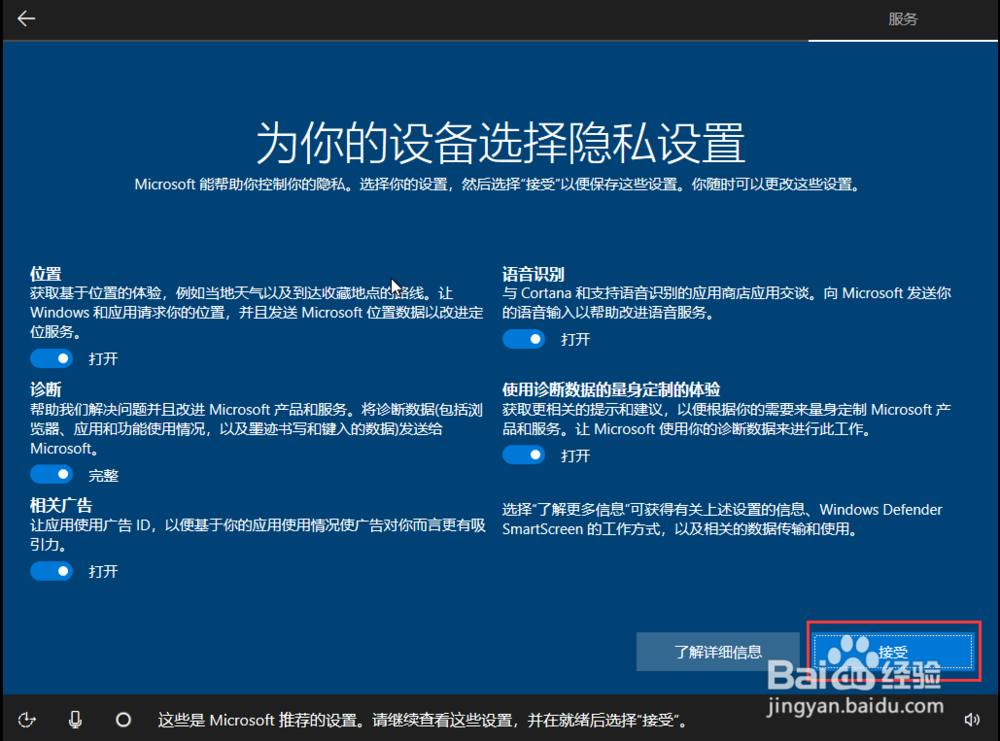


7、接下来纯净Windows 10系统安装就完成了,大功告成!
1、打开浏览器,下载Windows 10激活工具。
链接:https://pan.baidu.com/s/1pgpAES7FSgTqzH9dAwLy4A 密码:9nq6
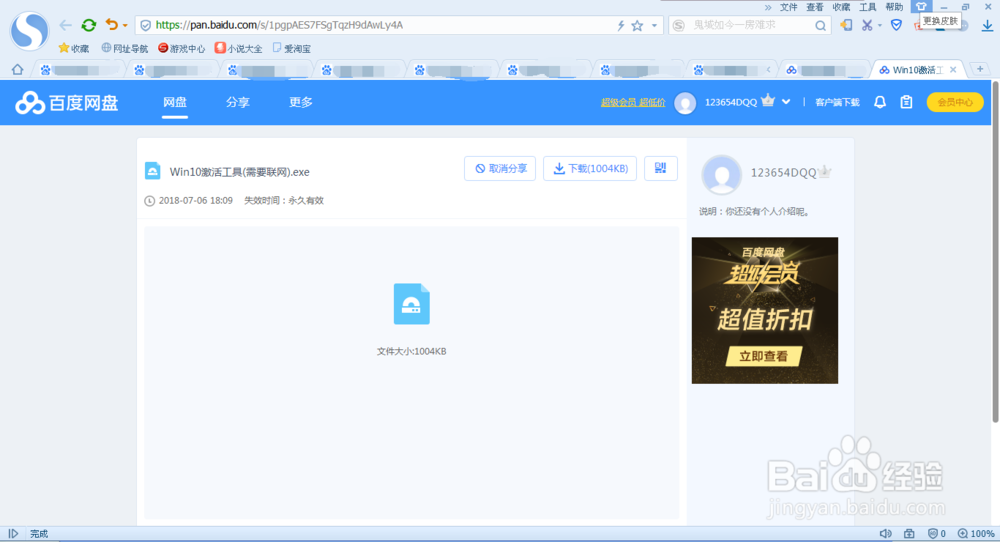
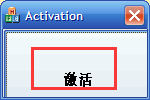
2、下载完毕,开始激活系统。
3、接下来安装备份好的驱动文件,如果仍然产生驱动文件安装失败等问题,可直接在线安装驱动。
4、至此系统就安装完毕了,需要安装软件则在浏览器搜索安装即可!