apowersoft视频编辑王如何剪辑视频
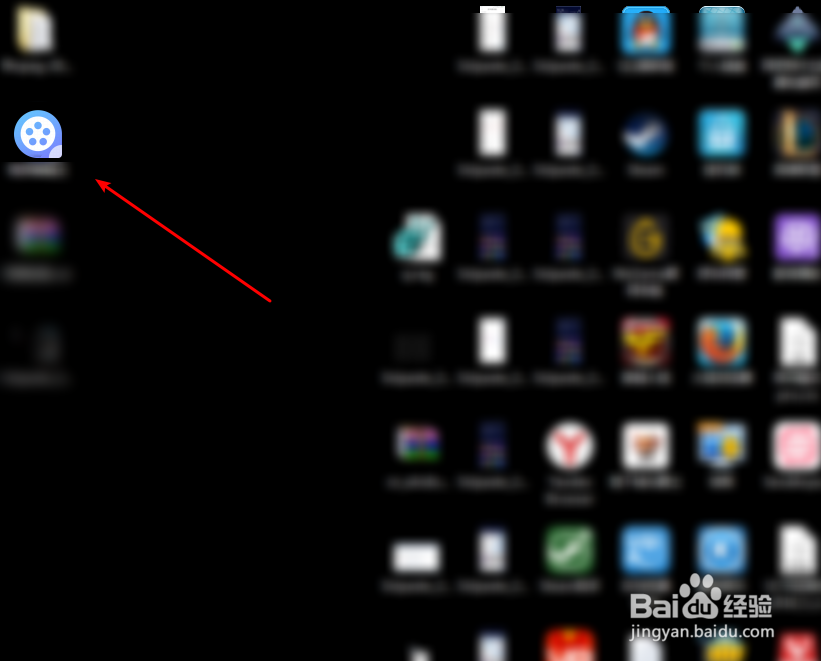
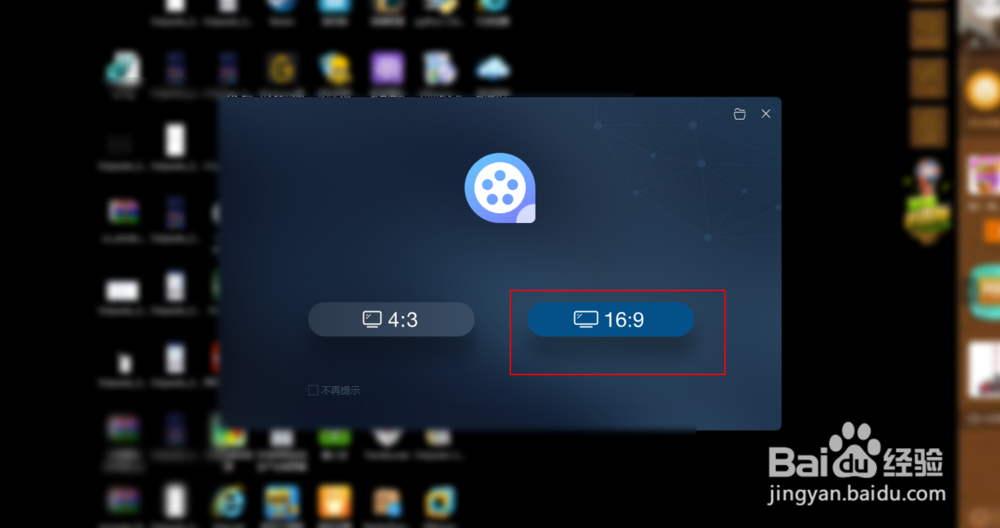
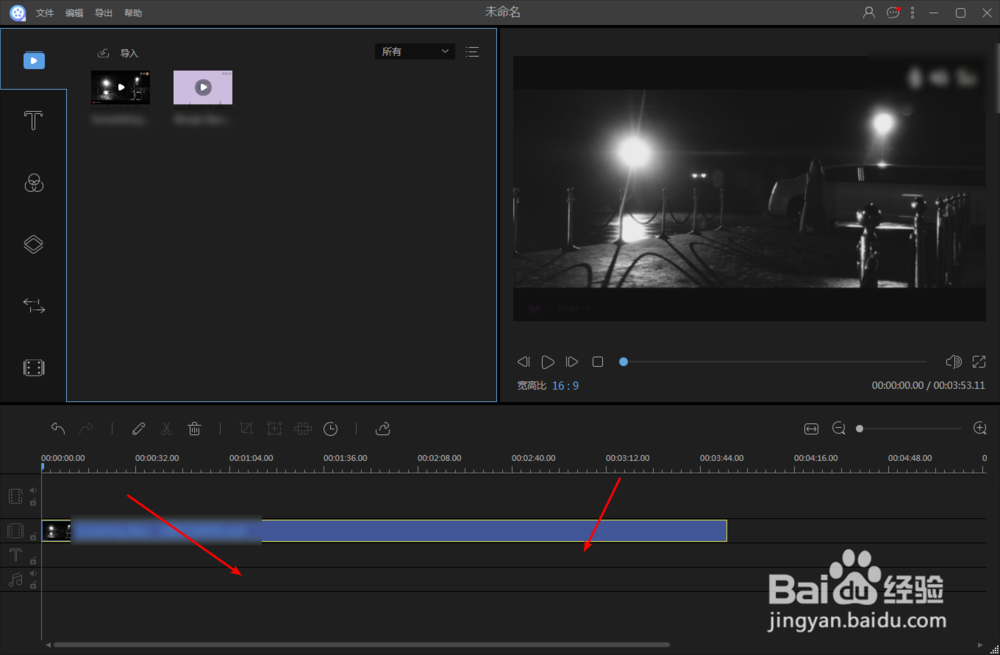
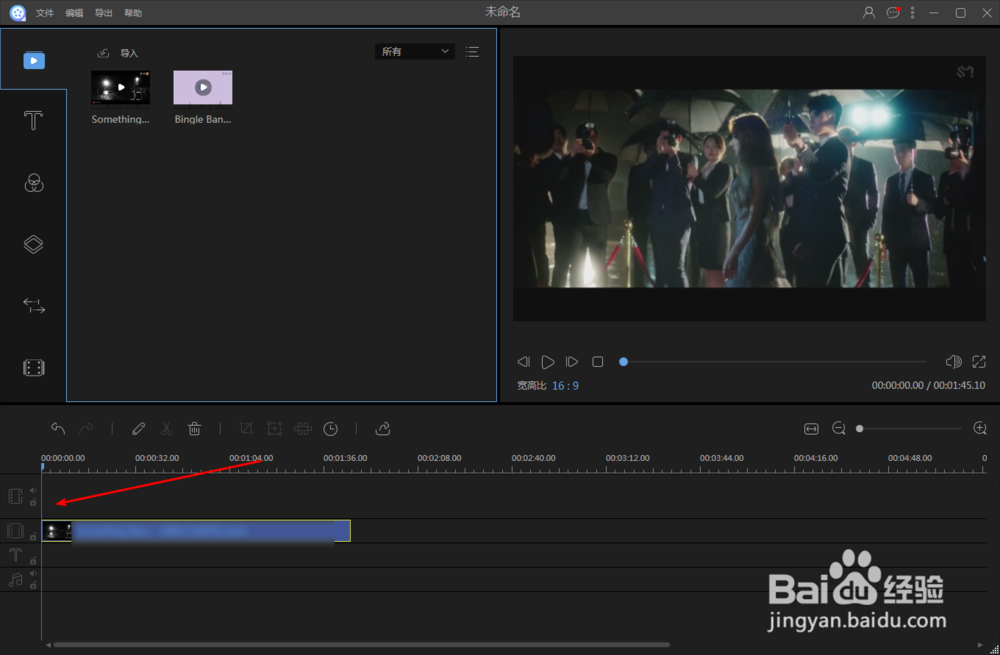
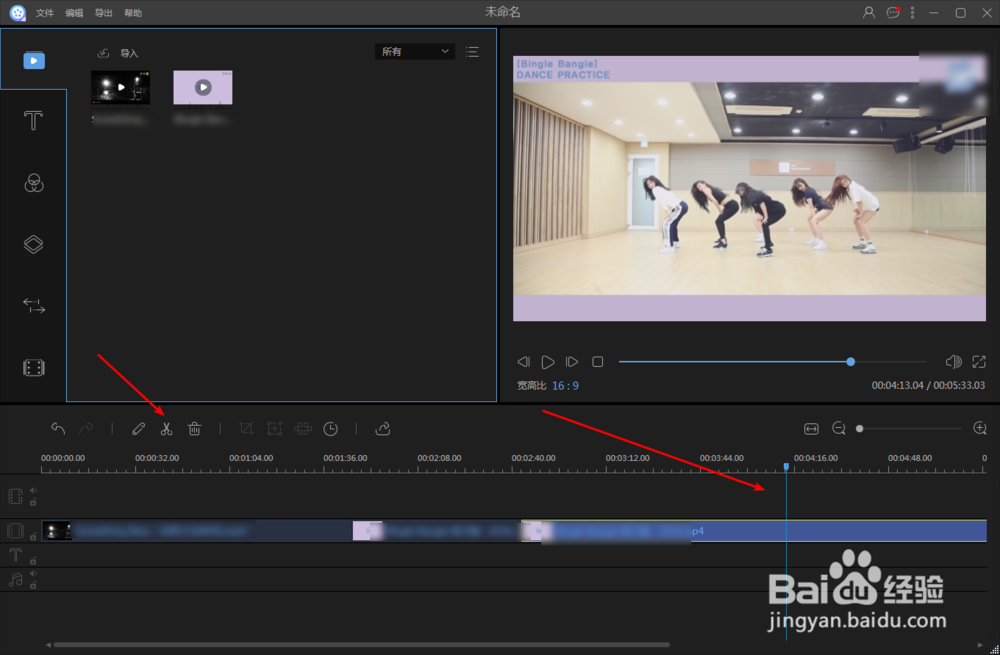
1、打开图一的编辑工具,点击视频的比例一般为16:9。
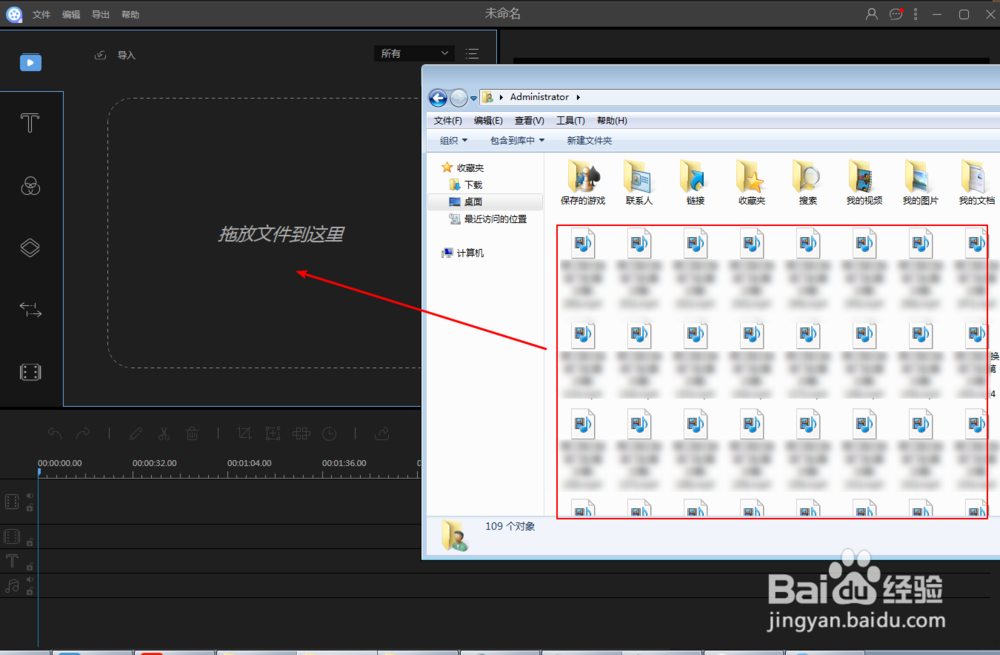
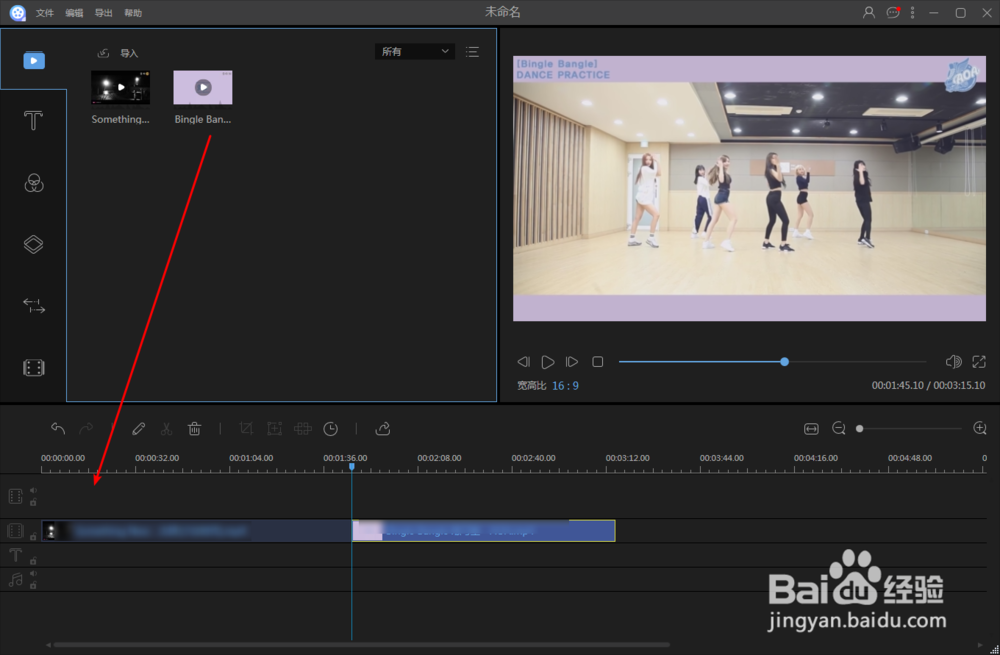
2、把视频拖入到工具上,即看到图一红色箭头的区域,然后把需要编辑的视频往底下拖去。
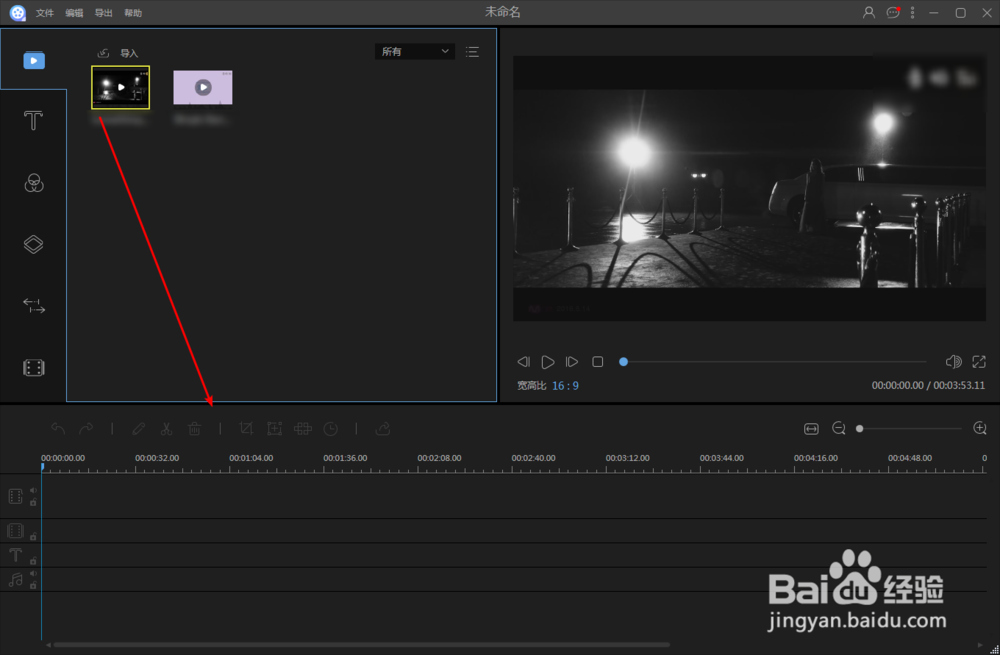
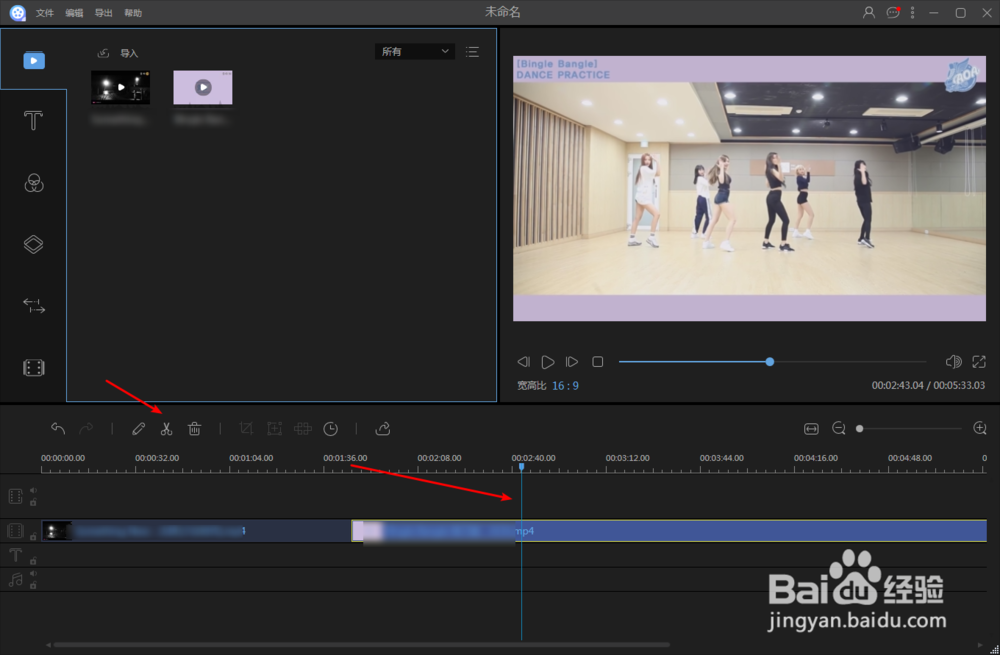
3、例如我们想要剪辑视频中间的一段,则移动这个时间轴到开始的位置点击剪刀。
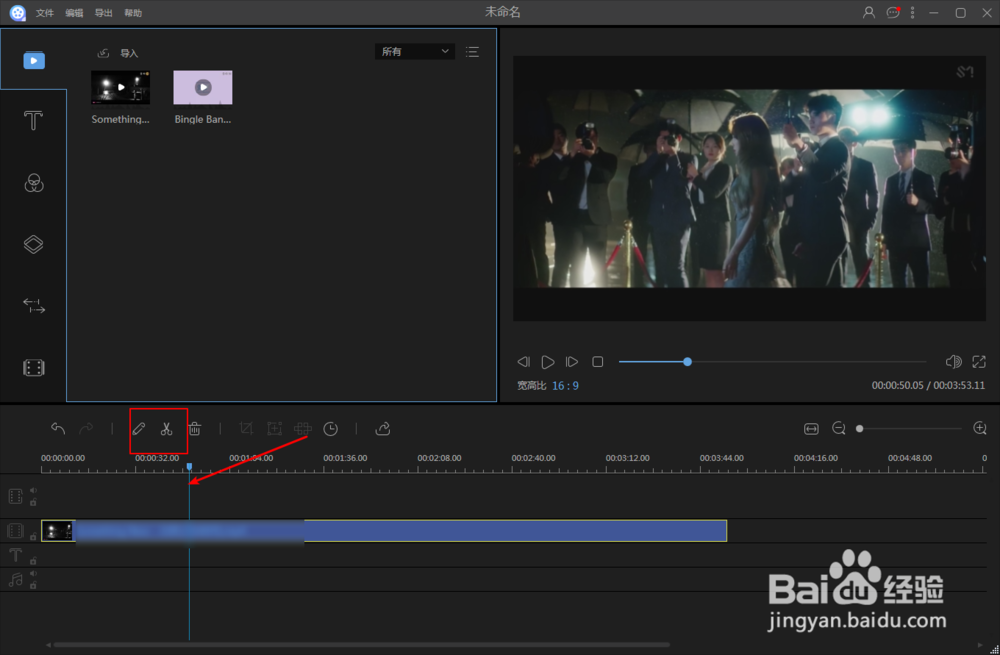
4、然后呢在重复步骤,把时间轴移动到第二个段位置,不需要的片段选中它,点那个删除的符号。
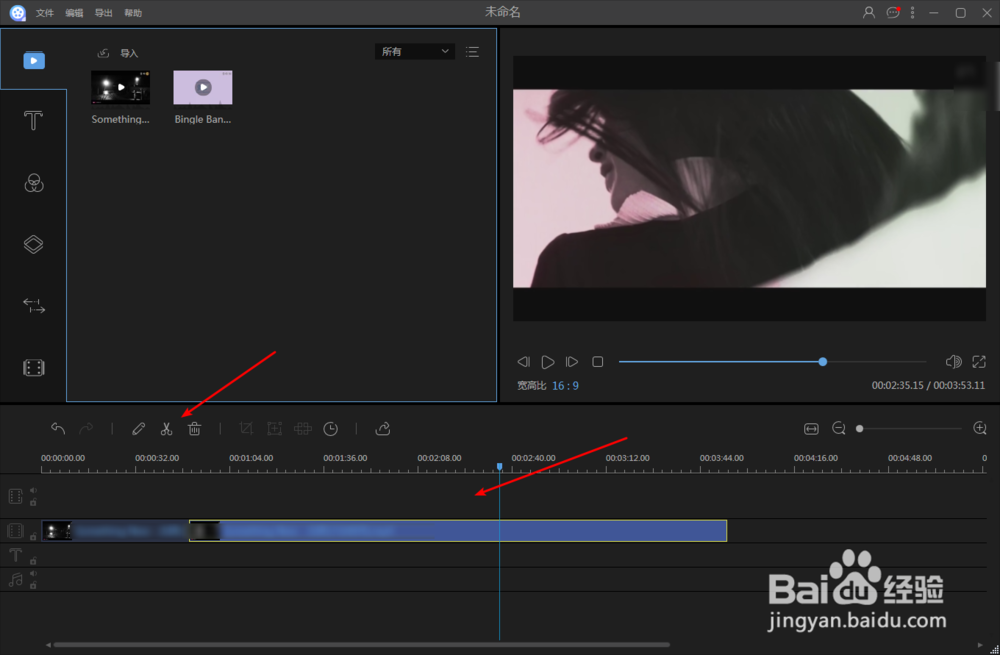
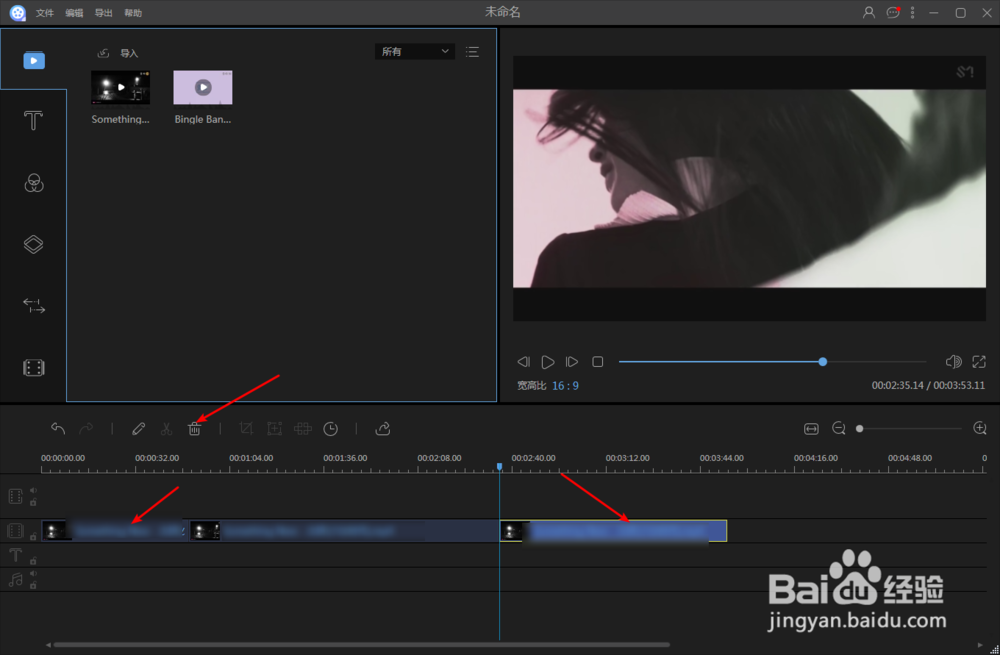
5、接着把这个剩余的视频拖到视频的轨道的左侧尽头,然后还需要剪辑的视频拖下轨道上。
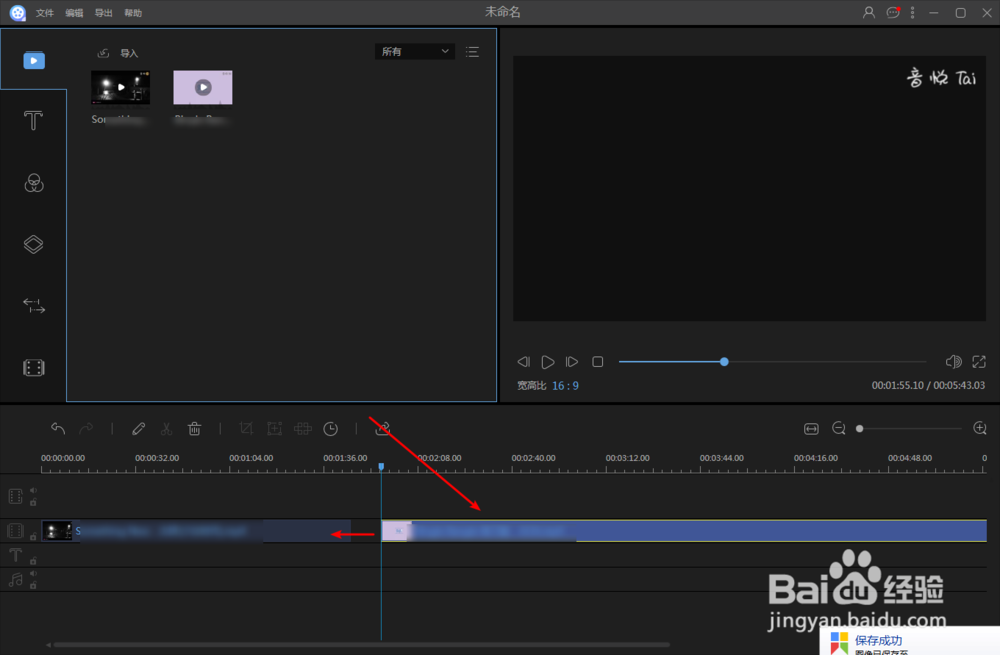
6、然后移动时间轴到这个第二段添加的视频,在需要的位置停止,然后点击剪刀,把视频分为三节。然后点选不需要的片段进行删除。
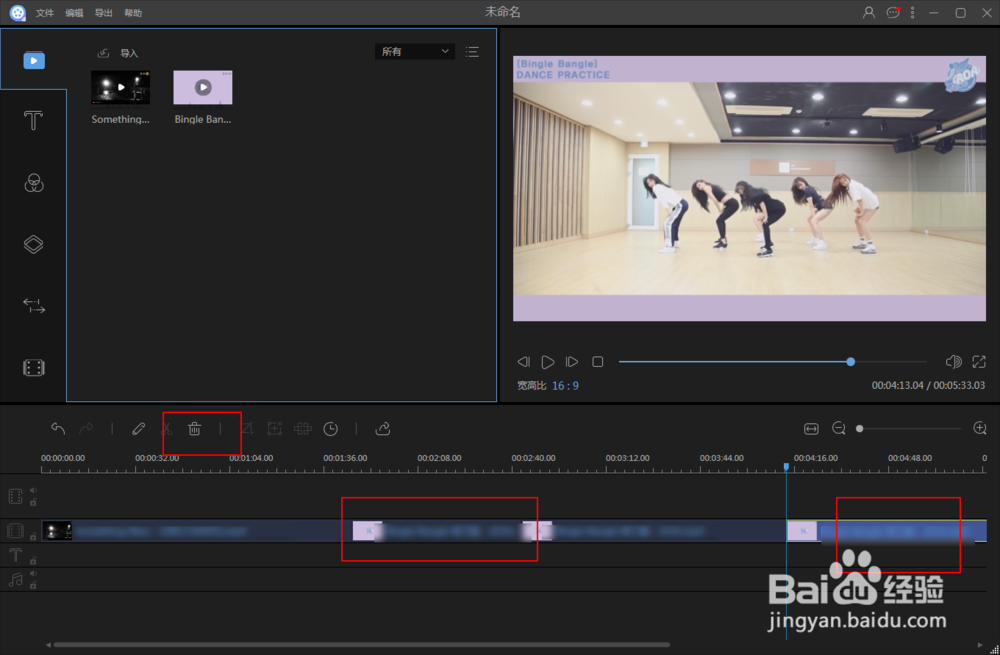
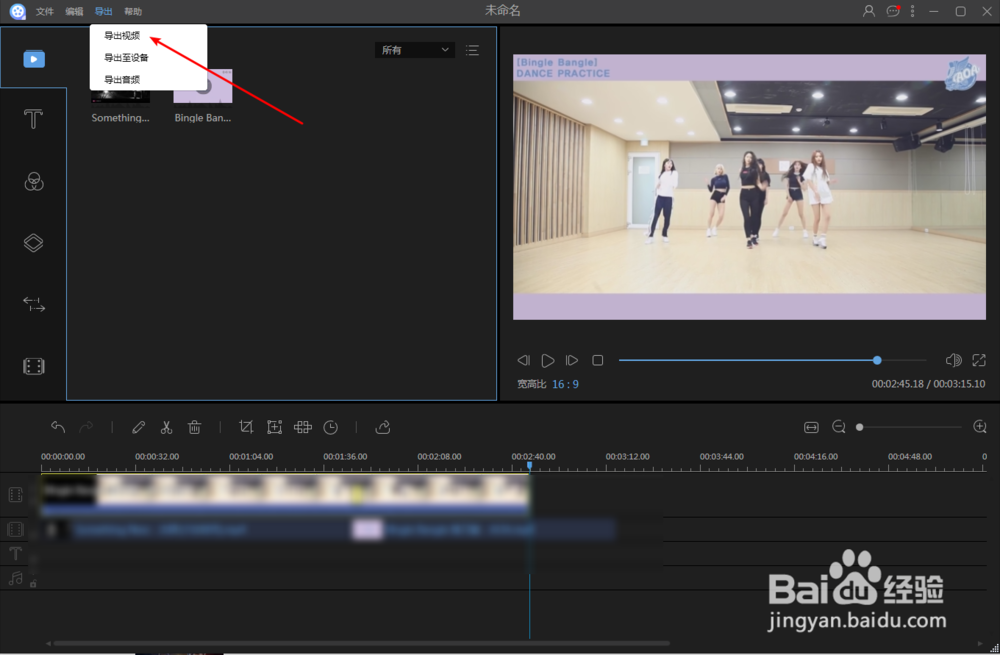
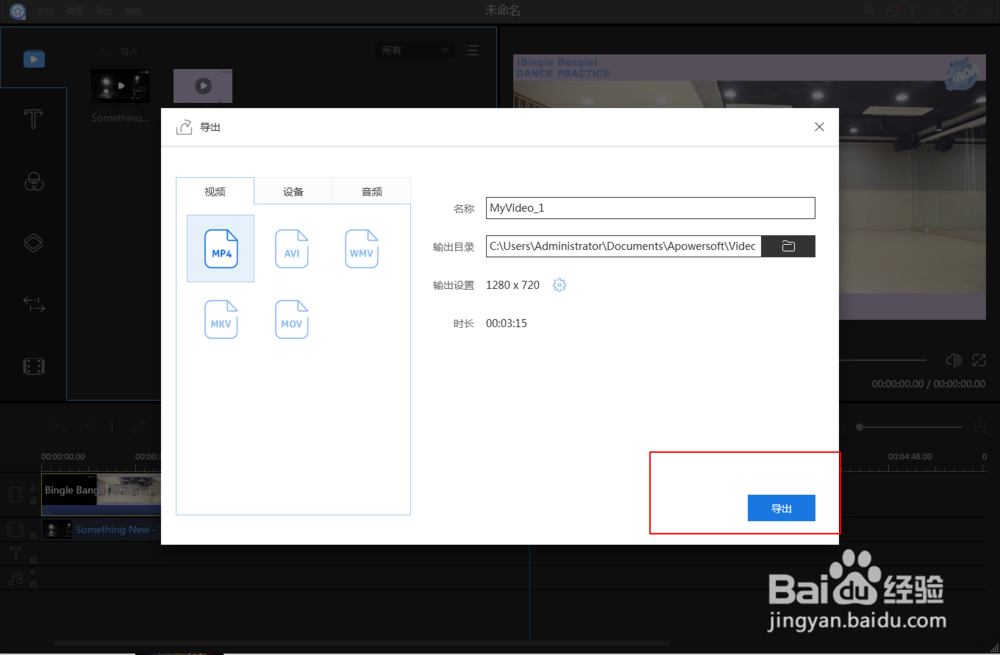
7、剪辑后的视频会发现不是贴合在一起的,那么把第二段视频拉倒第一段的尾巴处,然后呢点击导出,选视频,点击保存即可。
声明:本网站引用、摘录或转载内容仅供网站访问者交流或参考,不代表本站立场,如存在版权或非法内容,请联系站长删除,联系邮箱:site.kefu@qq.com。
阅读量:34
阅读量:136
阅读量:92
阅读量:85
阅读量:171