使用Codec Tweak Tool 管理系统DS滤镜
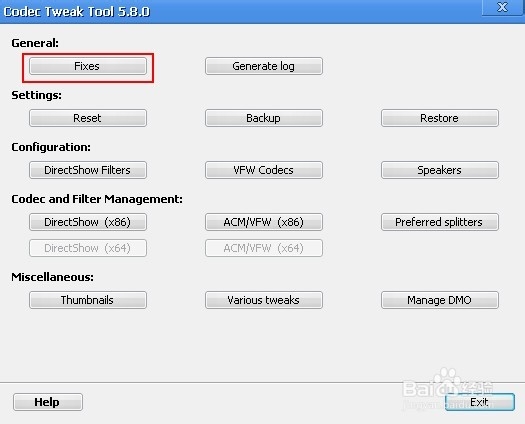
1、打开Codec Tweak Tool ,
点击fixes按钮。
如图所示
2、在弹出的对话框中,你将看到如下选项:
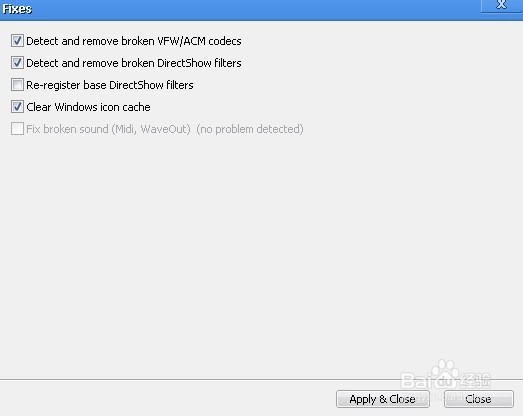
1. Detect and remove broken VFW/ACM codece(检查和移除已经损坏的VFW/ACM解码器)
2. Detect and remove broken DirectShow filters(检查和移除已经损坏的已注册到系统的DS滤镜)
3. Re-register base DirectShow filters(重新注册基本的滤镜)
4. Clear Windows icon cache (清理图标缓存)
5. Fix broken sound(Midi,WaveOut) (修复破损的音频输出)
一般来说,只需选择124即可
点击 “Apply&Close” 按钮,
如下图所示
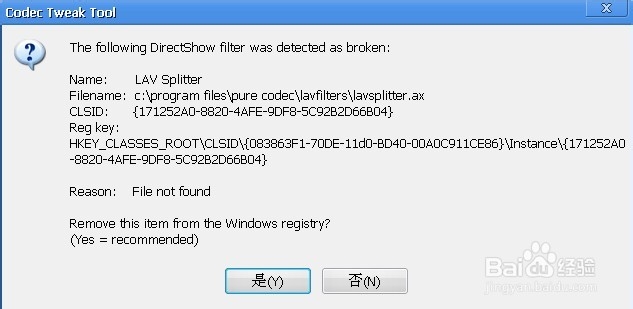
3、此时将会逐个检测结果和是否要移除确认对话框。
“是”则移除,“否”不移除。
1、打开Codec Tweak Tool ,
找到Rseset按钮。
如图所示

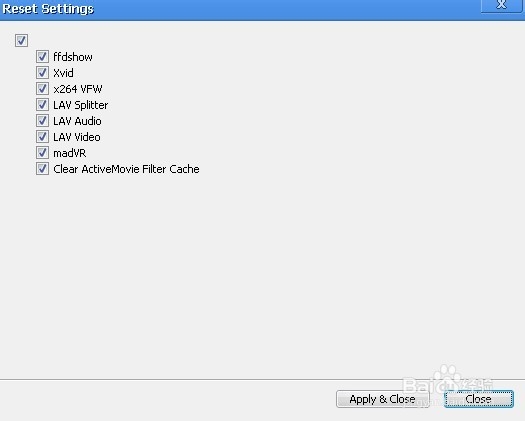
2、在弹出的对话框中,勾选要初始化的滤镜。
点击 “Apply&Close” 按钮即可,
如下图所示:
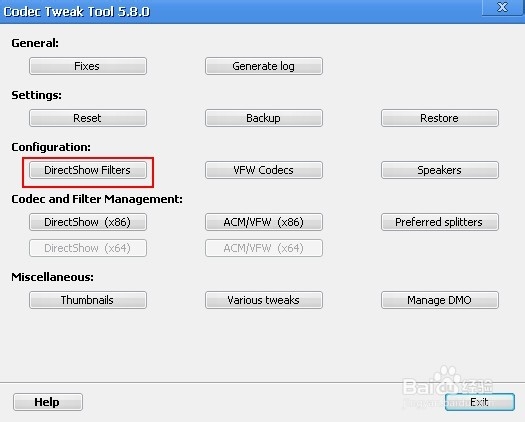
1、打开Codec Tweak Tool ,
找到“DirectShow Filters”按钮。
如图所示
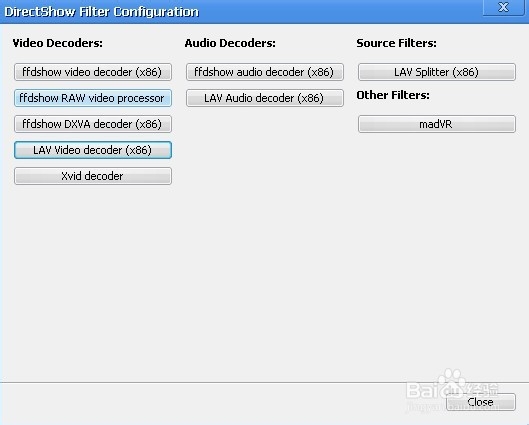
2、在弹出的对话框中, 点击你要进行设置的滤镜。
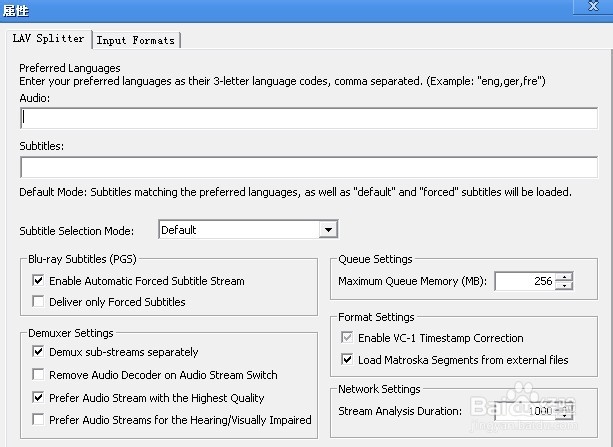
3、此时,将会弹出你平时所见到的设置界面。
如,我这里选择的是lav splitter
1、打开Codec Tweak Tool ,
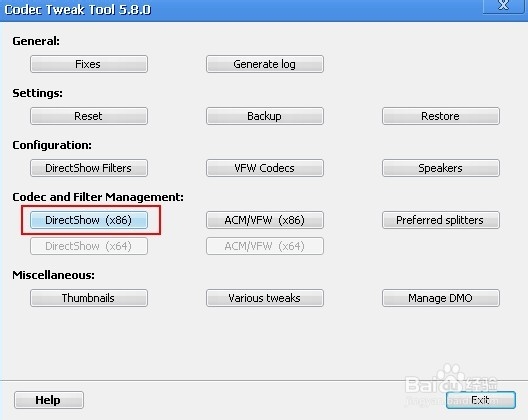
找到Codec and Filter Management下的“DirectShow”按钮。
如图所示
2、在弹出的对话框中,根据提示,勾选你需要的设置。
如图所示。
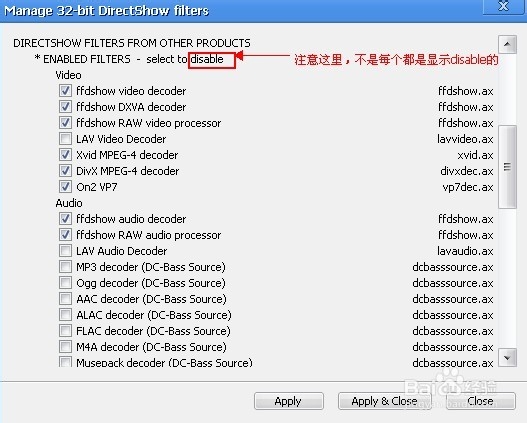
注意了:并不是每个节点都提示的是disable(设置为不使用)的,有的是enable(设置为使用),这里看好了再勾选。
设置的目的是,将不需要用到的滤镜取消,让对应类型的视频/音频的滤镜/解码器变为唯一,降低滤镜间的“打架”,加快加载效率和减少出错。