photoshop制作绚丽的花效果
1、新建ps文件
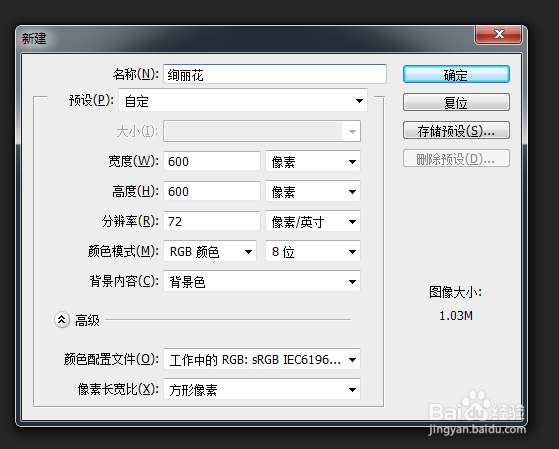
2、背景色填充黑色

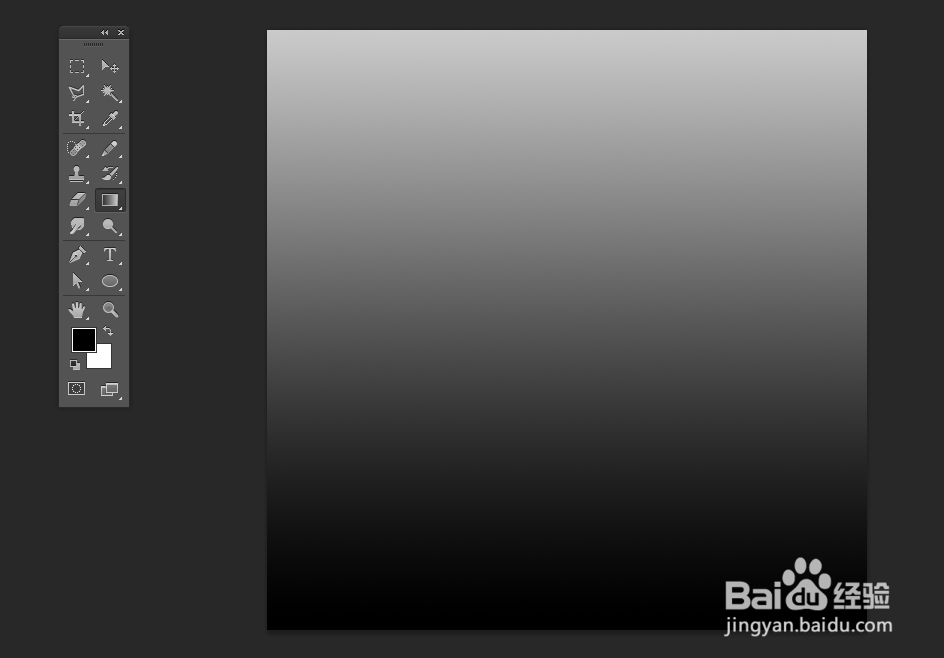
3、新建图层创建线性渐变
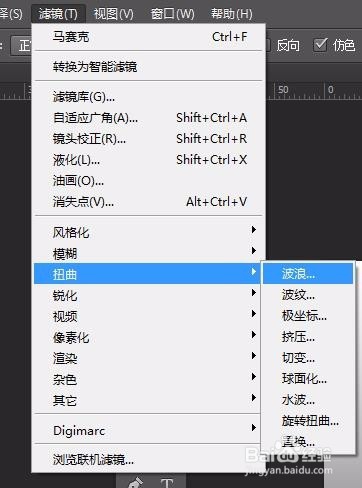
4、执行滤镜-扭曲-波浪
5、设置波浪值
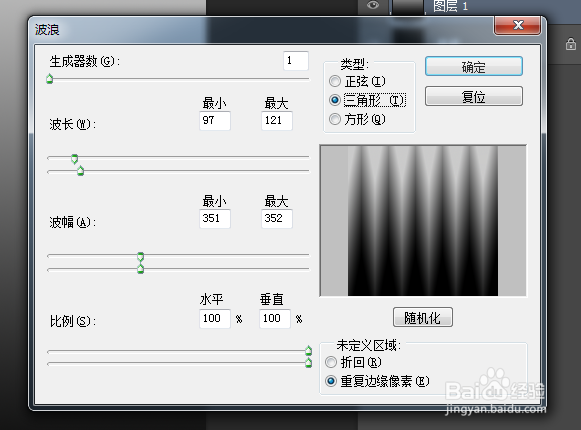
6、执行滤镜-扭曲-极坐标
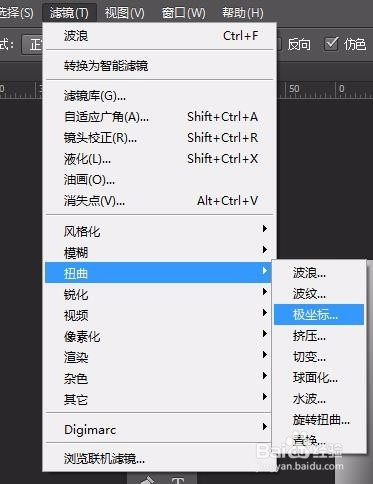
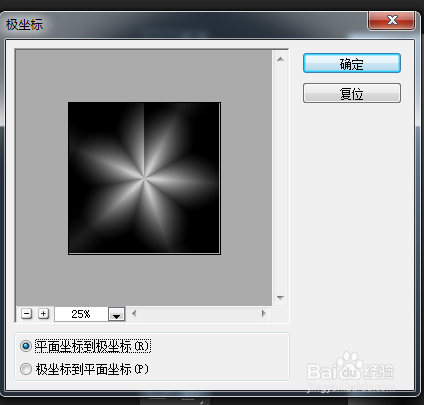
7、设置极坐标的值
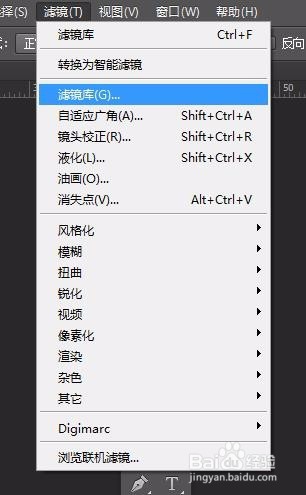
8、执行滤镜-滤镜库
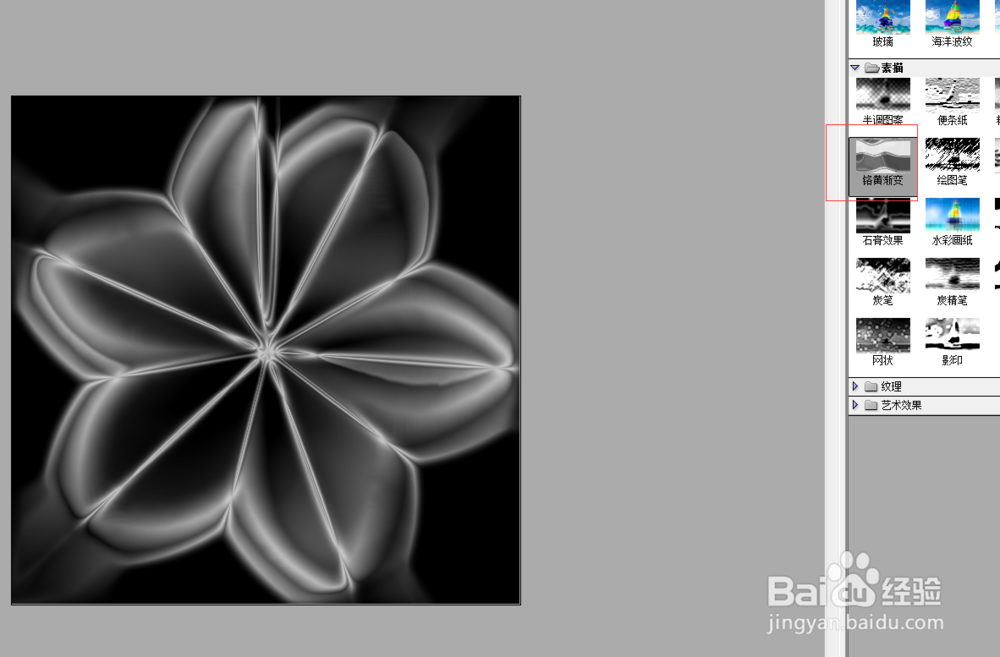
9、选择素描-铬黄渐变
10、新建图层设置径向渐变
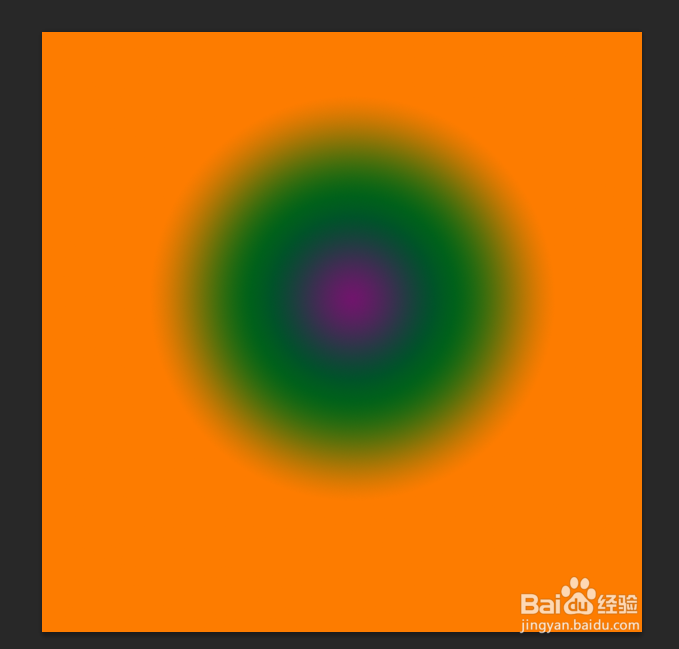
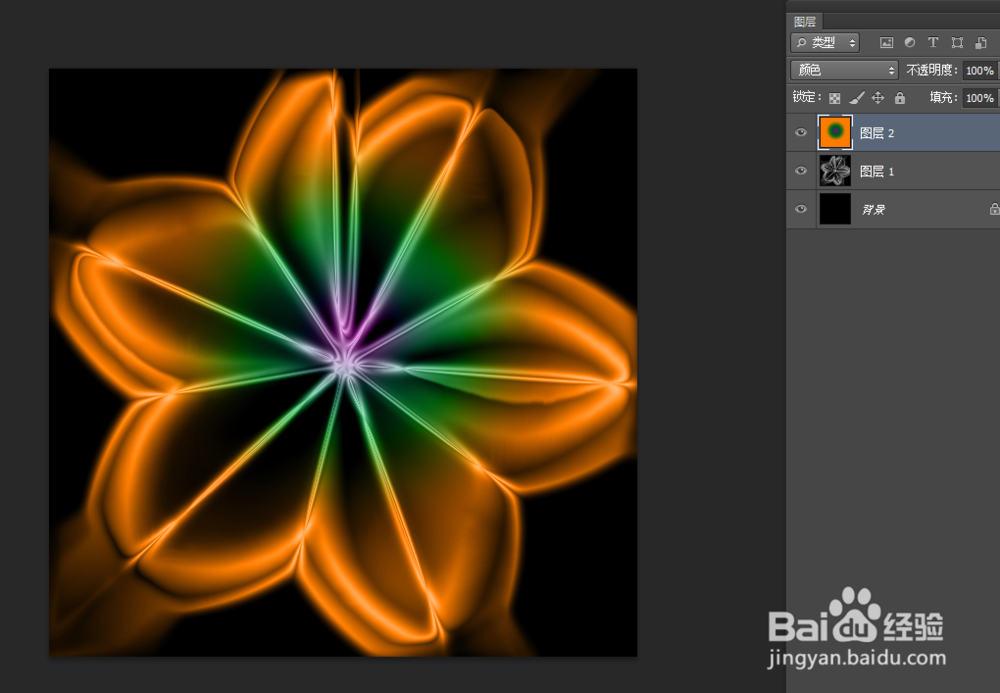
11、设置图层混合模式
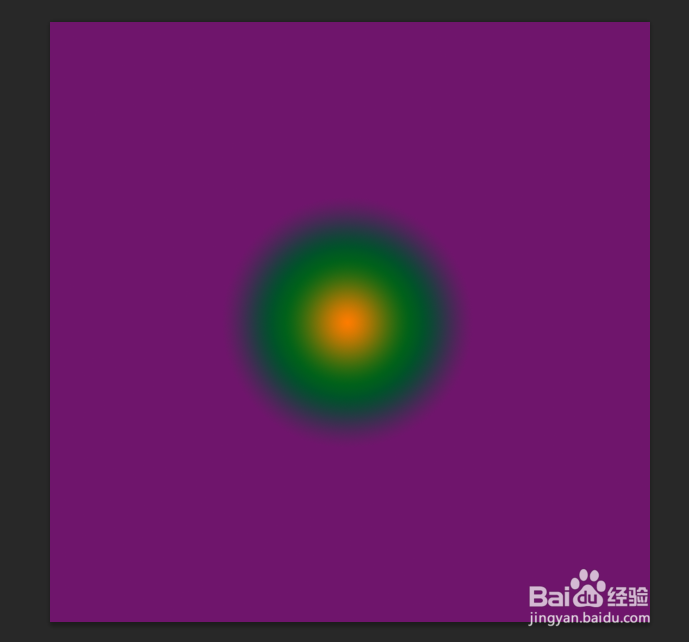
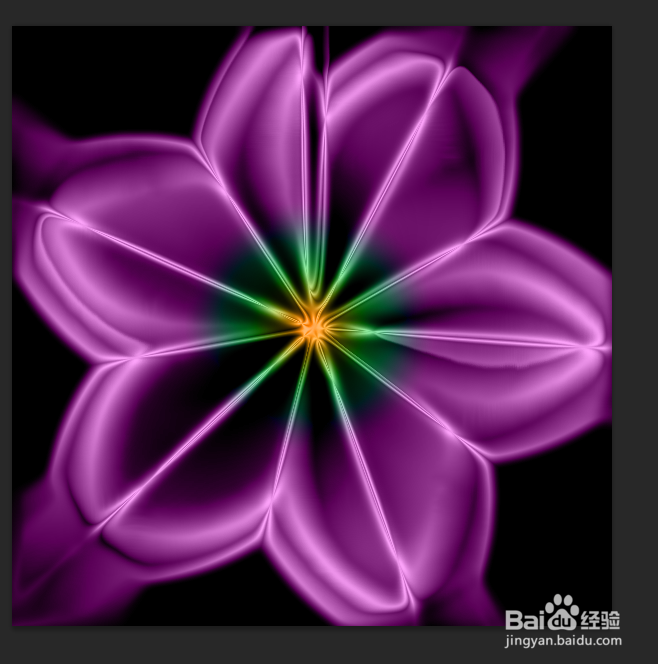
12、也可以设置其他颜色的渐变
声明:本网站引用、摘录或转载内容仅供网站访问者交流或参考,不代表本站立场,如存在版权或非法内容,请联系站长删除,联系邮箱:site.kefu@qq.com。
阅读量:51
阅读量:114
阅读量:186
阅读量:148
阅读量:74