WIN8中FOXMAIL邮件导入OUTLOOK2013?
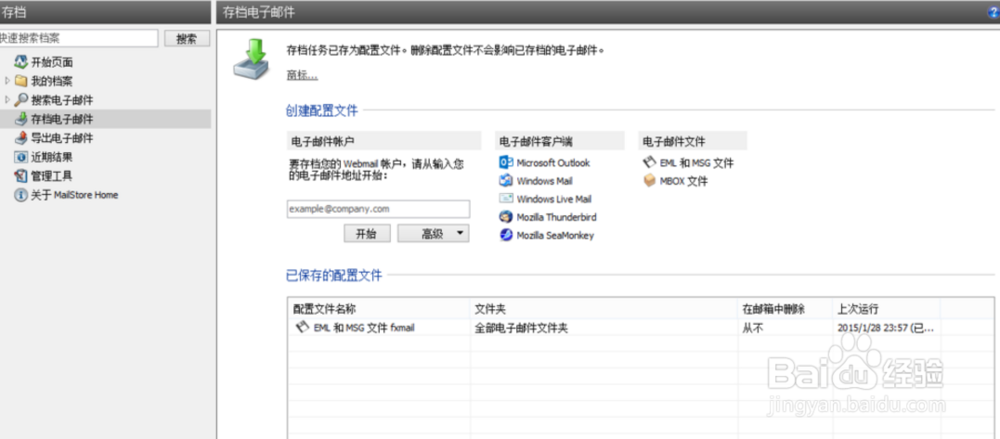
1、首先我们先要打开MailStore 8.2.1软件。当我们打开了MailStore 8.2.1软件的界面以后,然后我们去点击MailStore 8.2.1软件存档电子邮件。
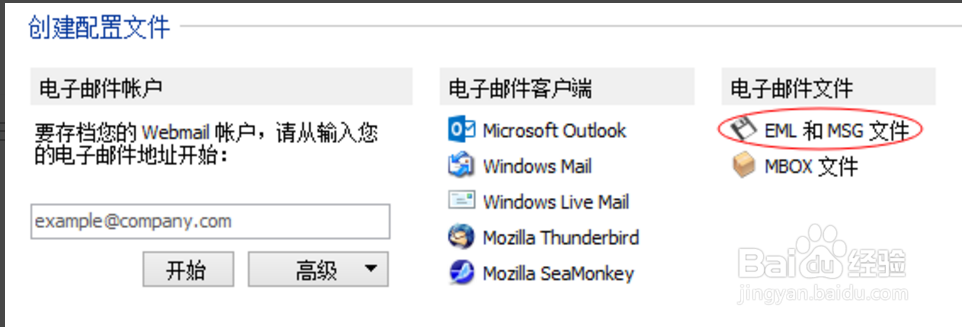
2、接着我们点击右边选项中选择Eml和MSG文件,点击后在弹出的窗口中选择Eml文件存放文件夹。然后点击前进按钮,在弹出的页面中点击“完成”按钮。
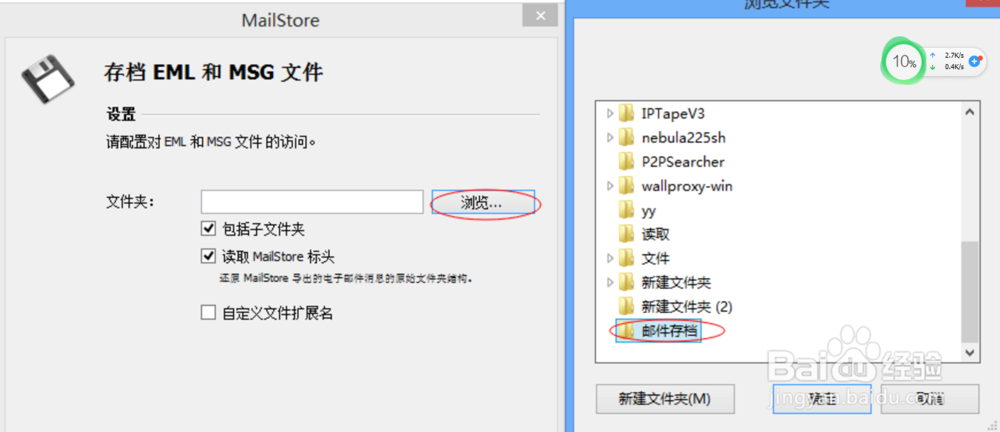
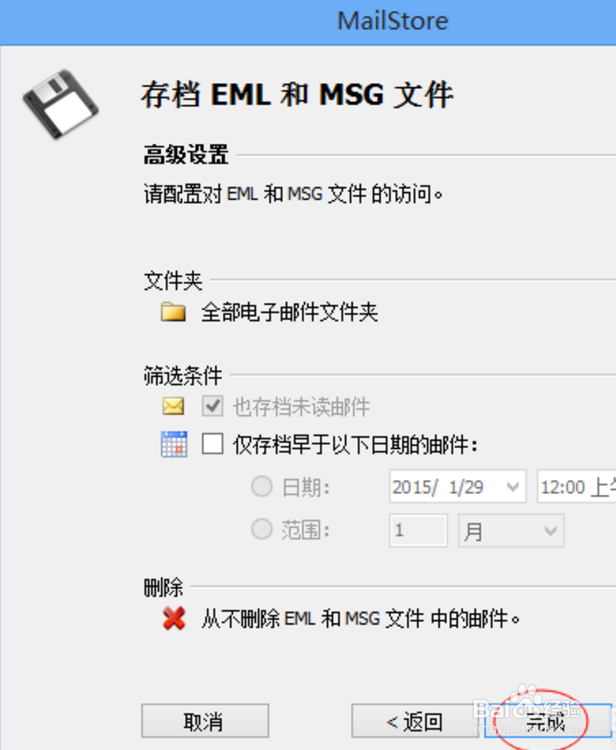
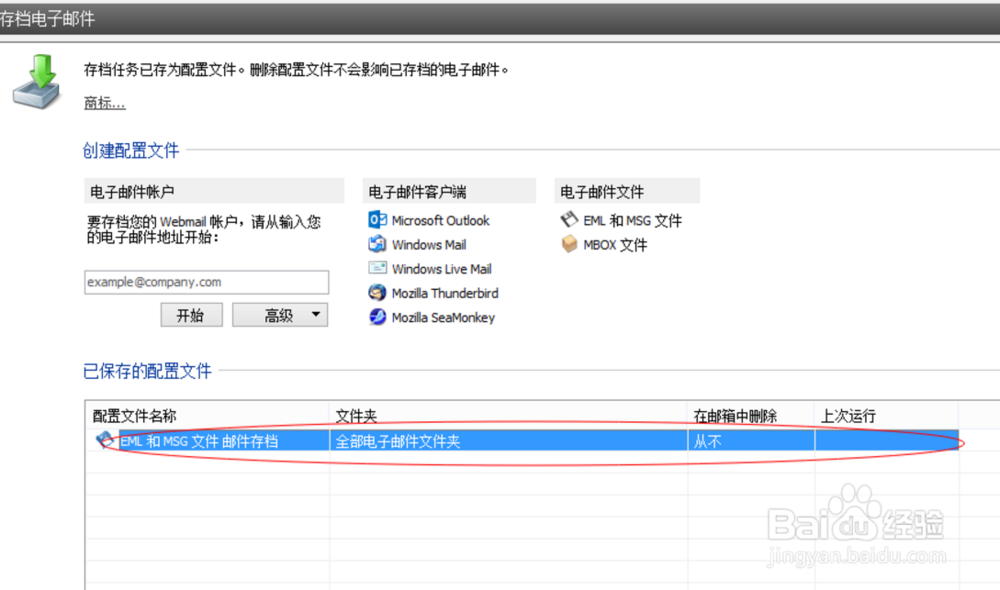
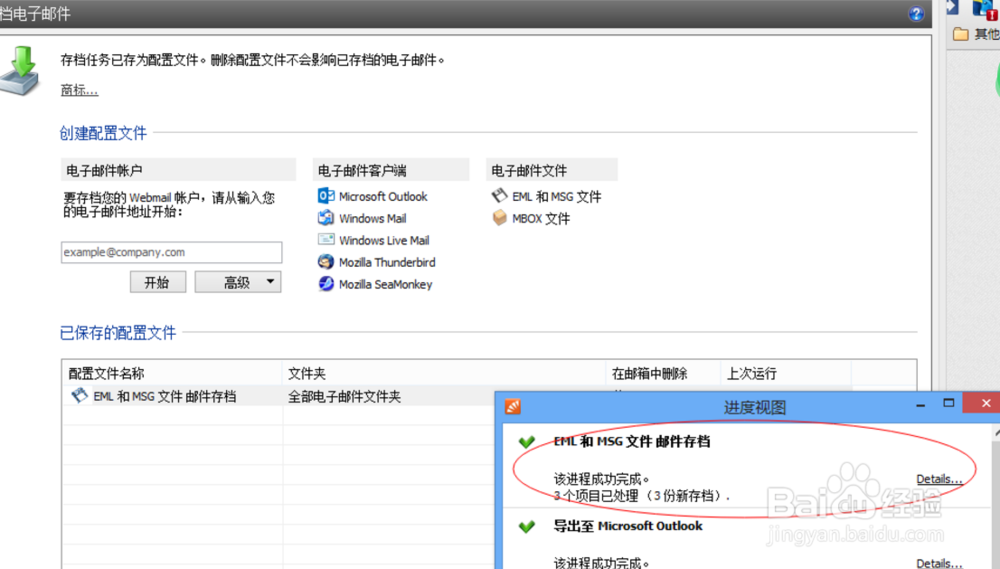
3、当我们点击前进按钮弹出的页面完成以后,双击刚刚设置后出现的配置文件。等待右下角窗口处理完成
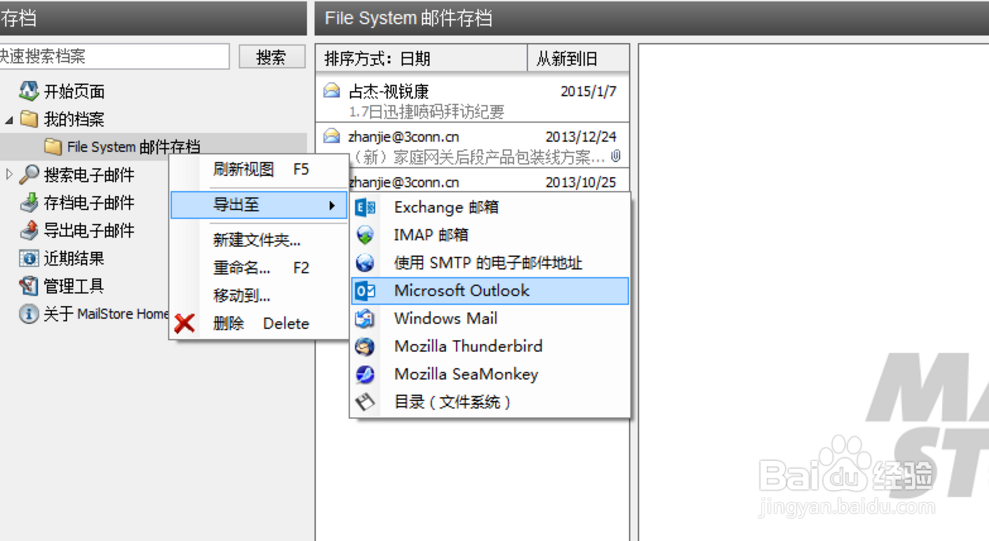
4、最后在软件档案中会出现File System文件夹。点击邮件将鼠标移动至“导出到“选择Microsoft OutLook”。导入完成新Eml文件。按照需要将文件移动到收件箱或者发件箱。便完成了Eml文件导入OutLook2013的过程!

5、总结:
1.点击MailStore 8.2.1软件存档电子邮件。
2.选择Eml文件存放文件夹完成。
3.导出新文件完成Eml文件导入OutLook2013的过程即可。
声明:本网站引用、摘录或转载内容仅供网站访问者交流或参考,不代表本站立场,如存在版权或非法内容,请联系站长删除,联系邮箱:site.kefu@qq.com。
阅读量:151
阅读量:130
阅读量:65
阅读量:82
阅读量:24