PS如何制作水珠效果
1、打开一张图片。
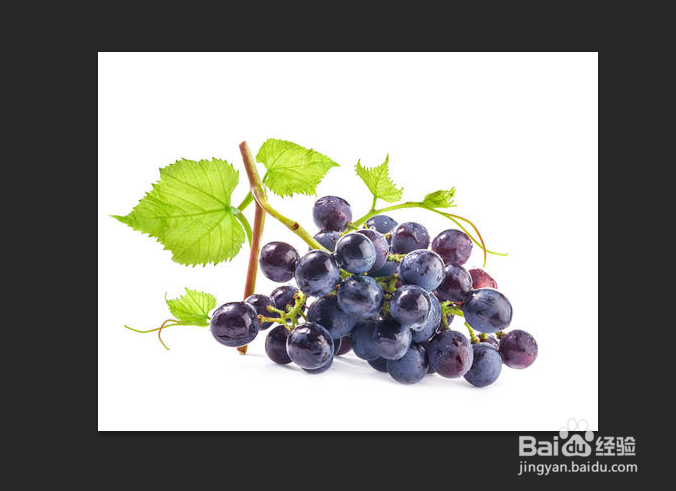
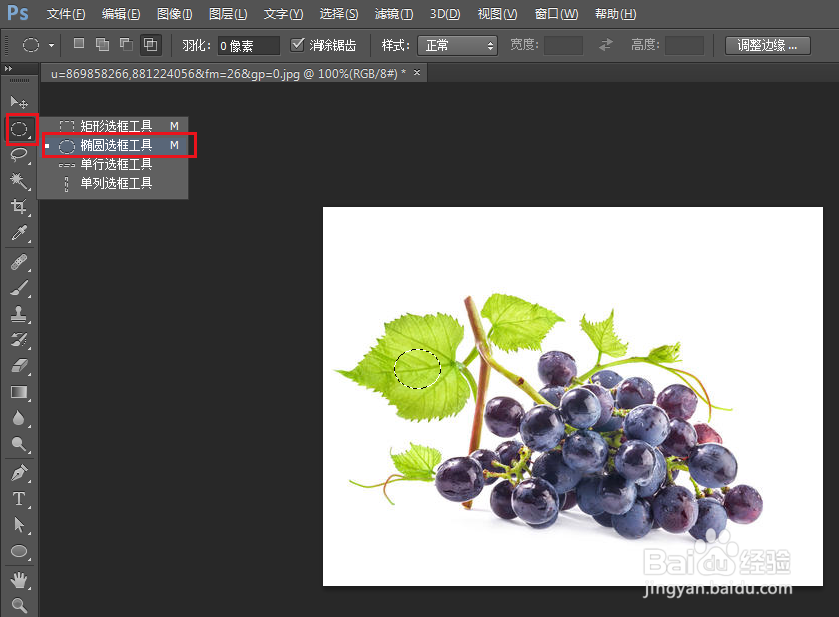
2、使用椭圆选框工具,在需要水珠的地方框出水珠大小的椭圆。
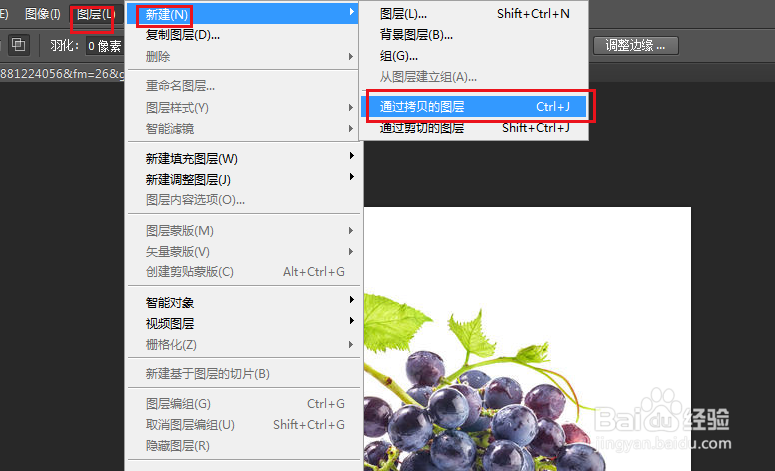
3、点击图层,新建,通过拷贝的图层。
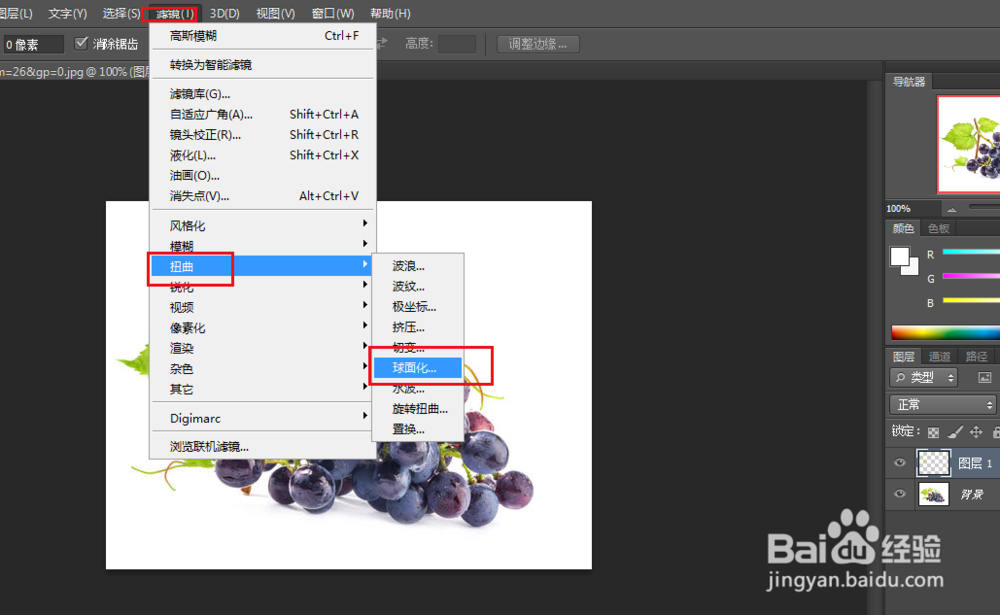
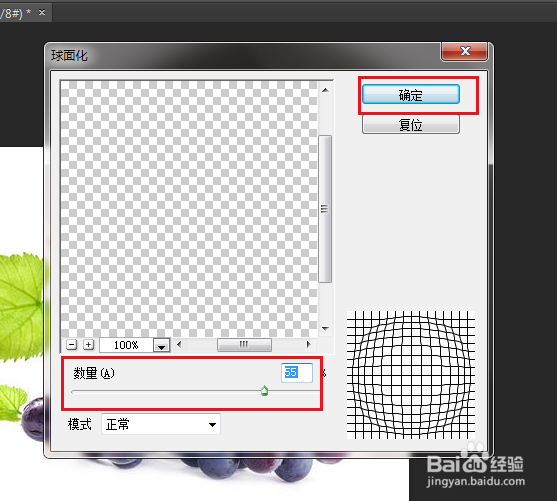
4、点击滤镜,扭曲,球面化。
5、弹出对话框,调整数量参数,使用图片鼓起一点,确定。
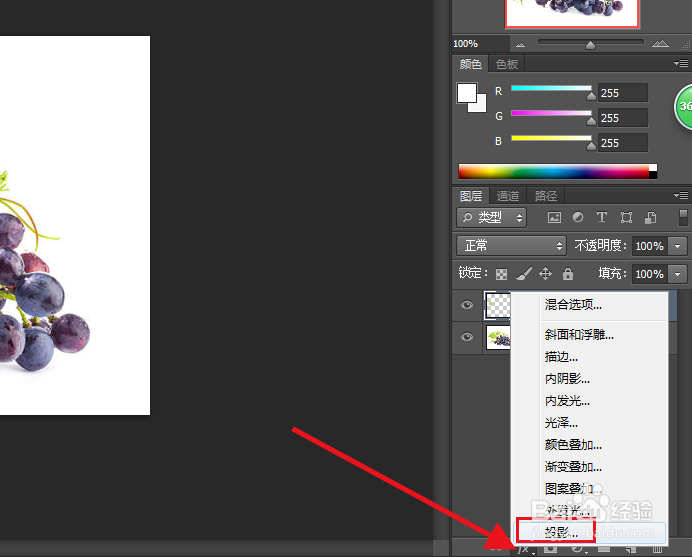
6、打开图层样式菜单,点击投影。
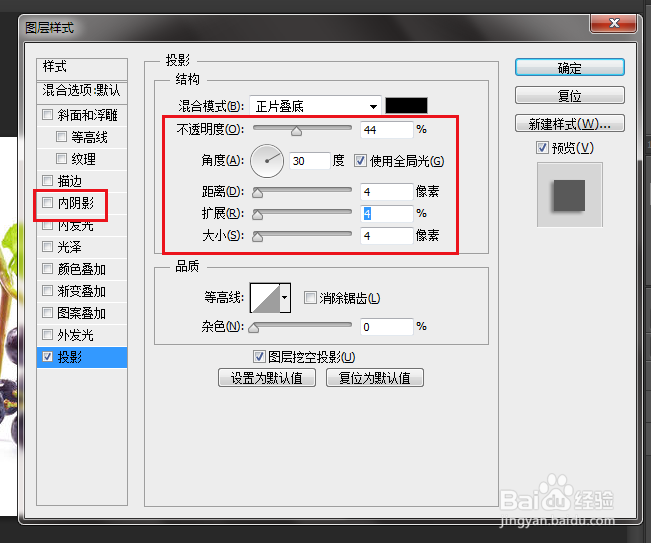
7、弹出对话框,主要对不透明度、距离、扩展、大小进行设置。设置完成后,点击内阴影。
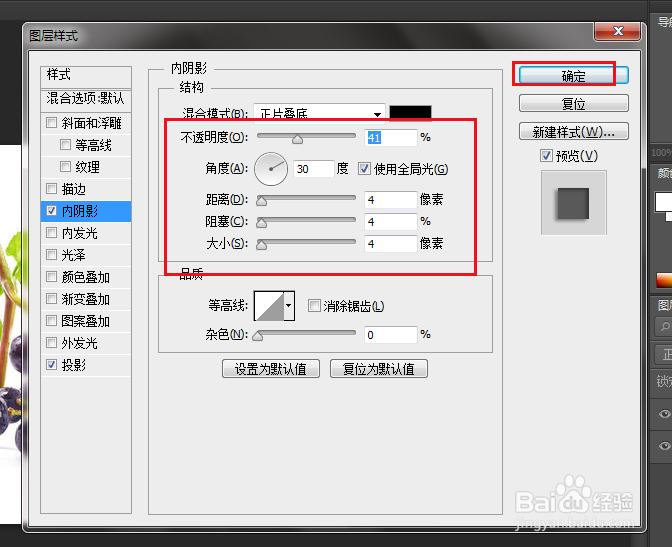
8、他的参数与投影的参数基本一致,确定。
9、新建图层,再使用椭圆工具在水珠上框出一个小的椭圆,制作高光效果。
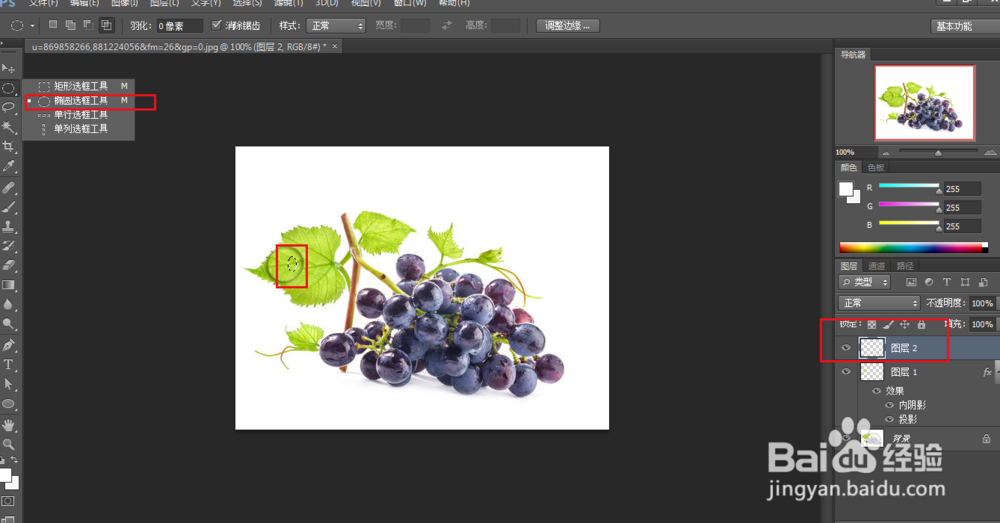
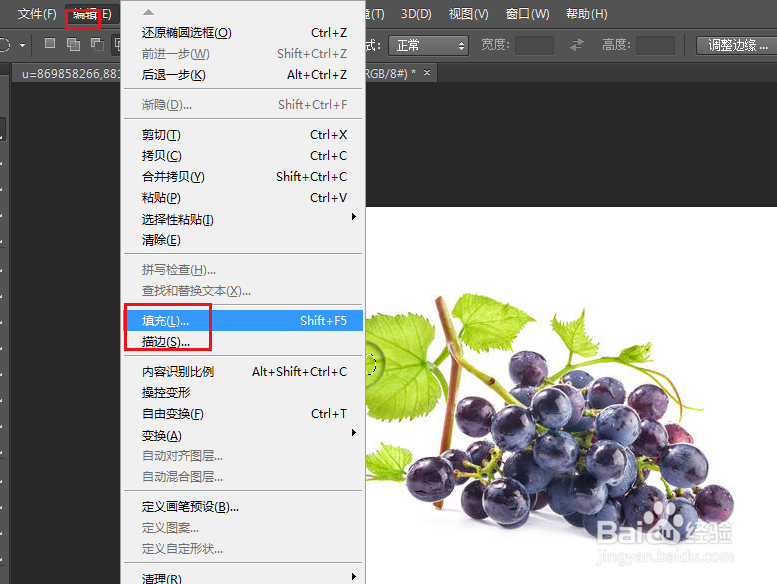
10、点击编辑,填充。
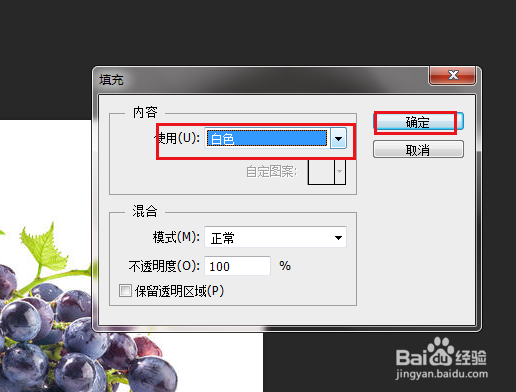
11、弹出对话框,使用白色,确定。
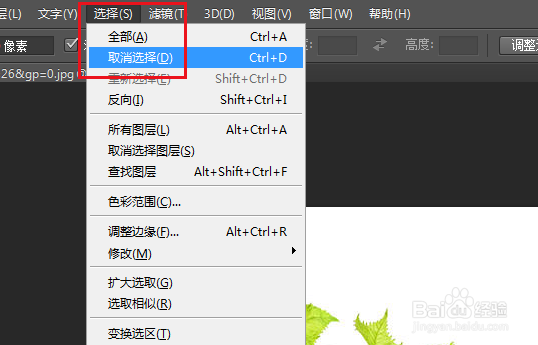
12、点击选择,取消选择。
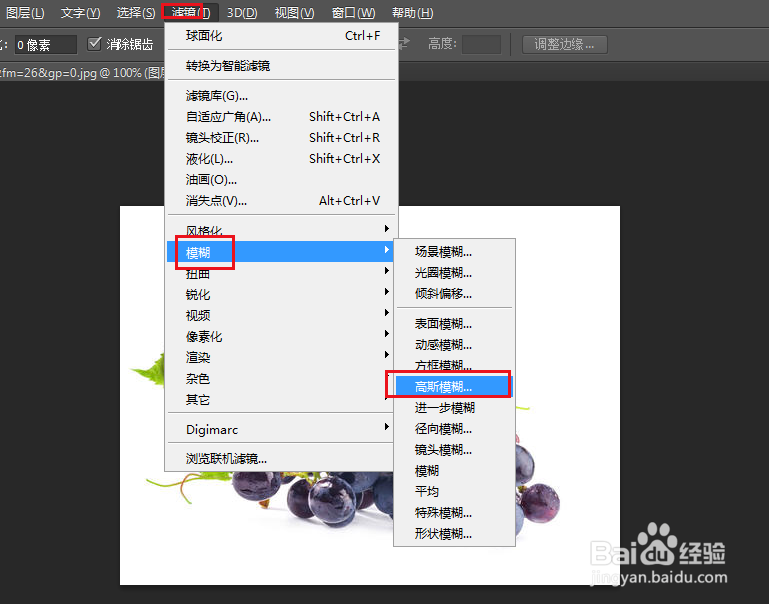
13、点击滤镜,模糊,高斯模糊。
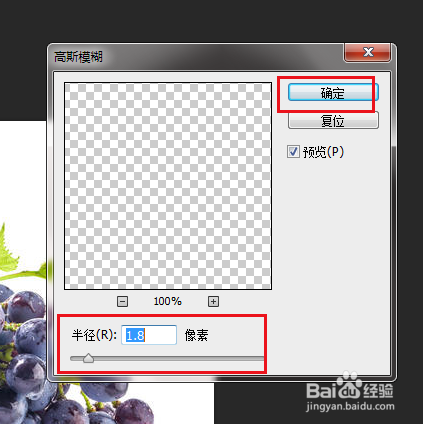
14、弹出对话框,调整半径参数,确定。
15、水珠效果制作完成。

声明:本网站引用、摘录或转载内容仅供网站访问者交流或参考,不代表本站立场,如存在版权或非法内容,请联系站长删除,联系邮箱:site.kefu@qq.com。
阅读量:157
阅读量:178
阅读量:38
阅读量:190
阅读量:148