photoshop操控变形、合成及加阴影
1、选择并遮住,选出大象,新建带有图层蒙版的图层
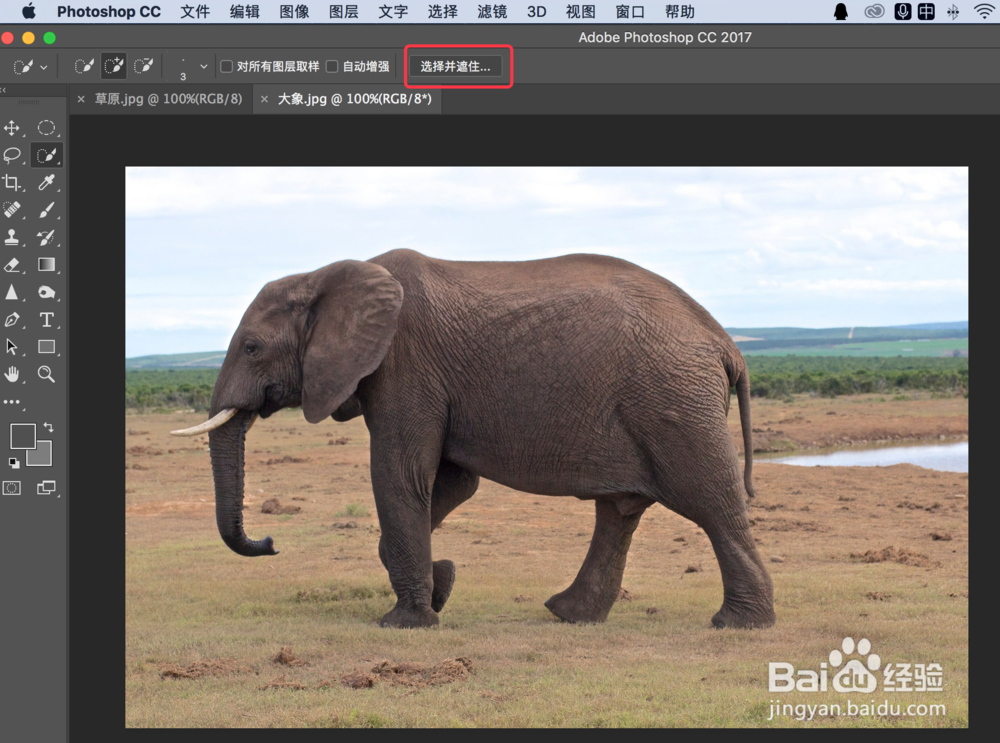
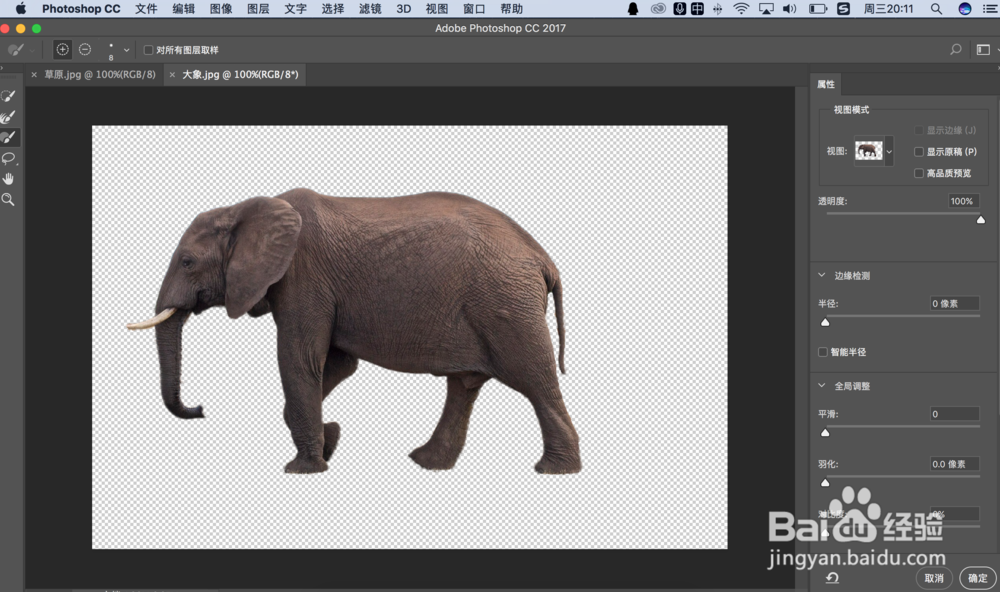
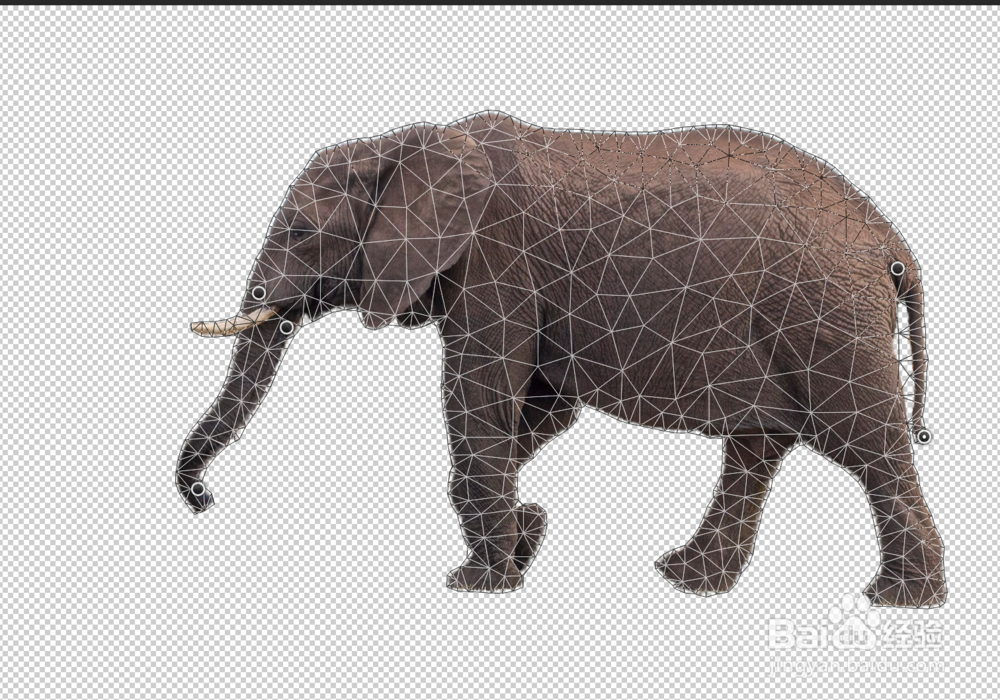
2、编辑——操控变形(加图钉移动)
1、移动大象到草地的图层上
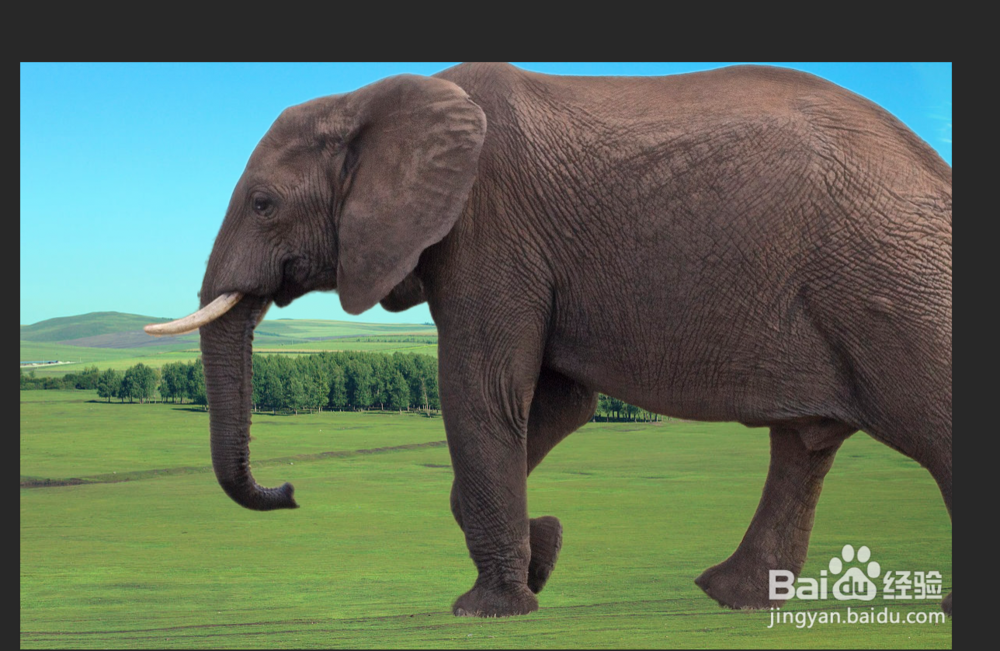
2、自由变换,调整图层大小和位置
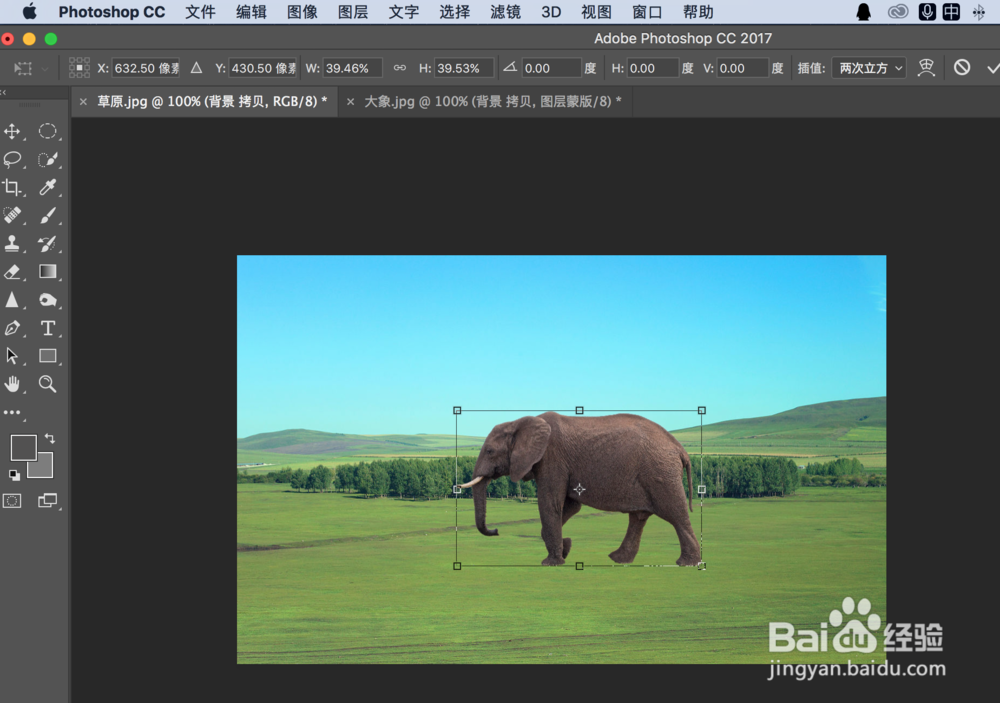
3、拷贝大象和蒙版图层再新建图层,在合并两个图层,重命名为阴影图层
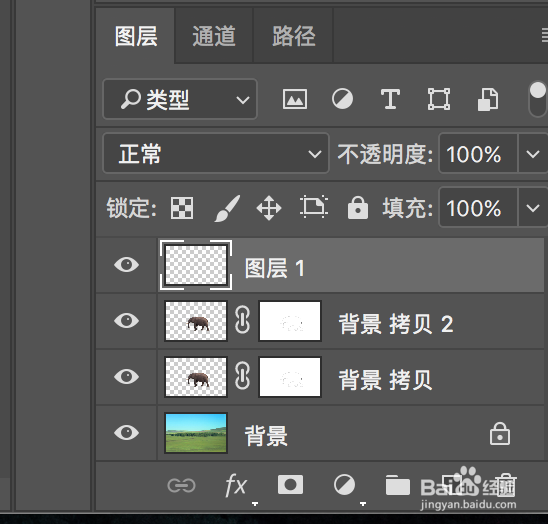
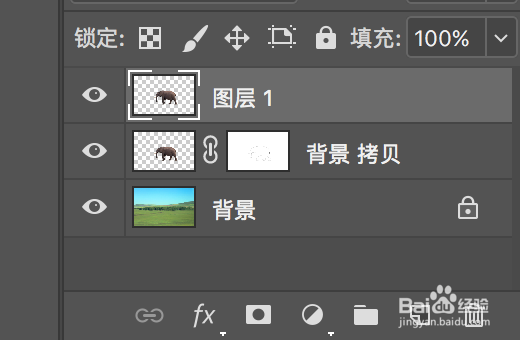
4、自由变换,移动图层大小位置,使之像阴影,把阴影图层移动到大象和蒙版图层下
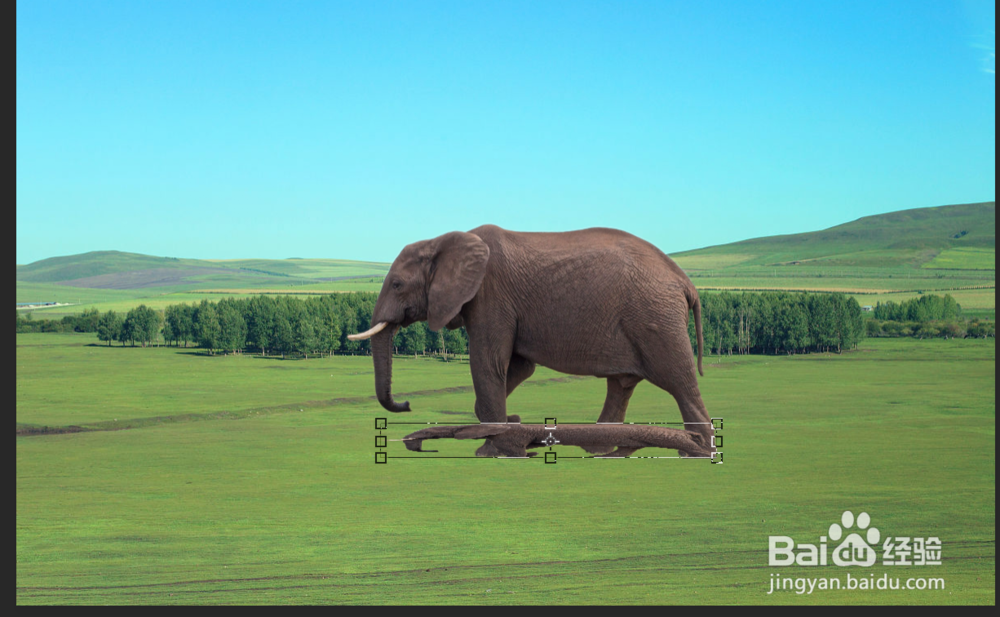
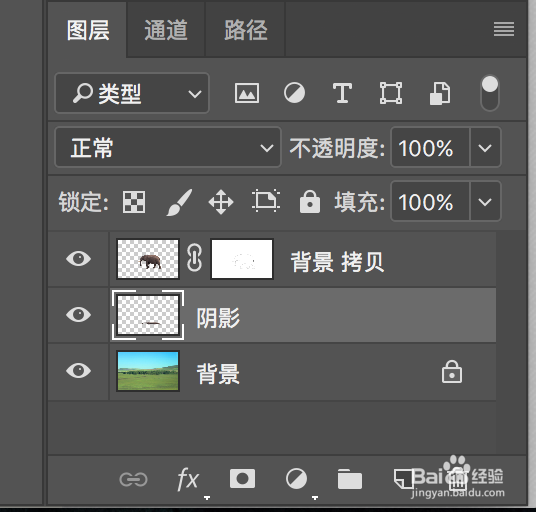
5、复制阴影图层,自由变换,移动图层大小位置
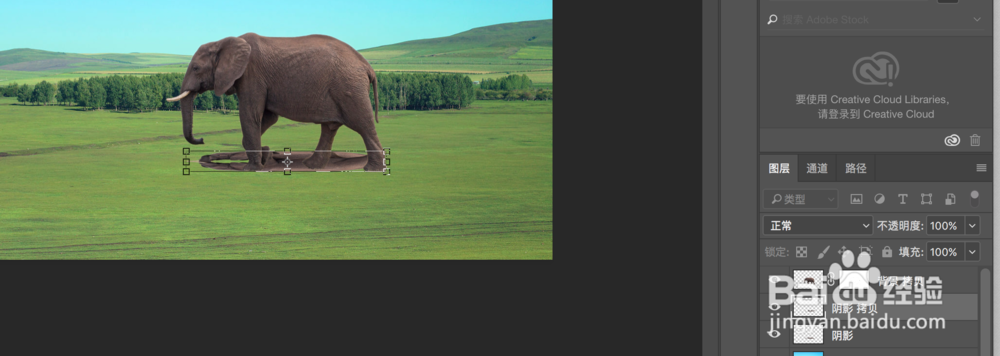
6、橡皮擦工具,擦除多余的部分

7、合并两个阴影图层,调整不透明度
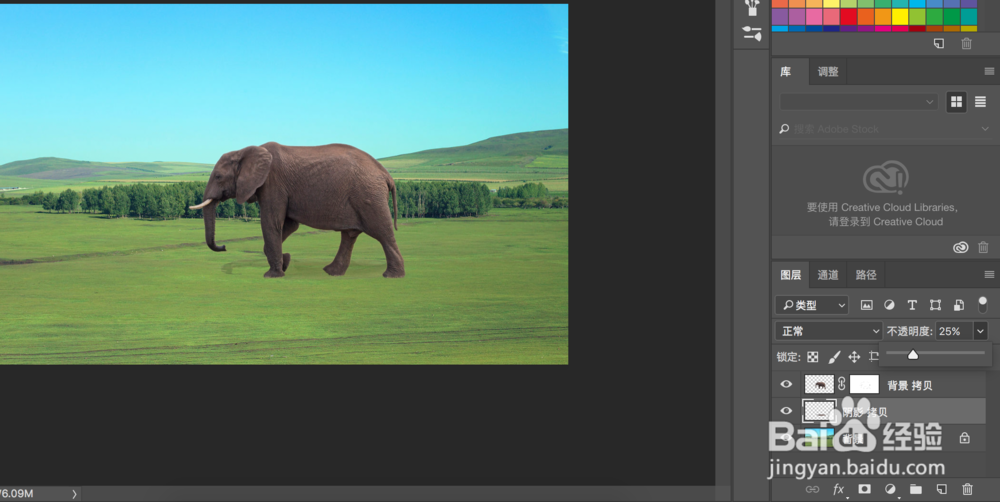
8、椭圆工具,选择填充颜色,编辑——填充
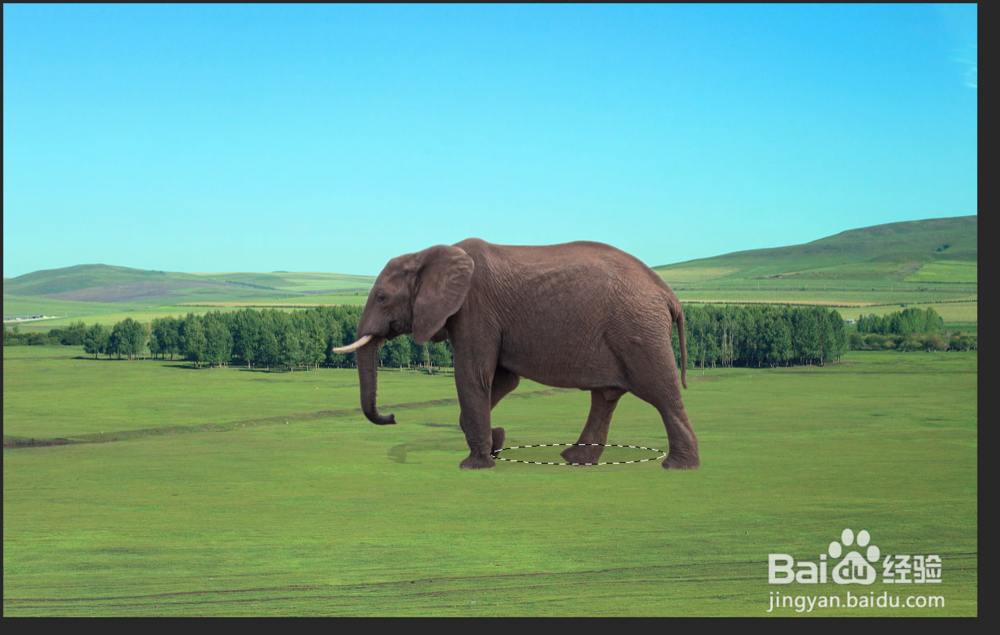
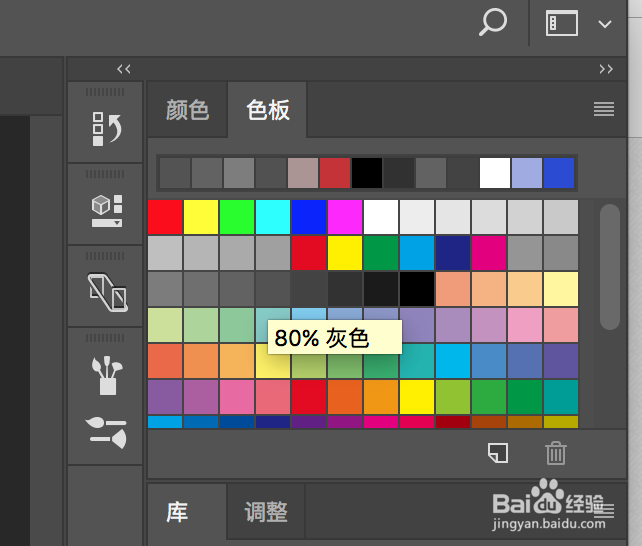
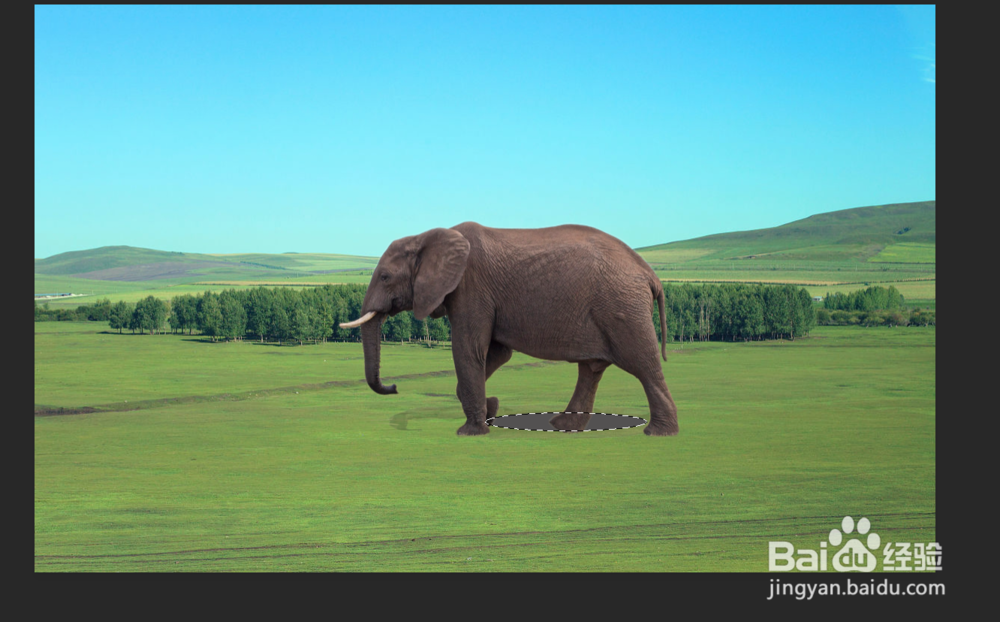
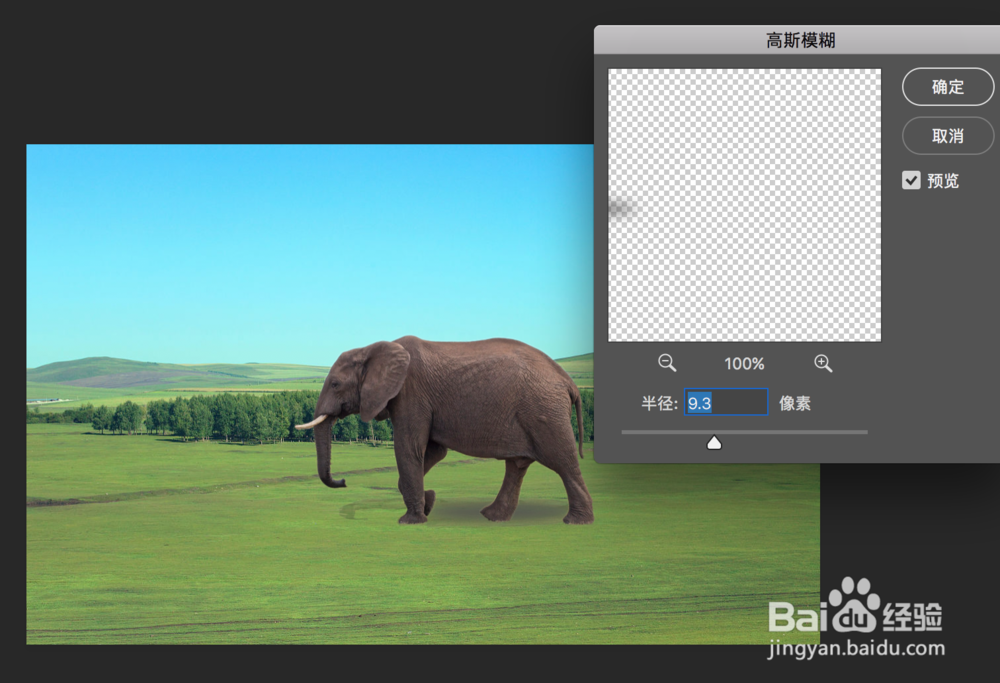
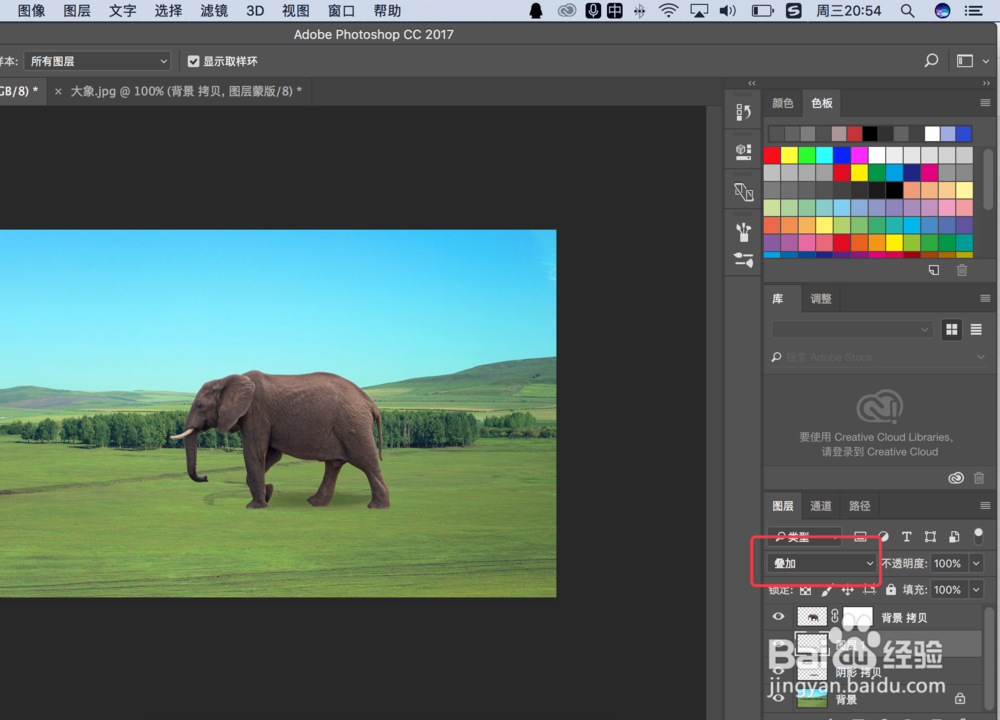
9、滤镜——模糊——高斯模糊(调整半径),混合模式叠加
声明:本网站引用、摘录或转载内容仅供网站访问者交流或参考,不代表本站立场,如存在版权或非法内容,请联系站长删除,联系邮箱:site.kefu@qq.com。
阅读量:176
阅读量:162
阅读量:193
阅读量:68
阅读量:175