Word排版的小妙招?
1、页边距设置
点击【页面布局】-选择【页面设置】,调整页边距,选择纸张类型;
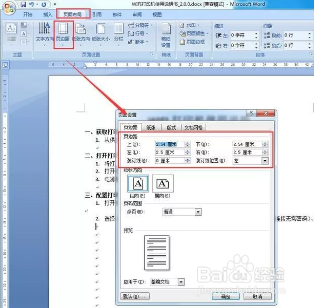
2、设置多级标题
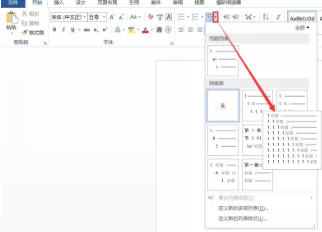
选择多级列表 :开始选项卡下的段落格式工具组中,打开【多级编号菜单栏】-【更多编号格式】。选择一款带【标题N】且全部左对齐的样式;
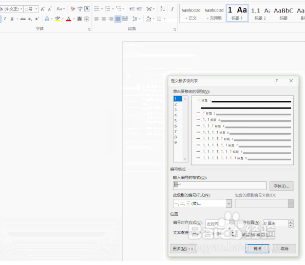
3、修改一级列表的格式 :展开多级编号菜单栏,打开【定义新的多级列表】设置窗口。将第一级的格式修改为「第一章」的形式;
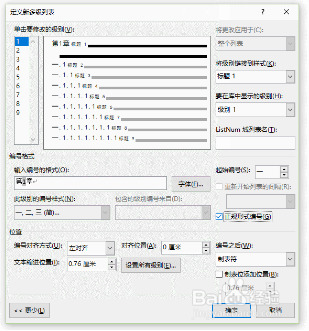
4、在更多选项里正规格式 :此时,编号格式自动变成了「一.1、一.2、一.3……」的形式。可以在更多选项里,把【正规形式编号】打钩,点击【确定】即更改为「1.1、1.2、1.3……」;
5、套用样式 :在上方的菜单栏选择你要的样式直接套用即可;

6、设置页眉页脚
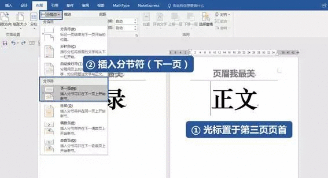
在第 2、3 页之间插入一枚分节符(下一页) ;
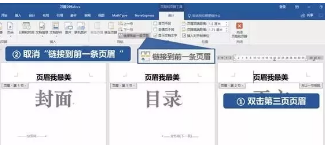
7、在第 3 页页眉区域,单击取消【链接到前一条页眉】;
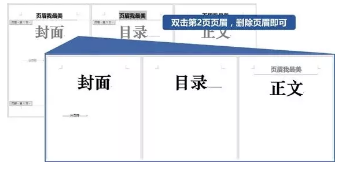
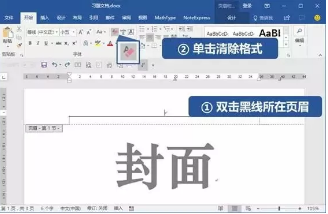
8、在第 1 页页眉处直接删除页眉,若黑线仍在,再点击清除格式。
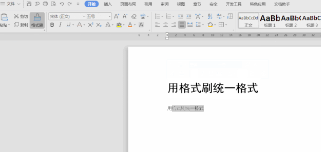
9、格式刷统一格式
双击选中格式样本 - 点击【格式刷】- 选取需要调整的内容,即可完成格式统一;
10、设置上下标注
选中需要设置为上、下标的内容,【Ctrl+Shift+= 】就可将文字设为上标,【Ctrl+=】可以将文字设为下标,再按一次又恢复到原始状态;
11、个人建议
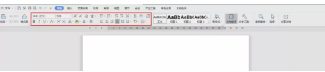
大家要了解Word顶端工具栏,能够一眼找到,一步点击就能快速调整样式。
声明:本网站引用、摘录或转载内容仅供网站访问者交流或参考,不代表本站立场,如存在版权或非法内容,请联系站长删除,联系邮箱:site.kefu@qq.com。
阅读量:184
阅读量:159
阅读量:50
阅读量:21
阅读量:189