wps的ppt怎么样设置背景图片
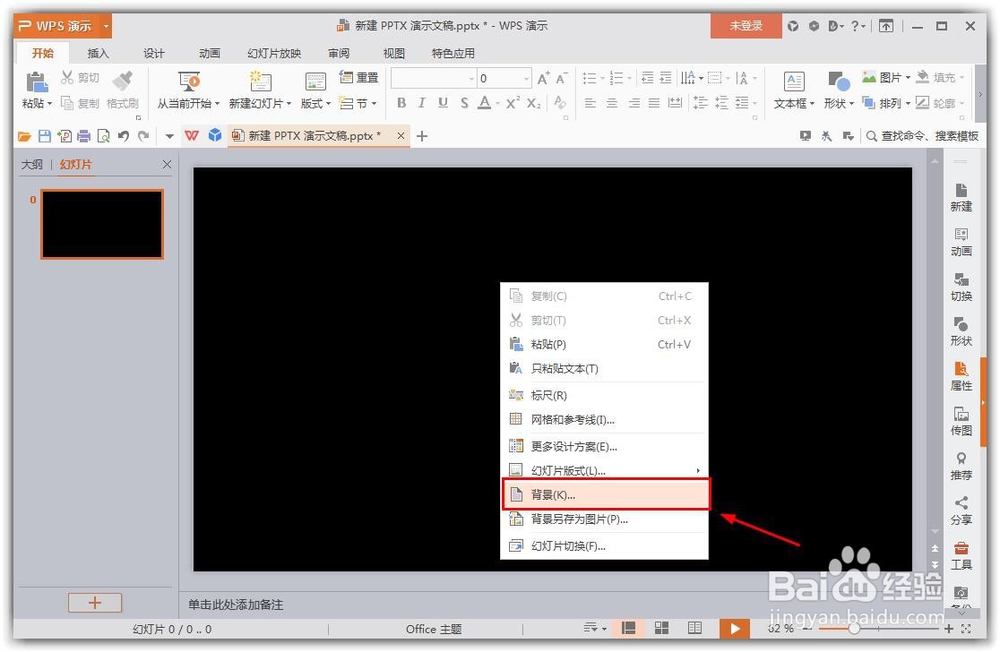
1、第一步,选择背景,然后,右键,在wps里面,可以找到,有个背景,(进去可以设置一个格式)。
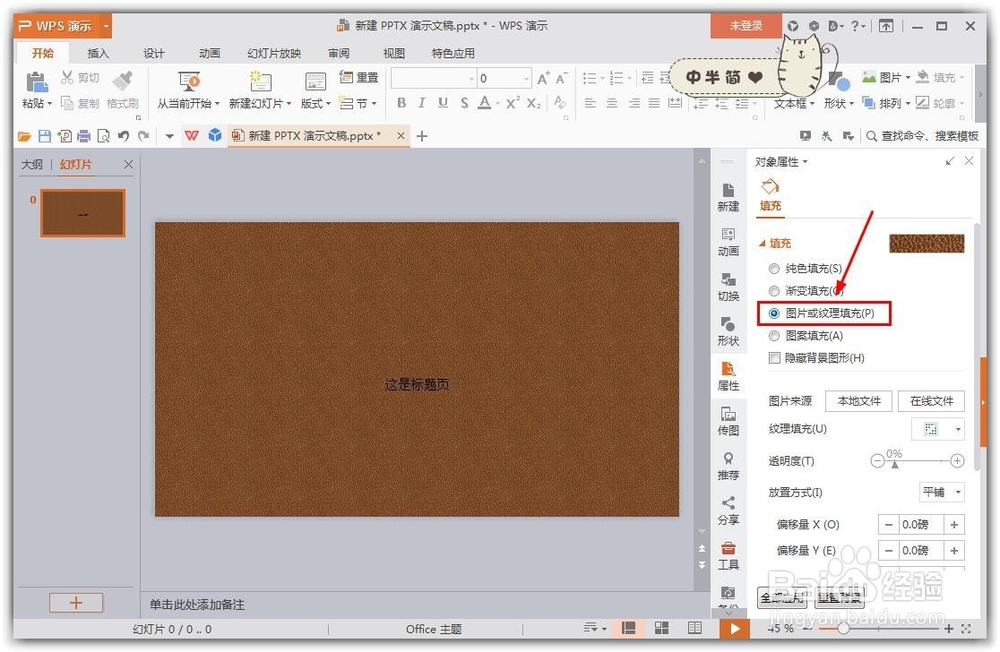
2、第二步,大概在右侧的位置,可以看到,填充的方式,可以有多种,这里需要选择图片或者纹理填充。
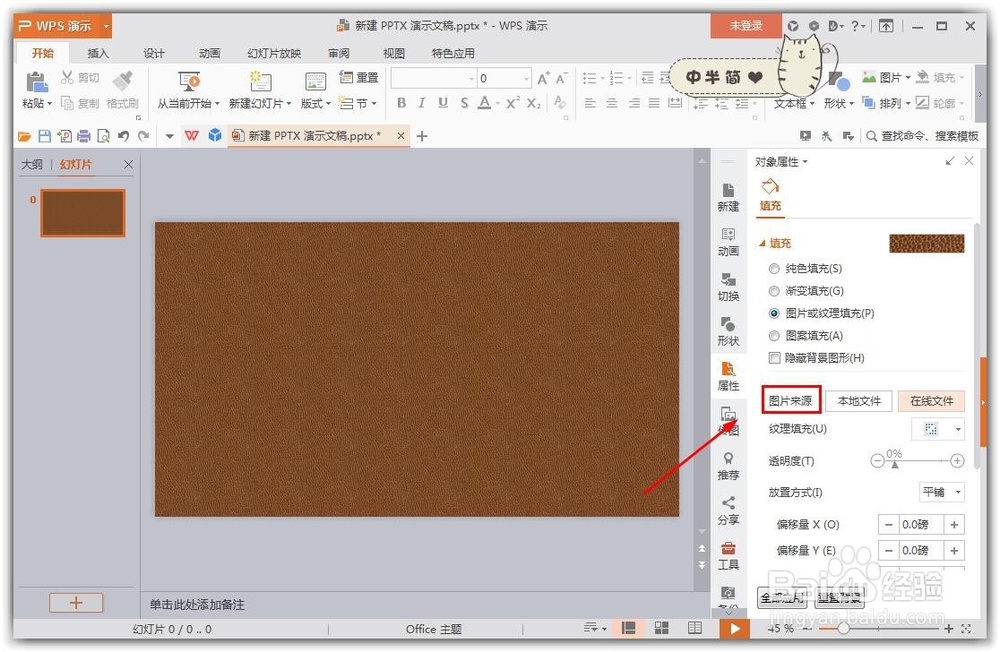
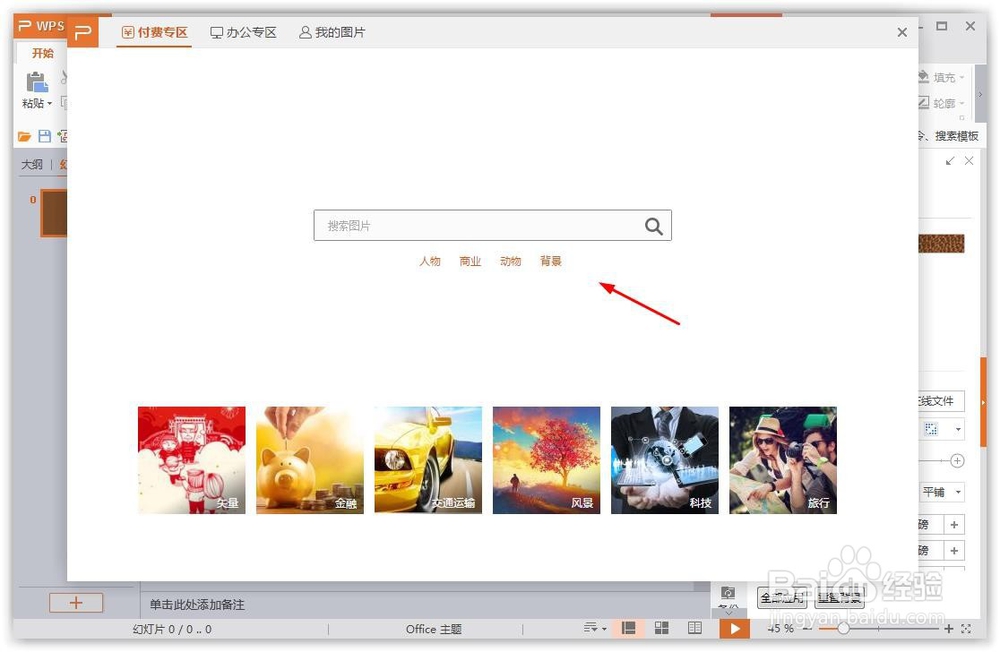
3、第三步,关于图片的来源,有两个选择,在wps里面有本地文件,也有在线文件,在线可以搜索,而本地的,可以找自己的图片。
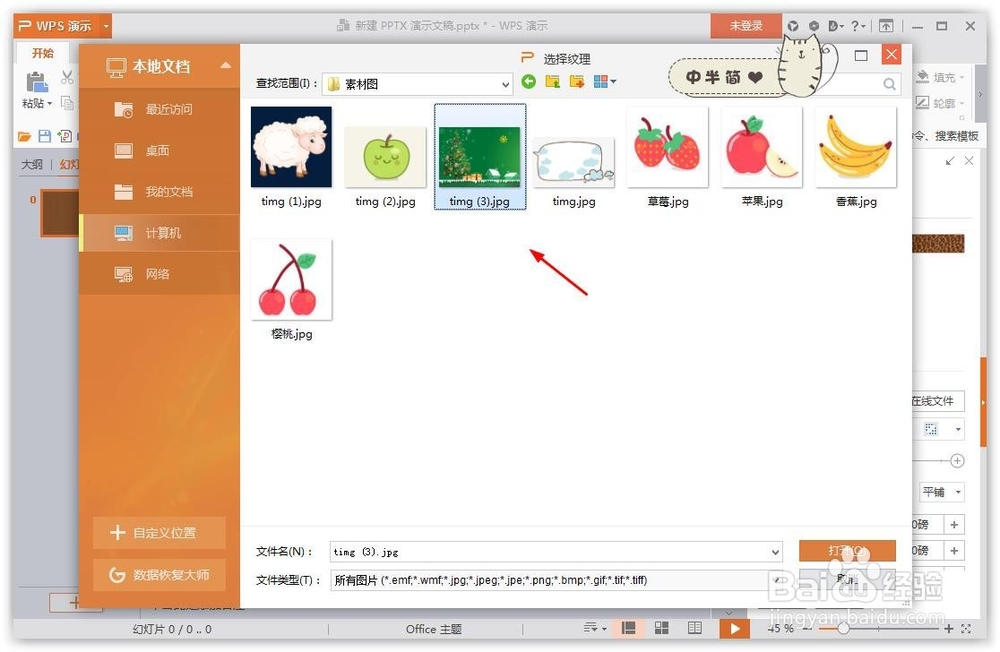
4、第四步,最后呢,就是一个展示结果了,可以看到,拉伸型,是将图片进行压缩比例到大小,容易变形。
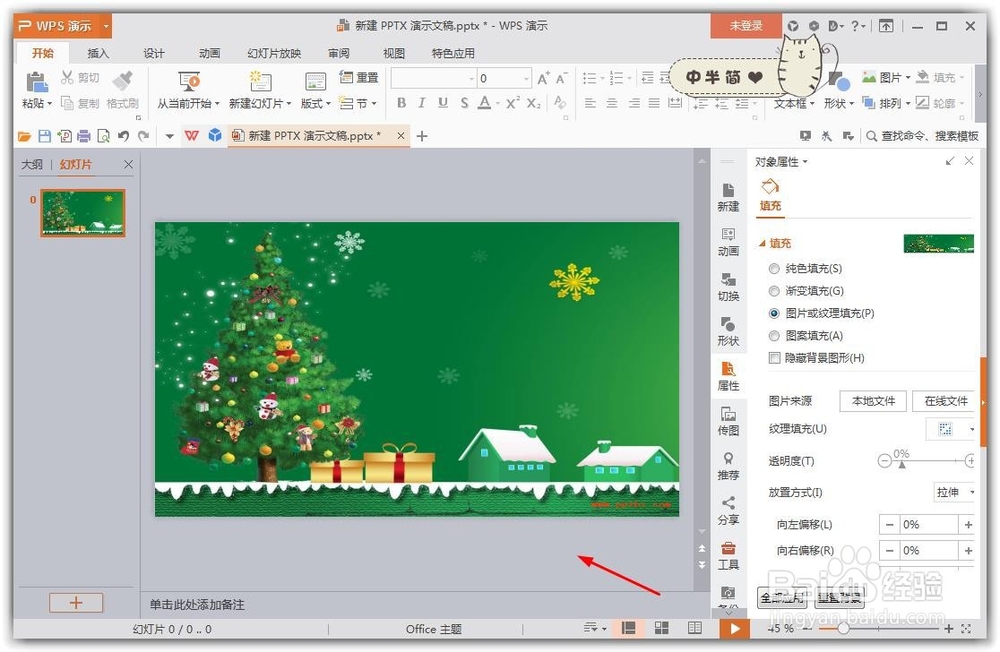
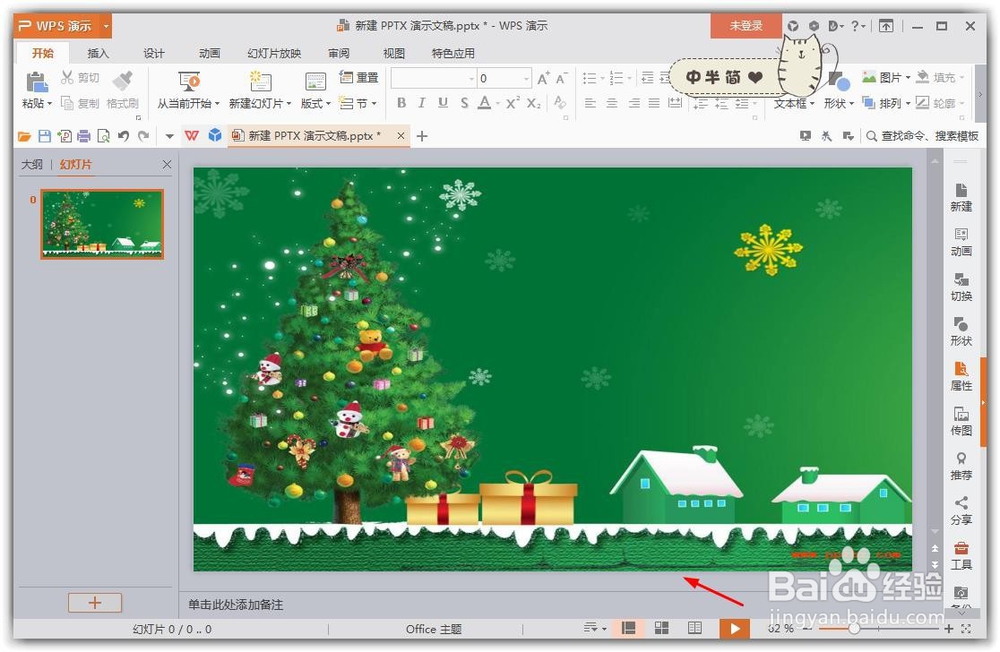
1、第一步,前面拉伸型虽然简单,但容易造成图片压缩不好看,所以,我一般会选择平铺型来做背景图片。
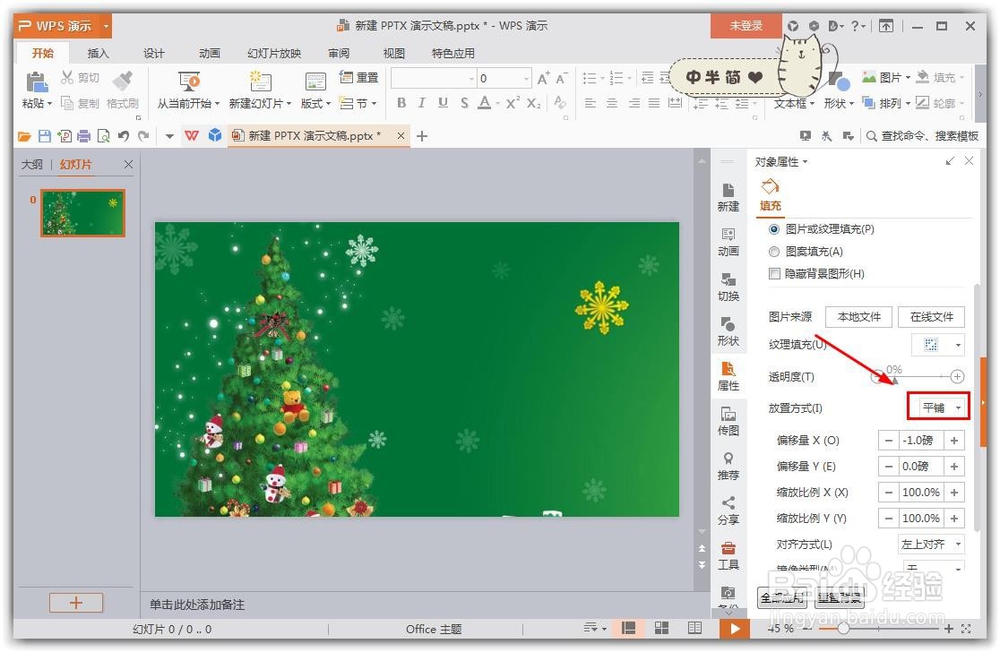
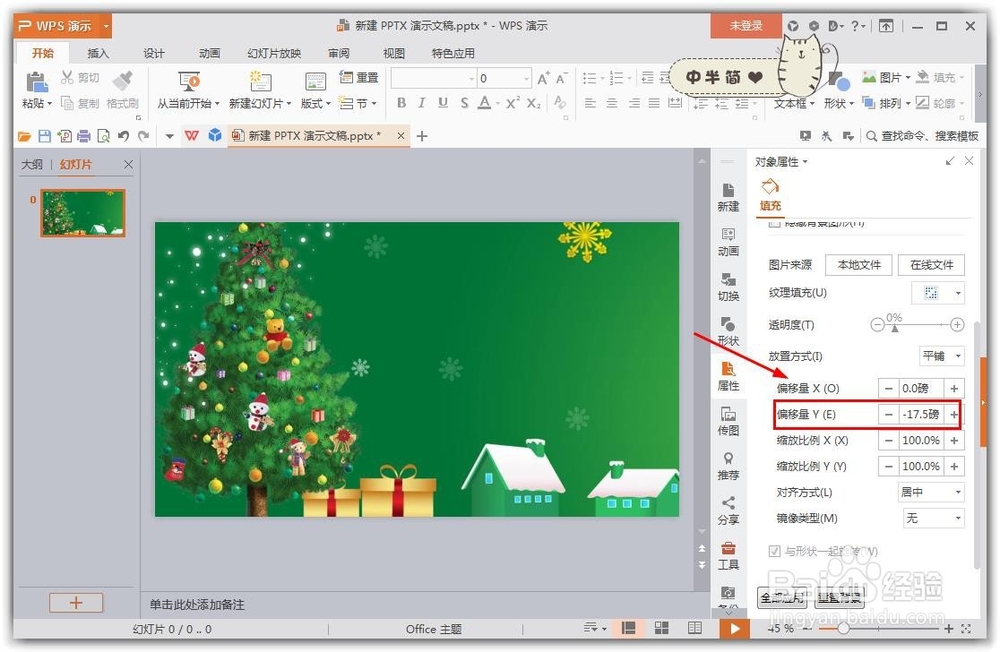
2、第二步,然后更改一下其对齐方式,我这里选择的是居中对齐,(主要看主要的内容在哪里,根据内容选择)。
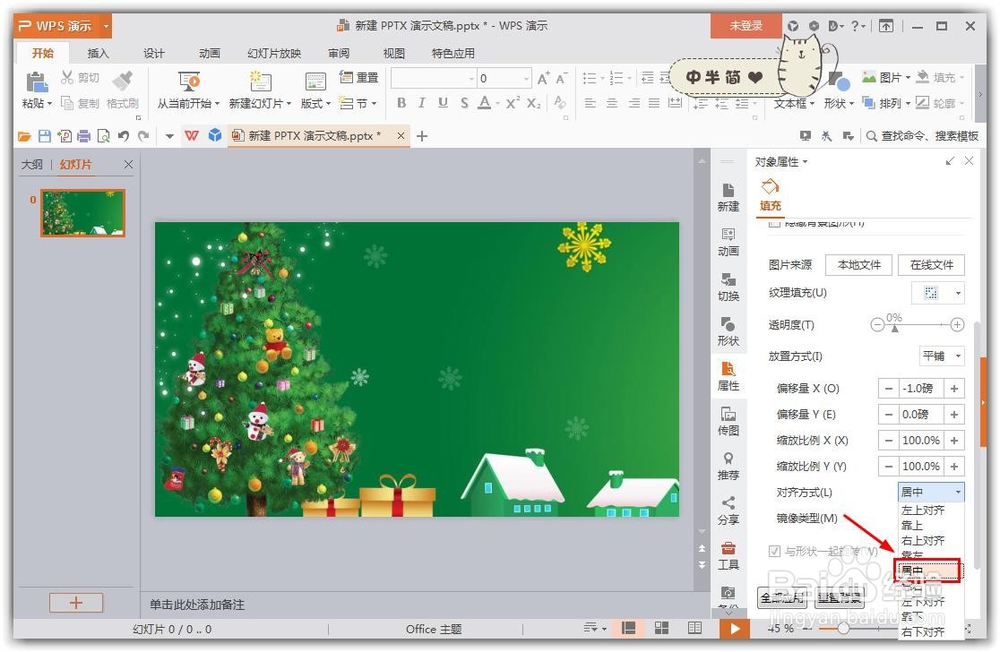
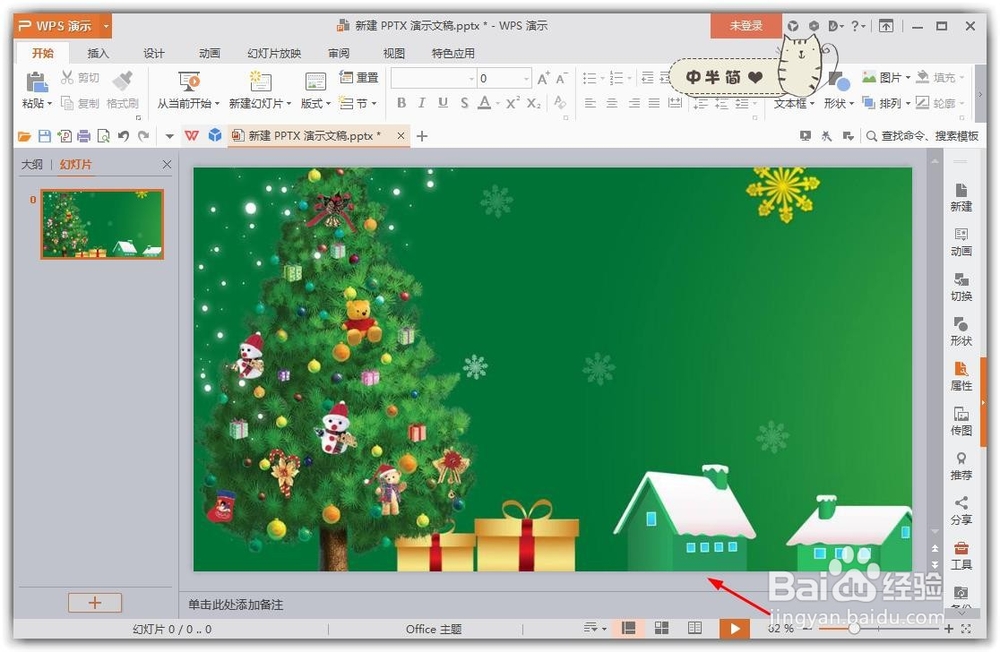
3、第三步,最后,更改一下其偏移量y轴方向的,这样的话,对比一下前面拉伸型的,效果要好看一点了。
声明:本网站引用、摘录或转载内容仅供网站访问者交流或参考,不代表本站立场,如存在版权或非法内容,请联系站长删除,联系邮箱:site.kefu@qq.com。