Excel中的网格线如何去掉?
1、方法1
1、打开Excel表格,点击“文件”菜单,在扩展栏中往下找到“选项”并点击,此时将会弹出对话框。如图所示:


2、在弹出的对话框中选择“高级”,接着在右侧的编辑选项中往下找到“此工作表的显示选项”,这时将会看到“显示网格线”前面的小方框内有打上对勾。如图所示:
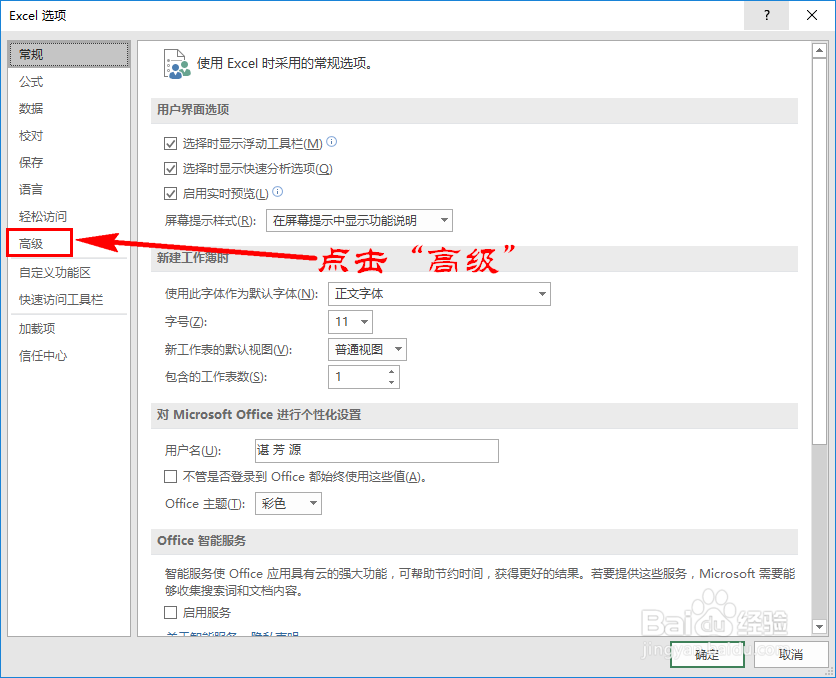

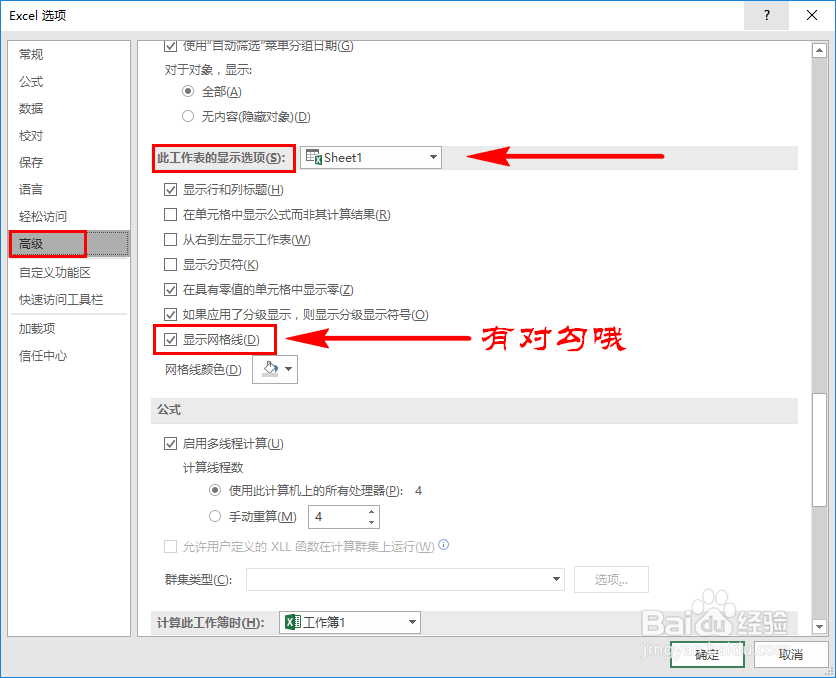
3、将“显示网格线”前面小方框内的对勾取消,最后再点击右下方的“确认”按钮,这样表格中网格线就去掉啦。如图所示:

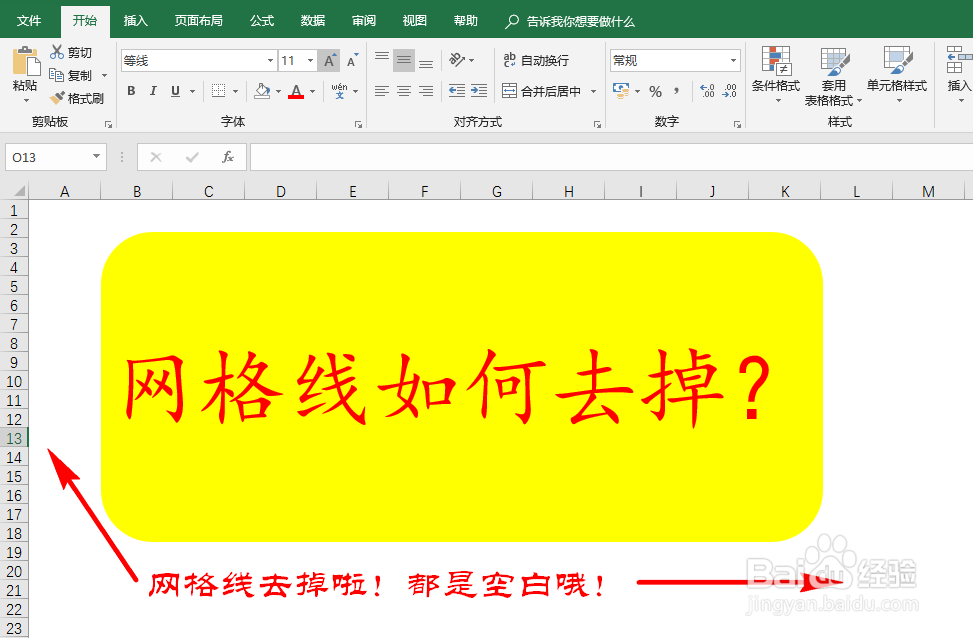
4、方法2
1、打开Excel表格,点击“视图”菜单 ,在扩展栏中找“网格线”选项。如图所示:

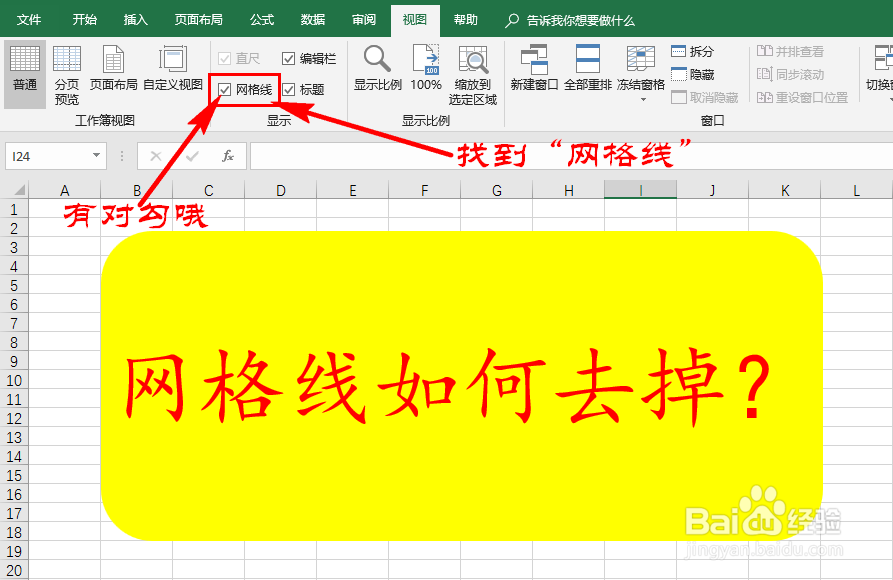
5、这时我们将会发现“网格线”前面小方框内有打上对勾,将此对勾去掉,这样表格中的网格线就没有啦。如图所示:

6、方法3
以上两种方法都是取消整个表格中的网格线,下面向大家分享下局部网格线如何去掉。
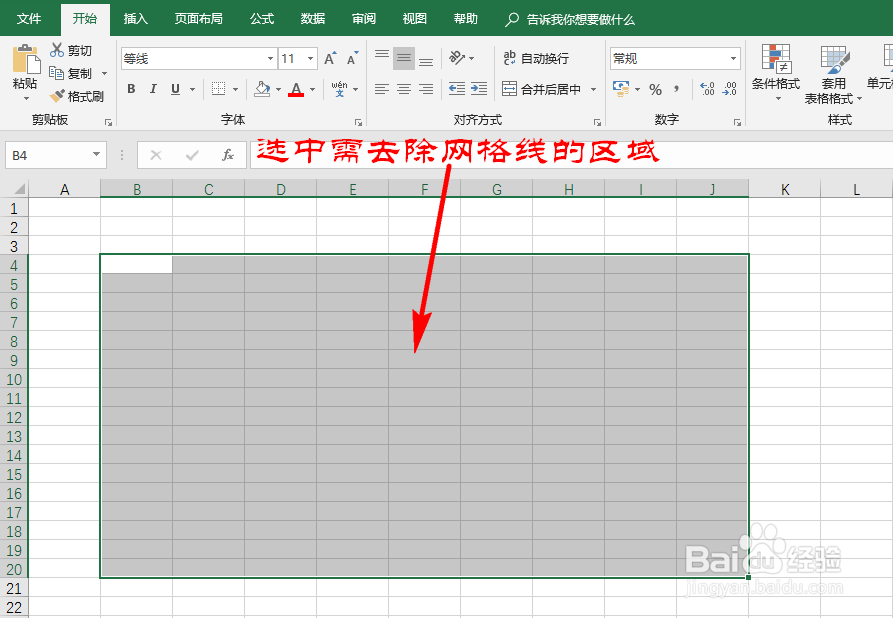
1、打开Excel表格,选中需要去掉网格线的区域(例如图片中阴影区域)。如图所示:
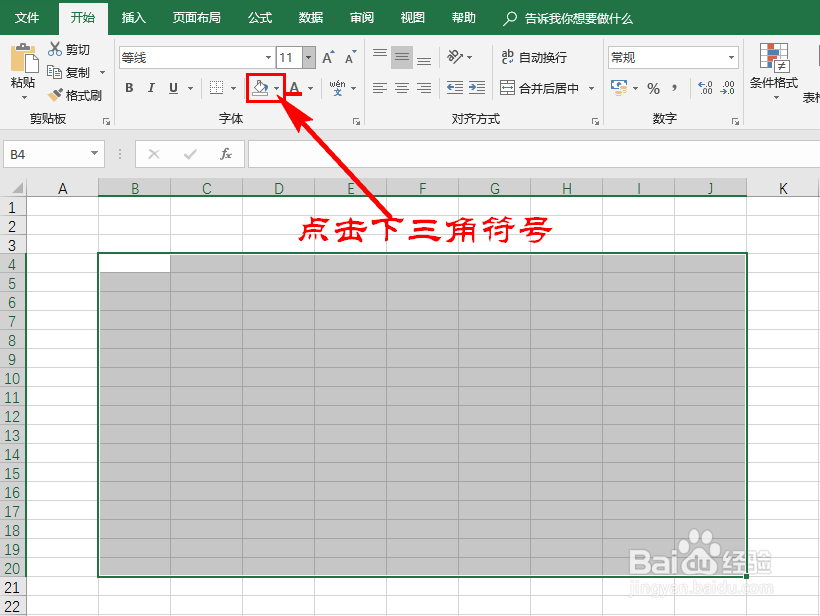
7、点击“开始”菜单,扩展栏中找到“填充颜色”图标。如图所示:

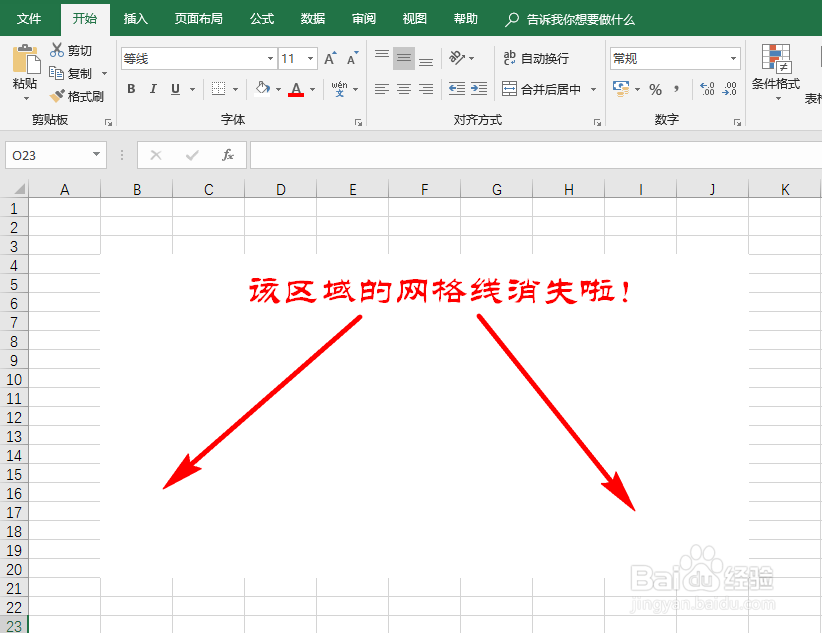
8、点击“填充颜色”图标右侧的下三角符号,此时将会弹出颜色选项。然后在各类颜色中选择“白色”,这时我们将会发现之前所选区域的网格线不见啦。如图所示:

声明:本网站引用、摘录或转载内容仅供网站访问者交流或参考,不代表本站立场,如存在版权或非法内容,请联系站长删除,联系邮箱:site.kefu@qq.com。
阅读量:82
阅读量:108
阅读量:70
阅读量:150
阅读量:122