如何在IIS6里面开启Gzip压缩
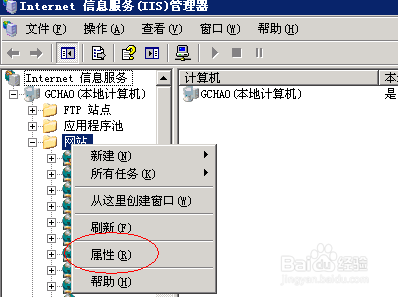
1、打开Internet信息服务(IIS)管理器..右击”网站”->”属性”..选择”服务”;
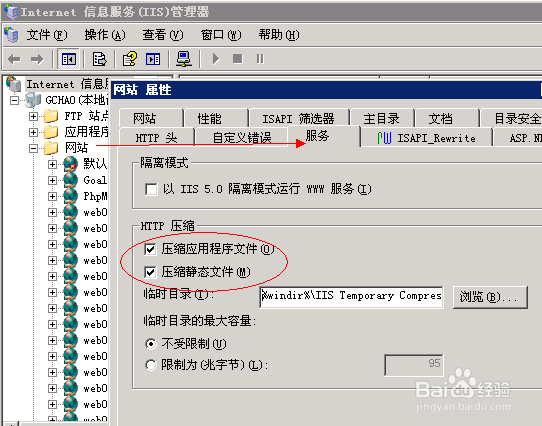
2、在”HTTP压缩”框中选中”压缩应用程序文件”和”压缩静态文件”..按需要设置”临时目录”和”临时目录的最大限制;
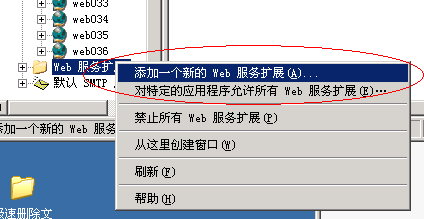
3、在Internet信息服务(IIS)管理器..右击”Web服务扩展”->”增加一个新的Web服务扩展…”
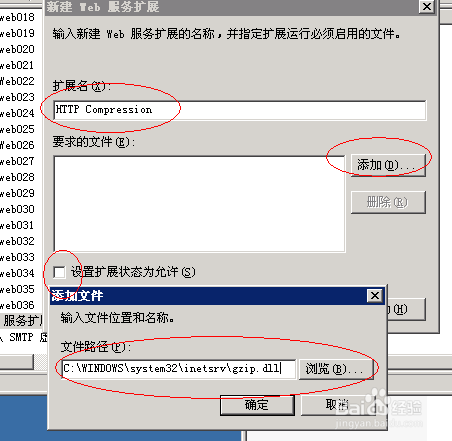
4、在”新建Web服务扩展”框中输入扩展名”HTTP Compression”..添加”要求的文件”为C:\WINDOWS\system32\inetsrv\gzip.dll..其中Windows系统目录根据您的安装可能有所不同..选中”设置扩展状态为允许”;
5、打开”开始”->”管理工具”->”服务”,停止”IIS Admin Service”…
使用文本编辑器打开C:\Windows\System32\inetsrv\MetaBase.xml(这里建议先备份..直接在原来的路径里面复制粘贴多一个就可以了…)..根据以下图片修改相关数值…
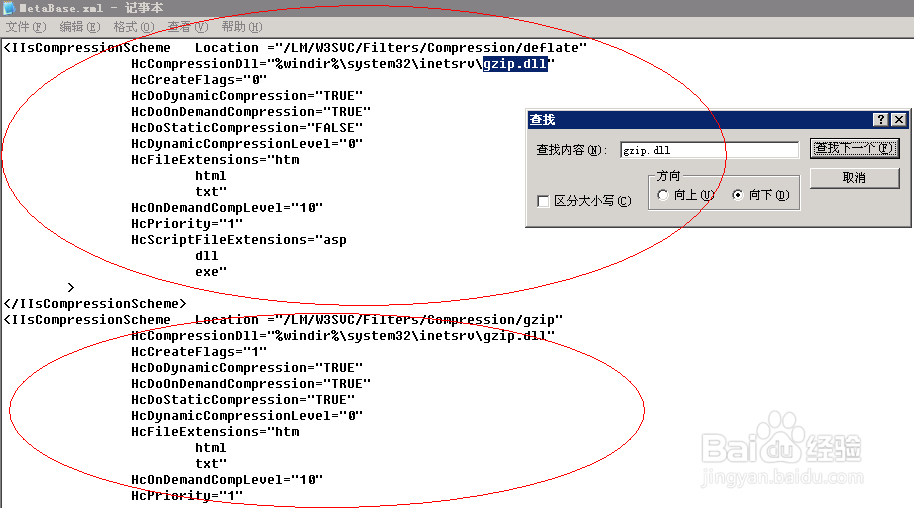
6、以上是相关搜索位置记录..以下是修改部分…
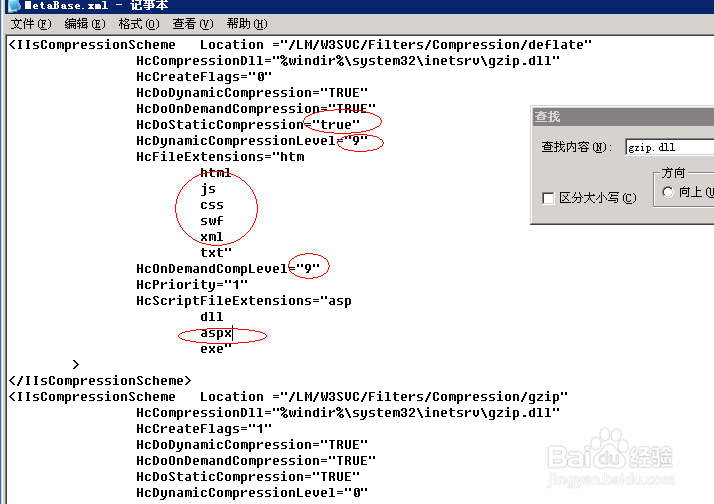
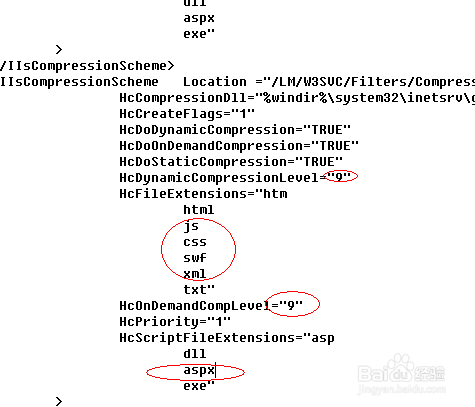
7、最后开启步骤5中的”IIS Admin Service”即可…
声明:本网站引用、摘录或转载内容仅供网站访问者交流或参考,不代表本站立场,如存在版权或非法内容,请联系站长删除,联系邮箱:site.kefu@qq.com。
阅读量:59
阅读量:193
阅读量:124
阅读量:149
阅读量:168