excel怎么制作动态的考勤表
1、如下图为原始数据表格,需要实现随着对日期的修改,对应的星期周期也会跟着变化,从而免去手动进行星期周期的设置。
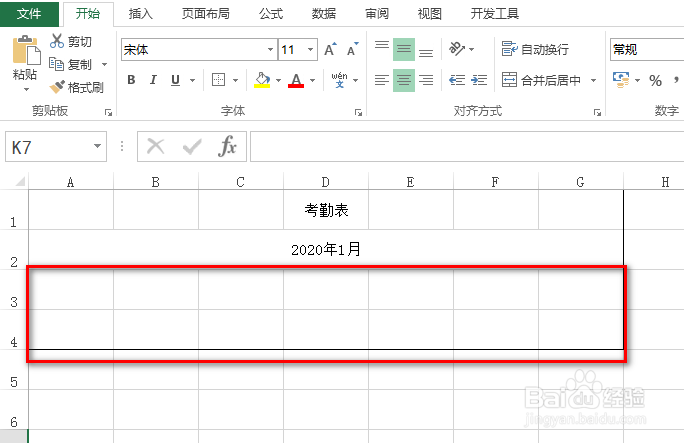
2、选中一个空白单元格,然后直接输入:=A2,并按下Enter键,具体如下图所示:

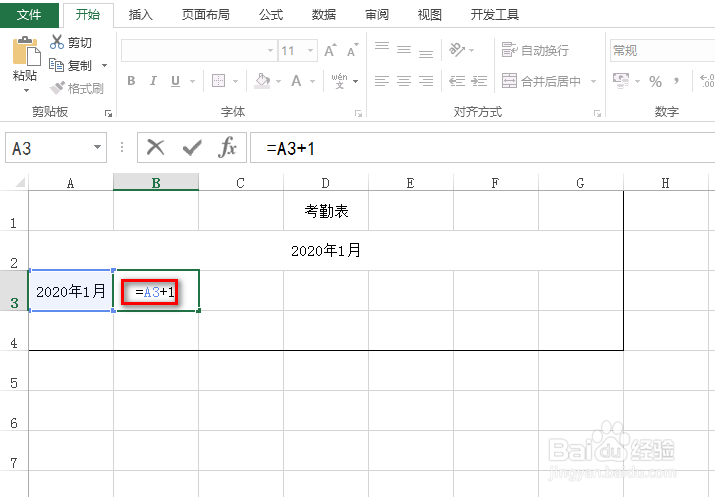
3、接着在右侧相邻的单元格中,输入:=A3+1,并按下Enter键,具体如下图所示:
4、接着另外一个单元格中,输入:=A3,并按下Enter键,具体如下图所示:

5、再次选中上述B3单元格,使用鼠标进行向右拉动处理,得到其他单元格的值,具体如下图所示:
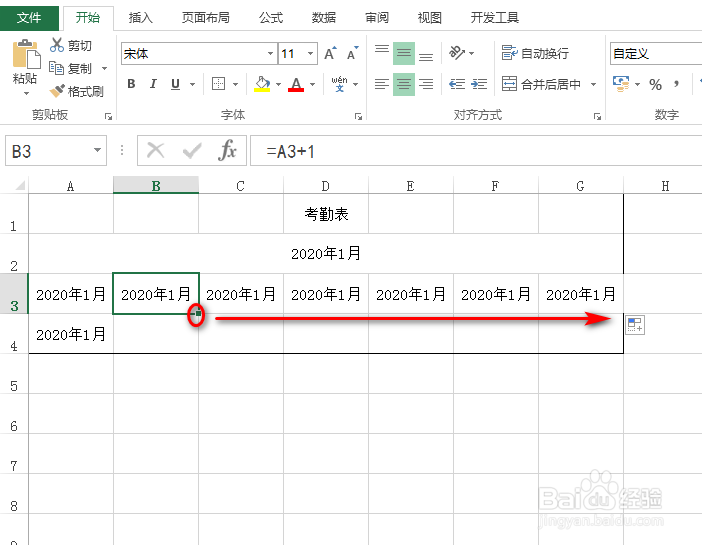
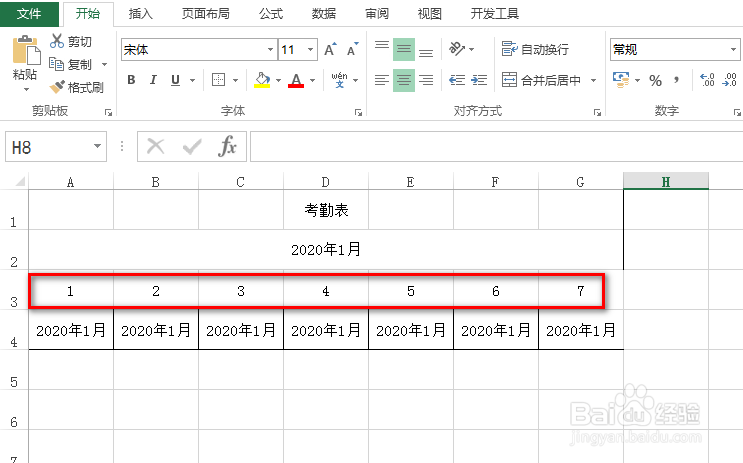
6、选中A4单元格,同样地,使用鼠标进行向右拉动处理,得到其他单元格的值,具体如下图所示:

7、选中A3-G3的多个单元格,然后快捷键Ctrl+1,在出现的对话框中,选择“自定义”,并将“类型”设置为:d,最后点击”确定“,具体如下图所示:
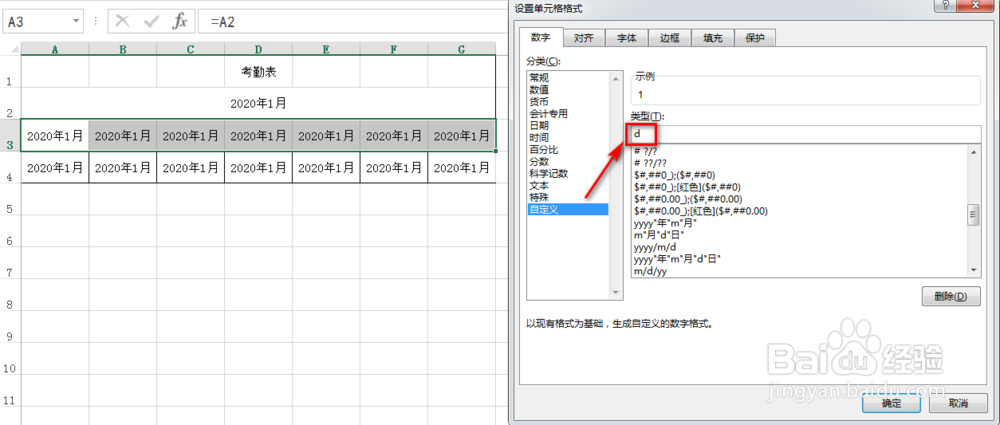
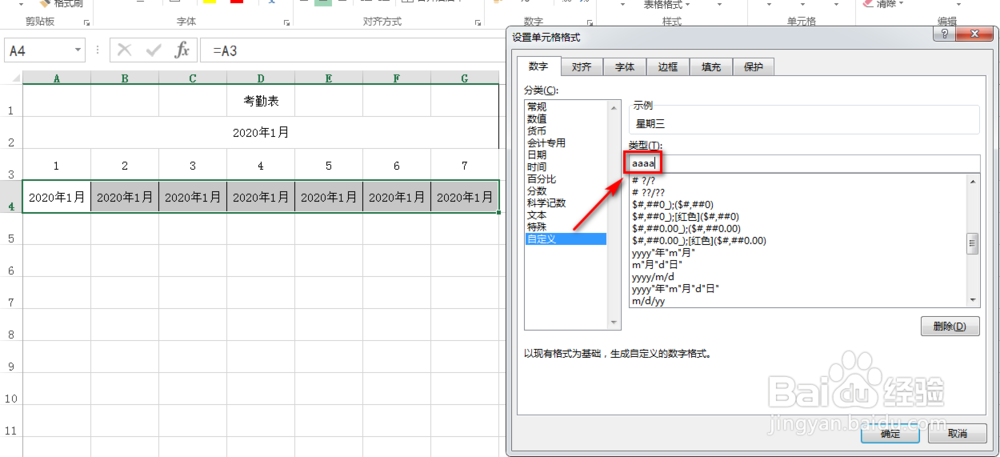
8、同样地,选中A4-G4的多个单元格,然后快捷键Ctrl+1,在出现的对话框中,选择“自定义”,并将“类型”设置为:aaaa,最后点击”确定“,具体如下图所示:
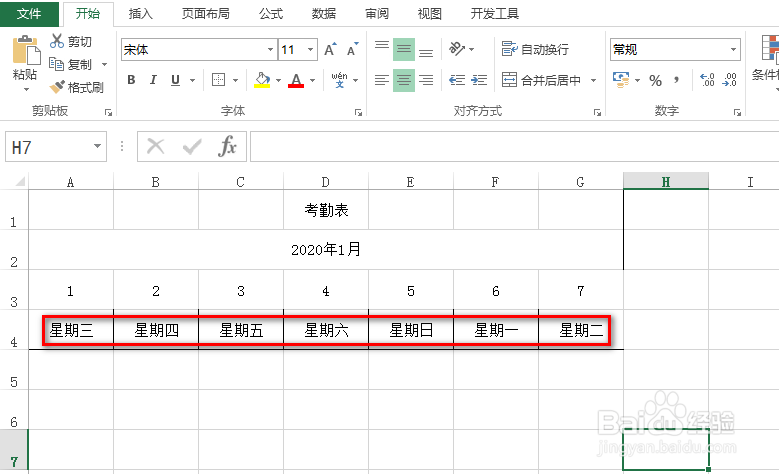
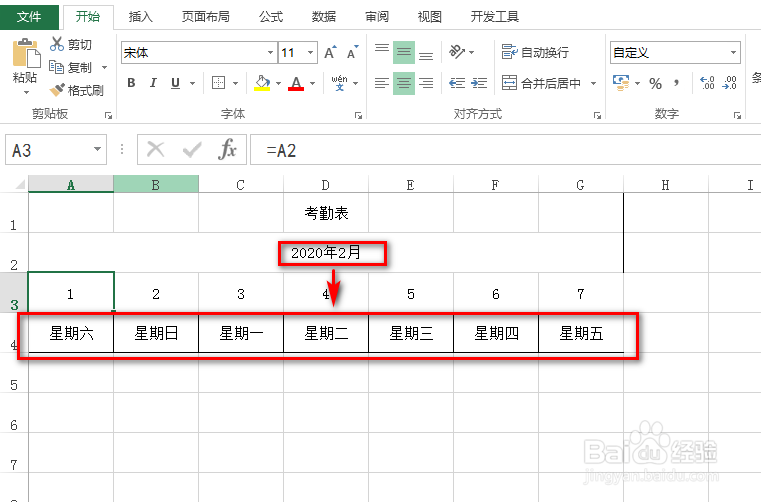
9、尝试将A2单元格的日期值修改为:2020年2月,然后就能看到A4-G4的多个单元格中星期周期已经自动修改,效果如下图所示:
声明:本网站引用、摘录或转载内容仅供网站访问者交流或参考,不代表本站立场,如存在版权或非法内容,请联系站长删除,联系邮箱:site.kefu@qq.com。
阅读量:26
阅读量:192
阅读量:149
阅读量:174
阅读量:59