Word文档里的图片怎么随意移动位置
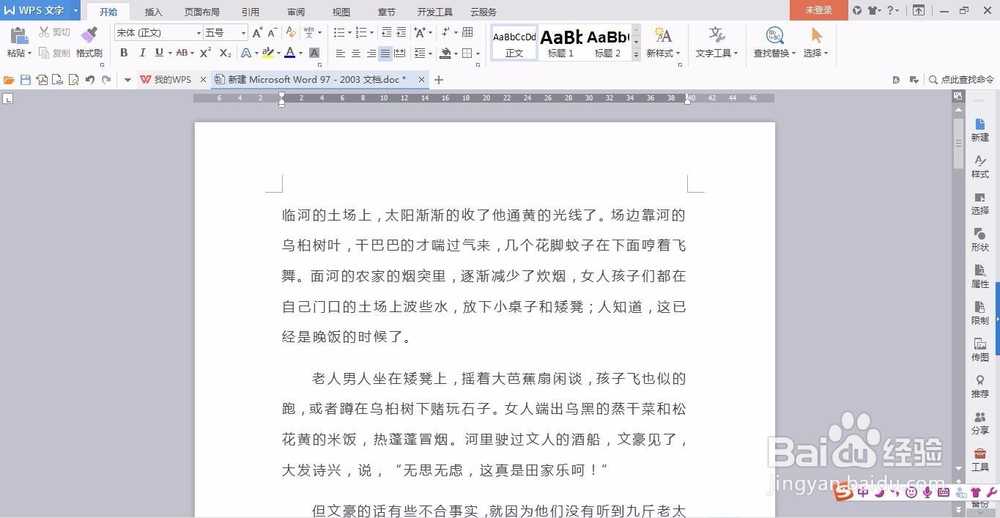
1、打开Word文档。以2016为例,这是最新版的了,相信大家都在用这个版本
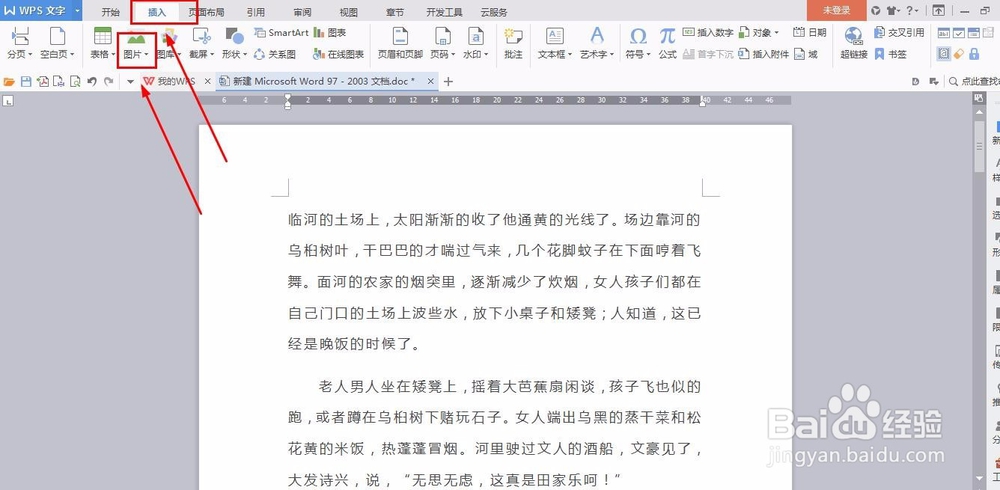
2、从文档上部,找见‘插入’,再找见‘图片’,如图红箭头所示
3、找见你需要插入的图片后,你会发现,图片不能用鼠标随意拖动,别着急,接着往下看
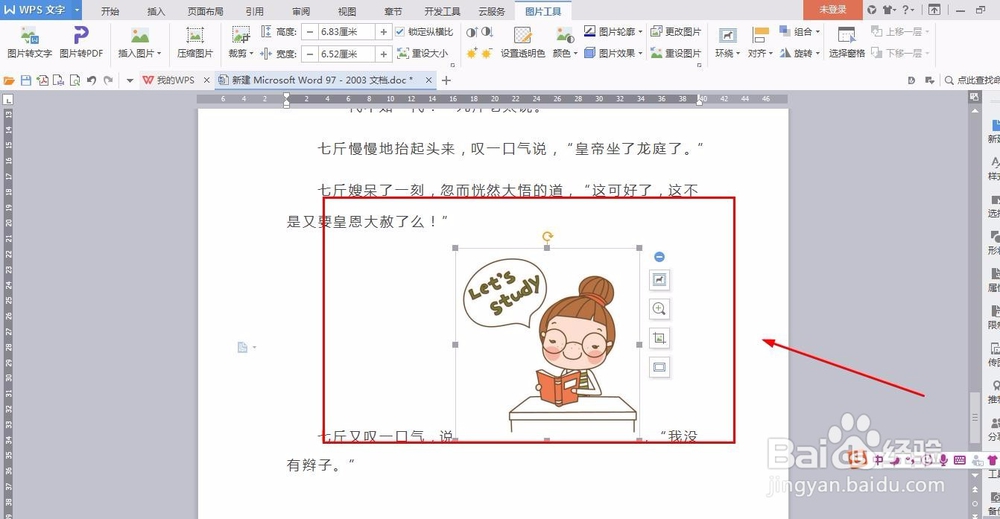
4、鼠标点击图片,选中图片,文档右上部,会有个小狗的团,如红方框所示
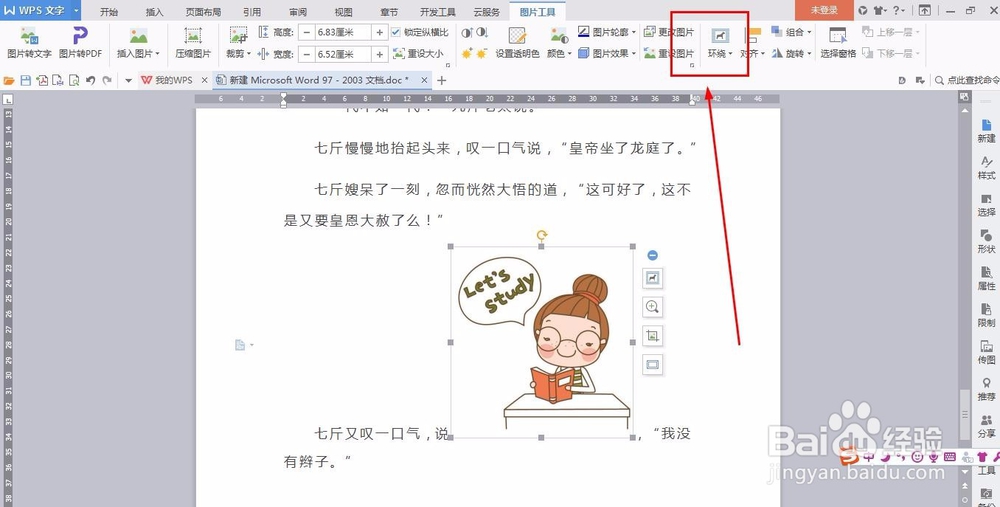
5、点开“小狗图案”,选择‘四周环绕型’,如图所示
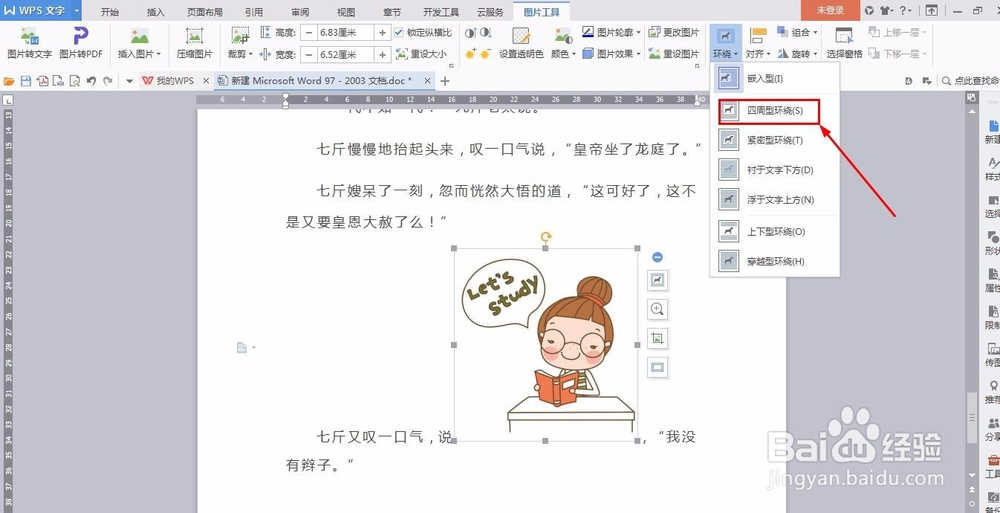
6、这回鼠标选中图片,可以随意移动了,可以移动到这个位置,如图
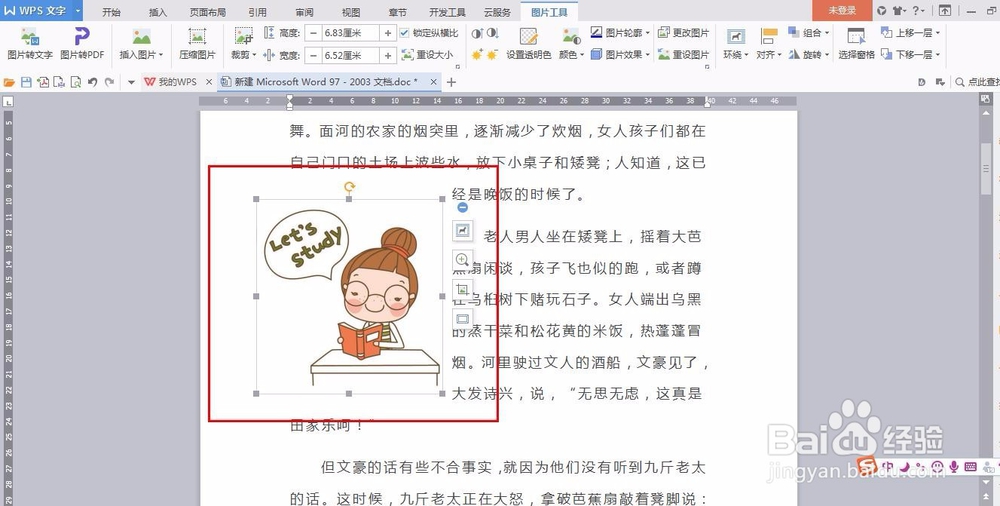
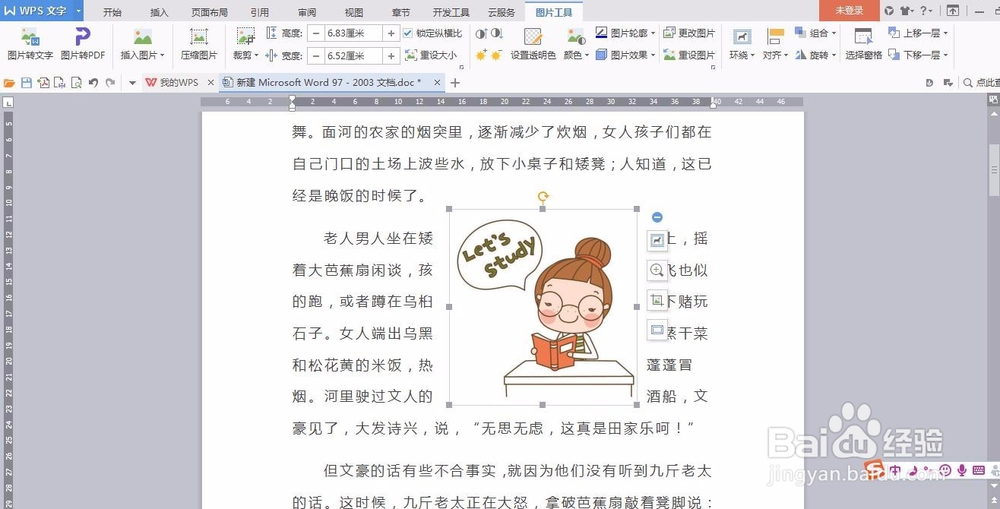
7、还可以移动到这个位置,就是你想移动到哪儿就能移动到哪儿,很简单,多用心,这些都不是问题。
声明:本网站引用、摘录或转载内容仅供网站访问者交流或参考,不代表本站立场,如存在版权或非法内容,请联系站长删除,联系邮箱:site.kefu@qq.com。