PS文字图层样式教学图文视频攻略
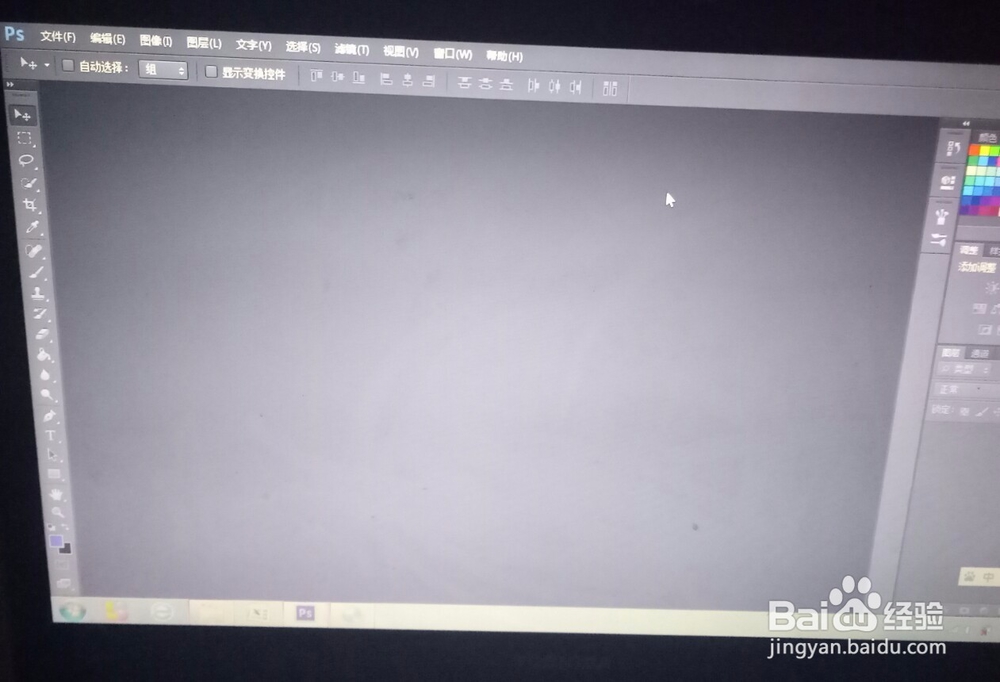
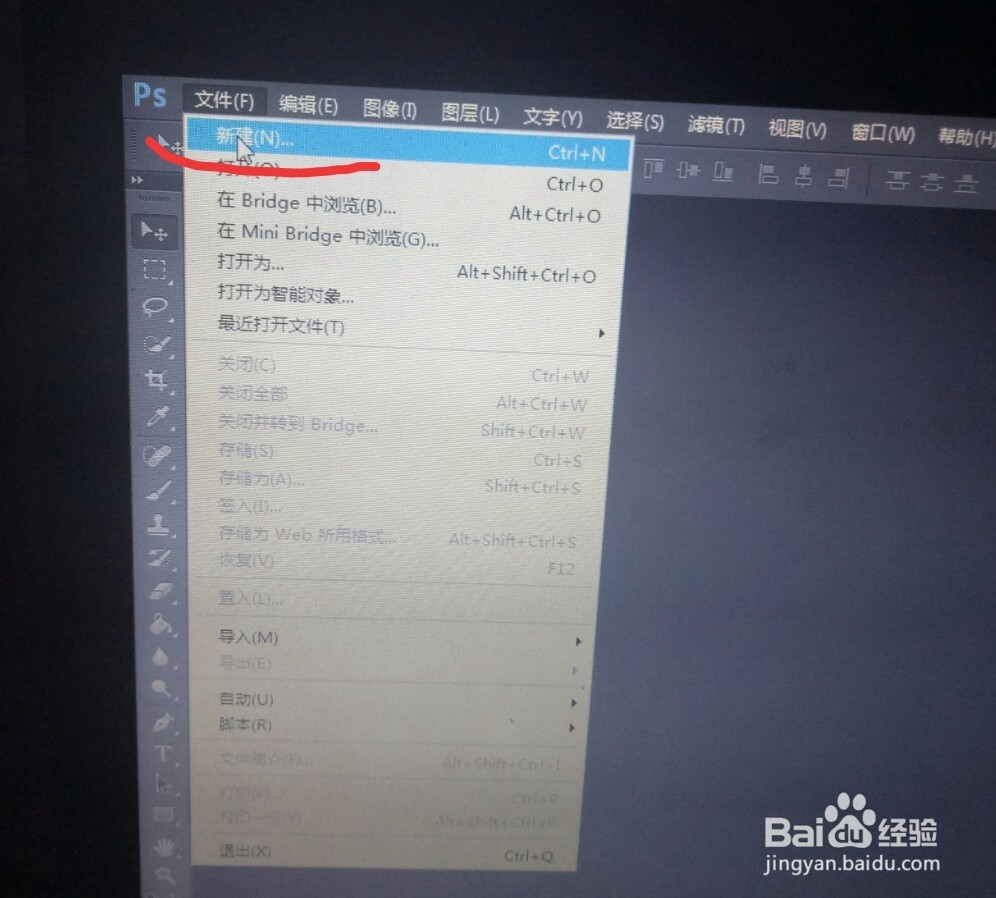
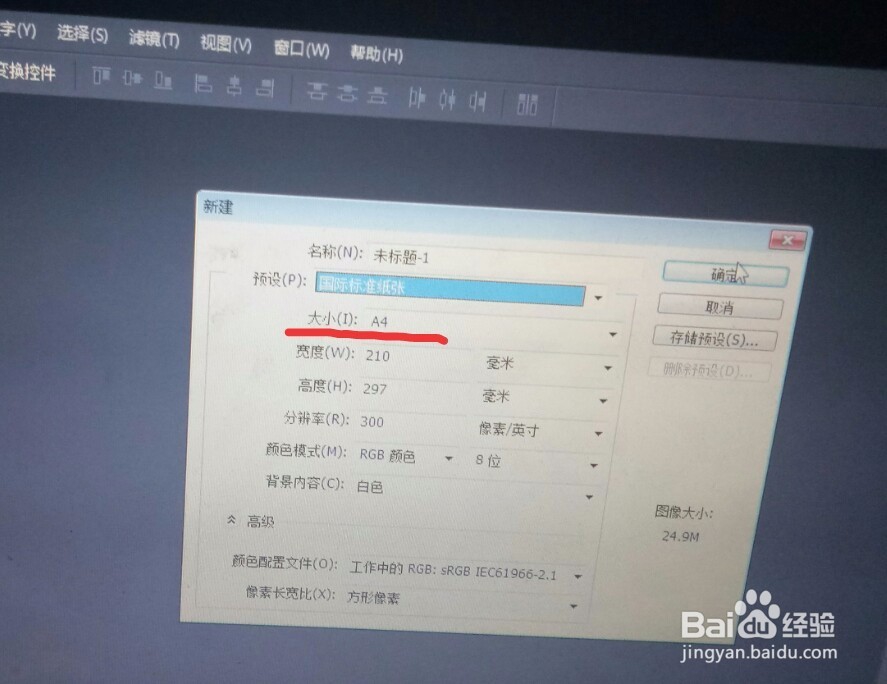
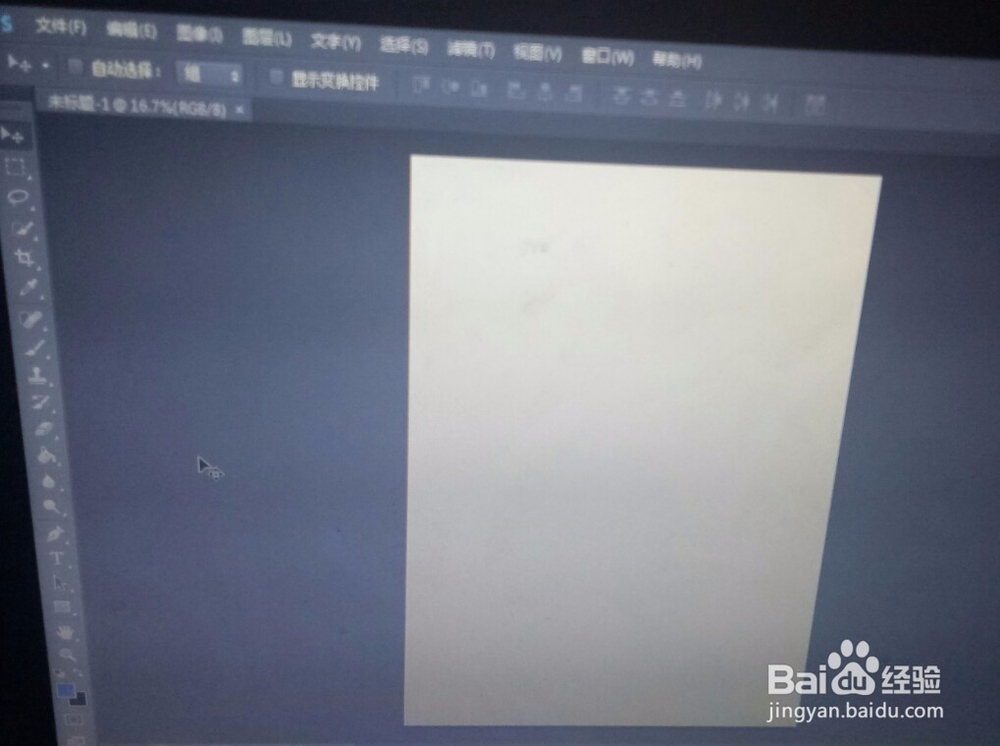
1、打开PS,点击文件——新建,建一个~A4纸大小的文档。
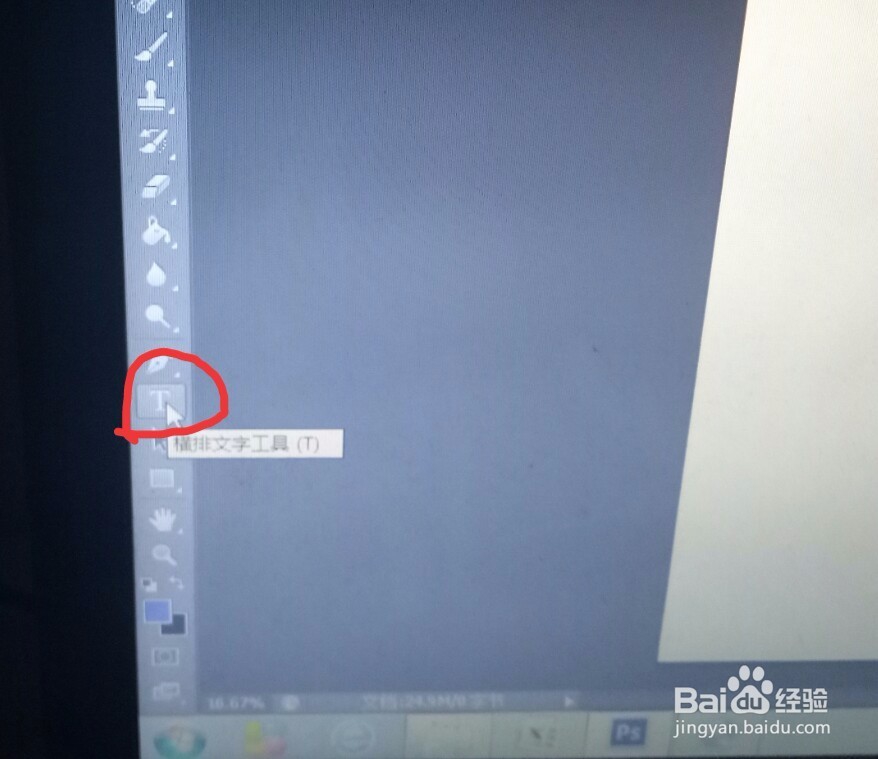
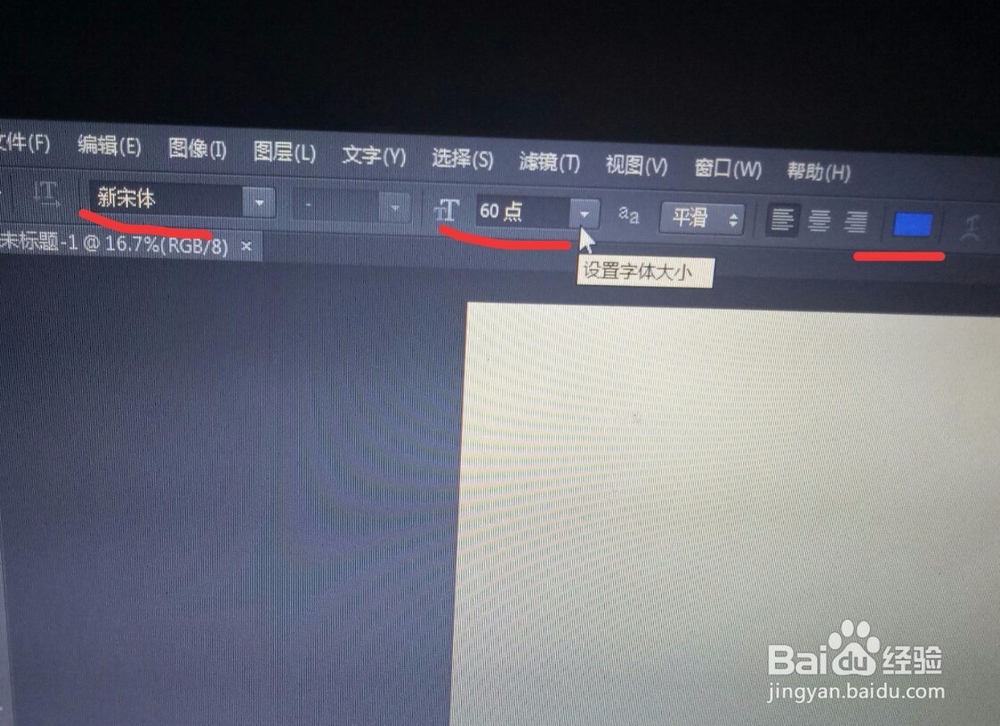
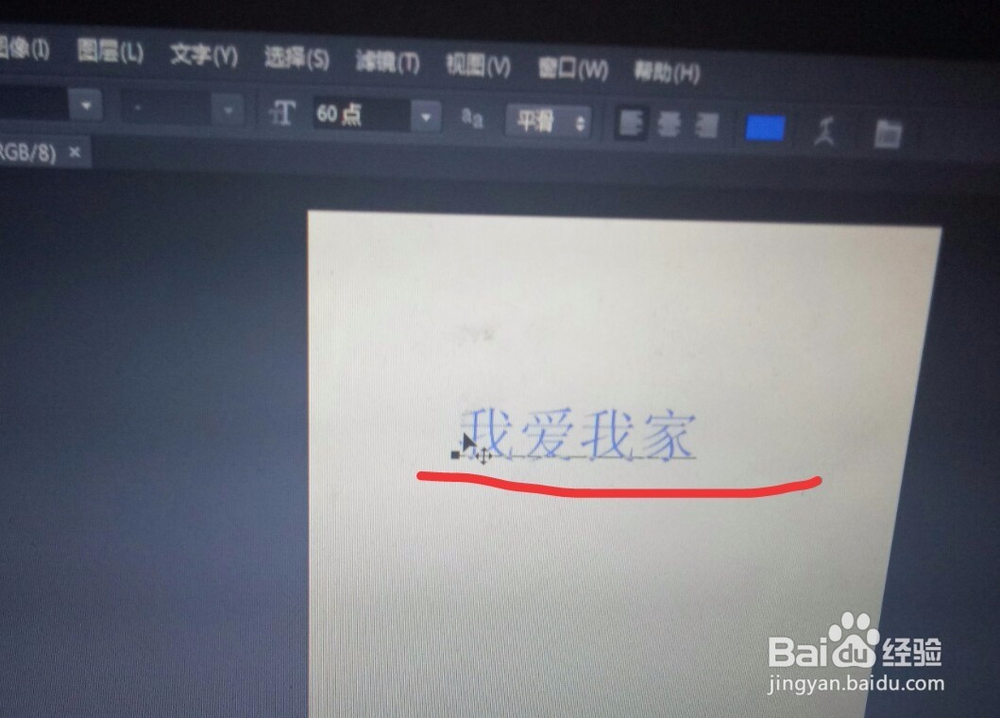
2、点击文字工具,在属性栏设置字体,大小,颜色,再输入“我爱我家”四个字。
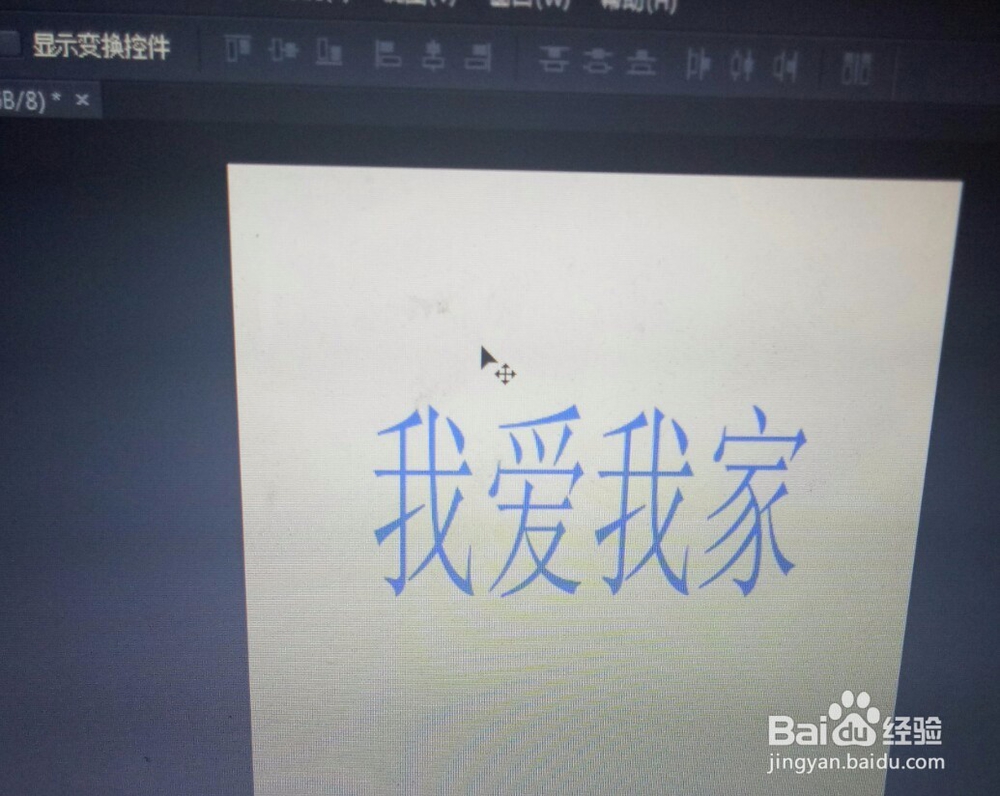
3、点选显示变换控件,调节文字的大小,我们尽量调大一点,方便看到效果。

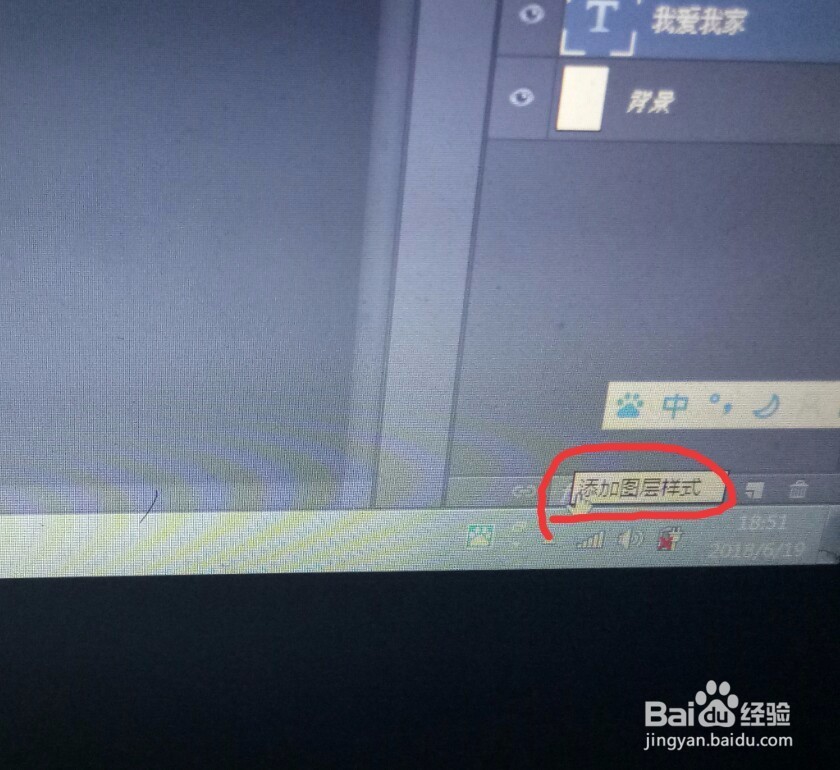
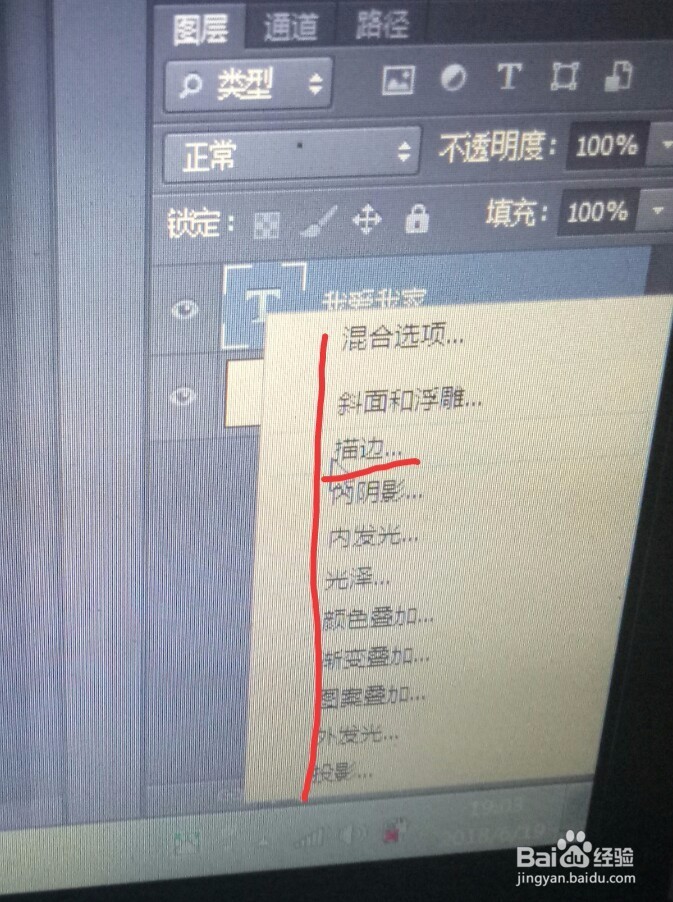
4、点击右下角的添加”图层样式”,可以看到有很多选项,点击描边,就打开了图层样式对话框。
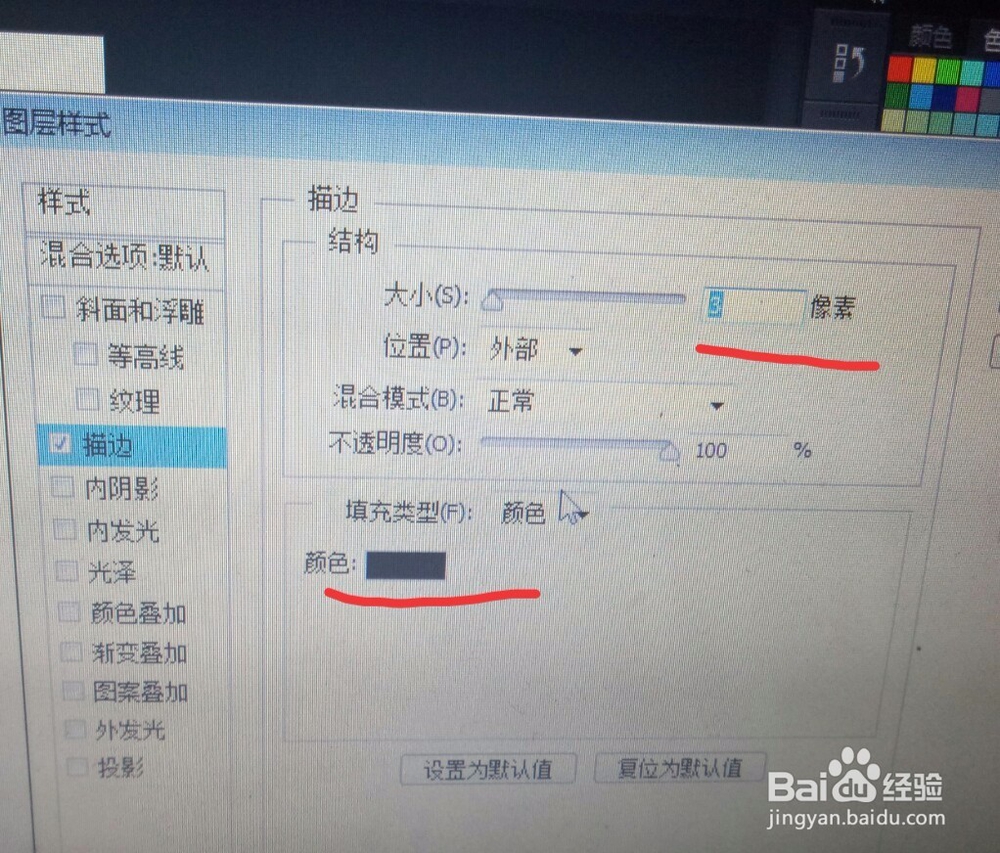
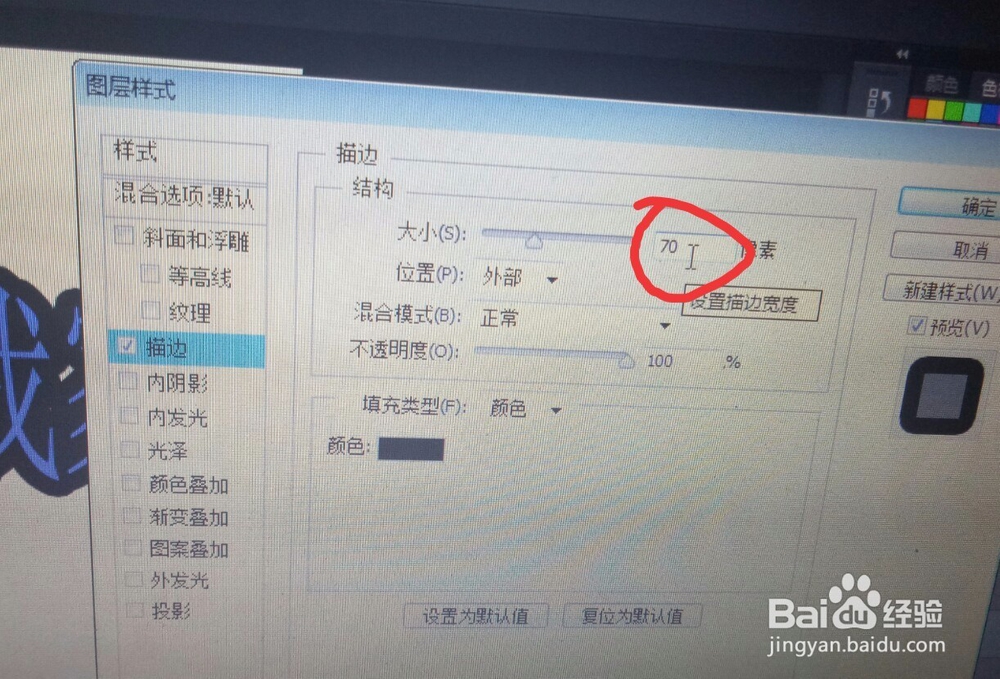
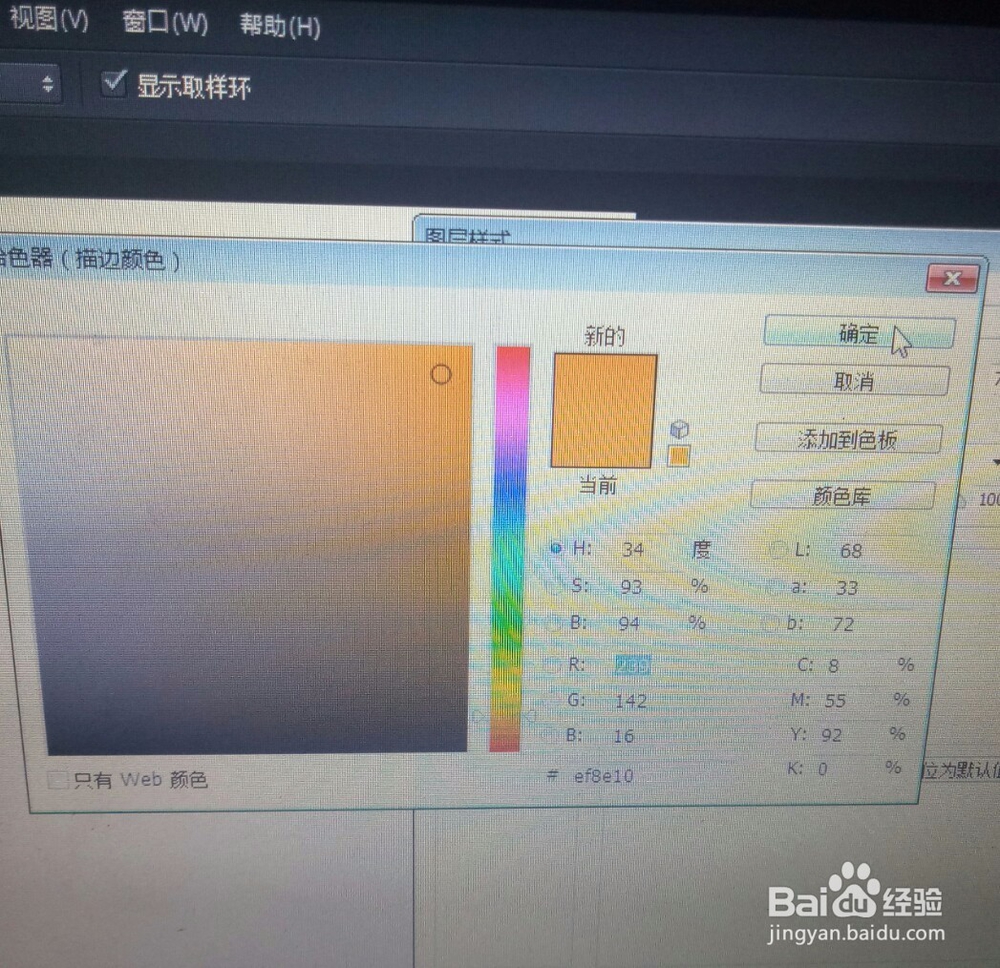
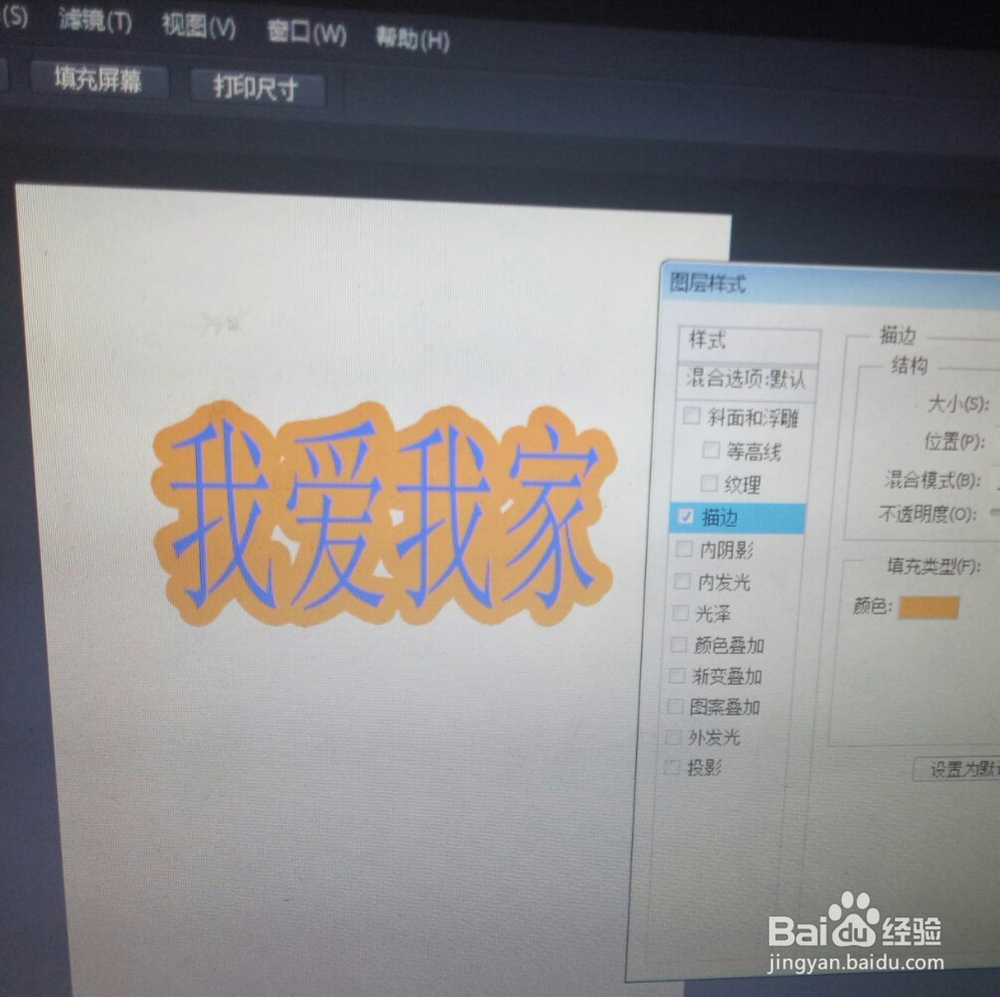
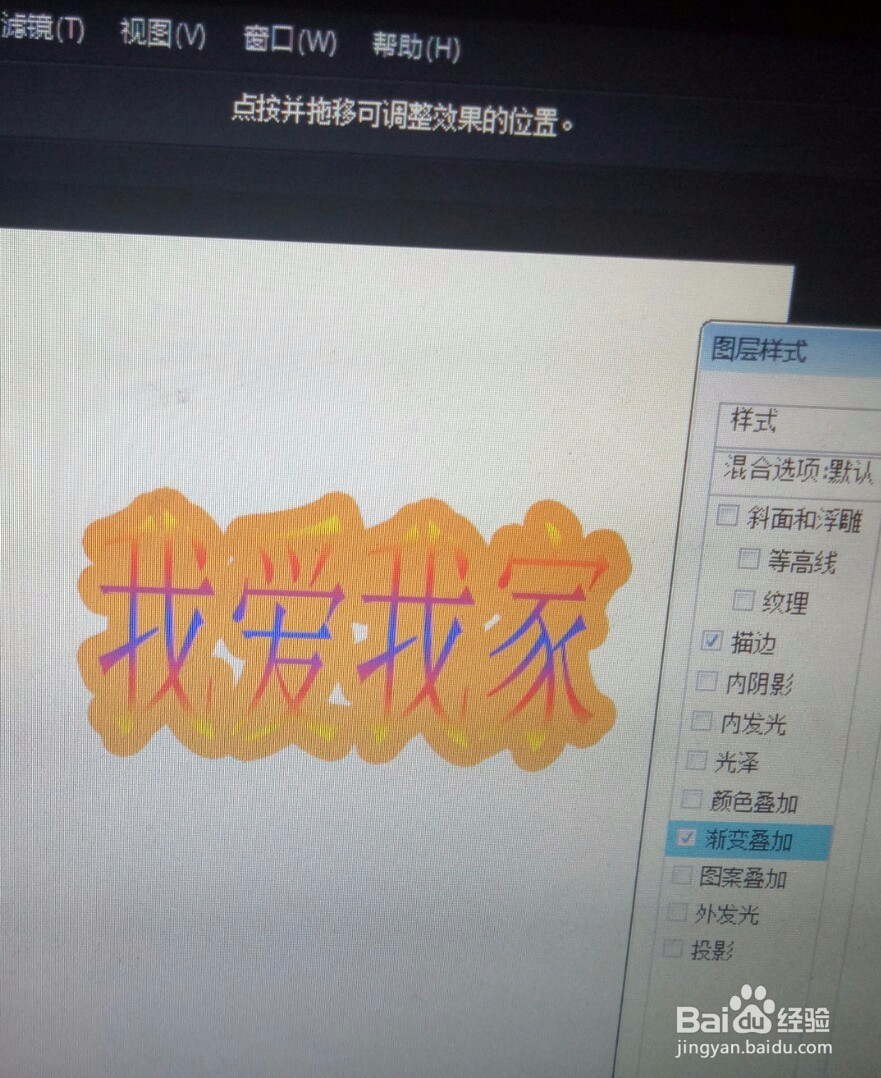
5、描边顾名思义就是文字的边,把大小调节为70,就看到很明显了,再把颜色调为橘黄,这就非常好看,还有点立体感,这就是描边。
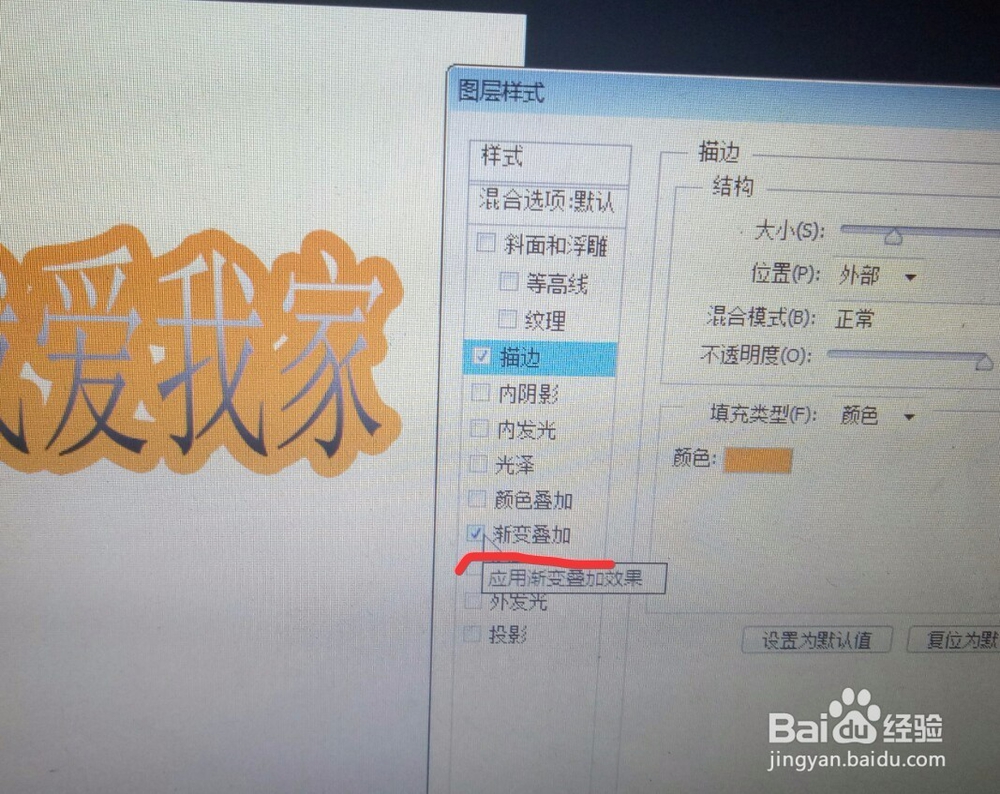
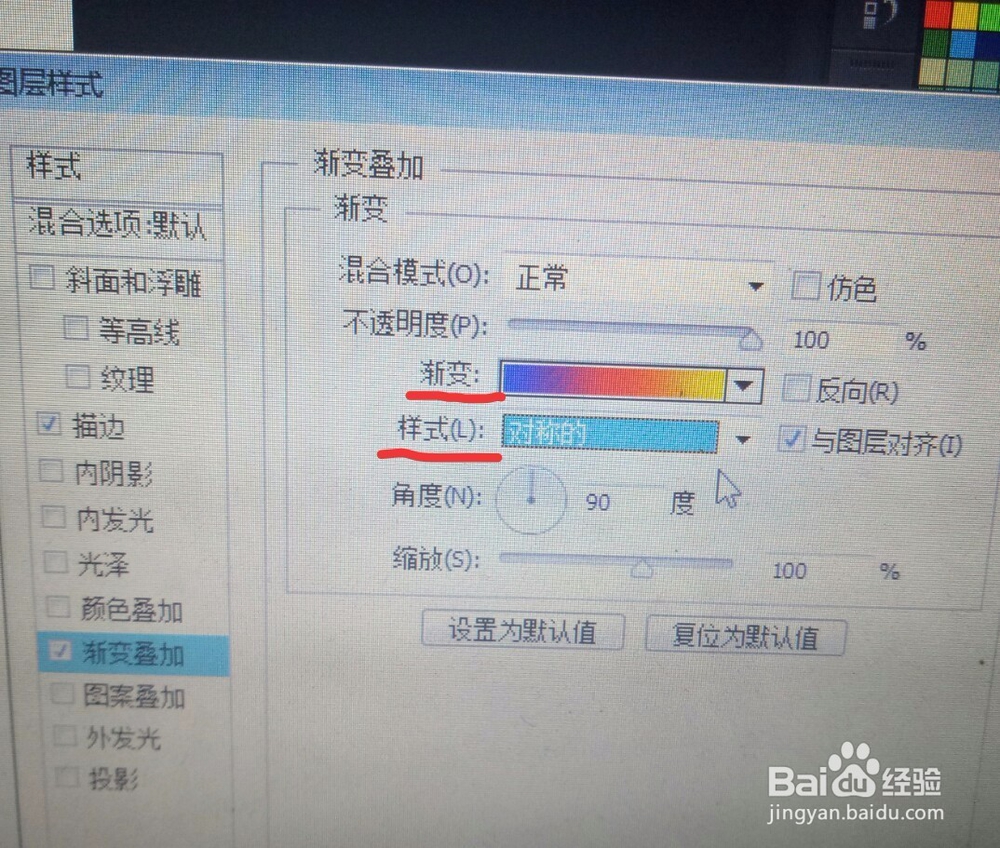
6、接着我们还可以加个渐变叠加,点选渐变叠加,打开它的属性。
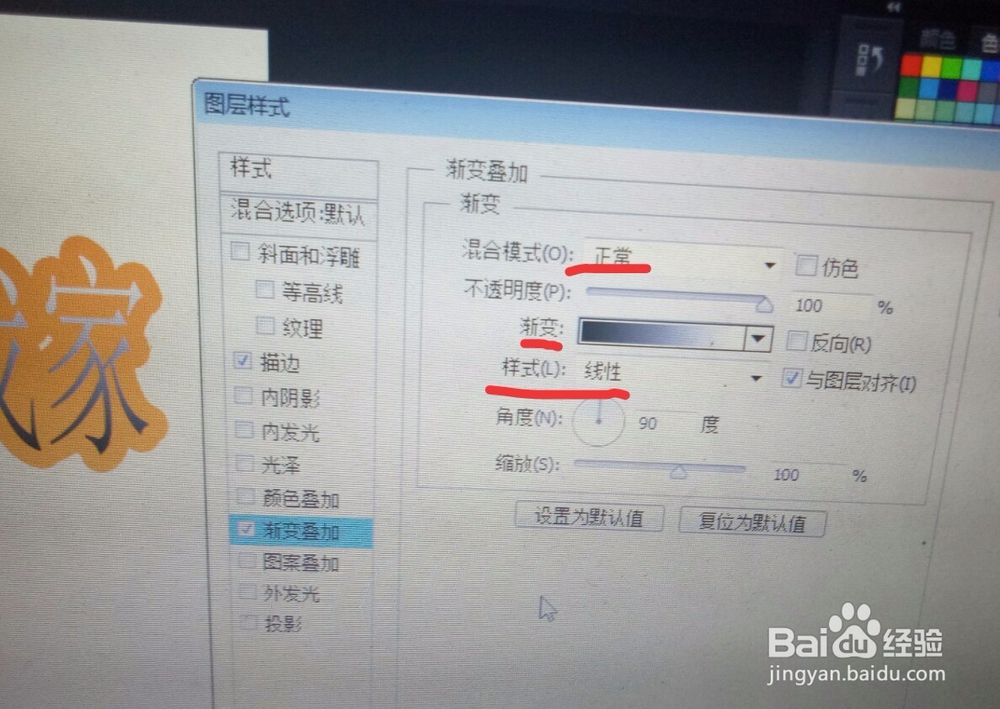
7、把混合模式设置为正常,渐变颜色选一个彩色,样式设置为对称,可以看到文字更加好看了。当然这些参数你也可以设置为其他的,根据自己的喜好,我教的只是一种方法。
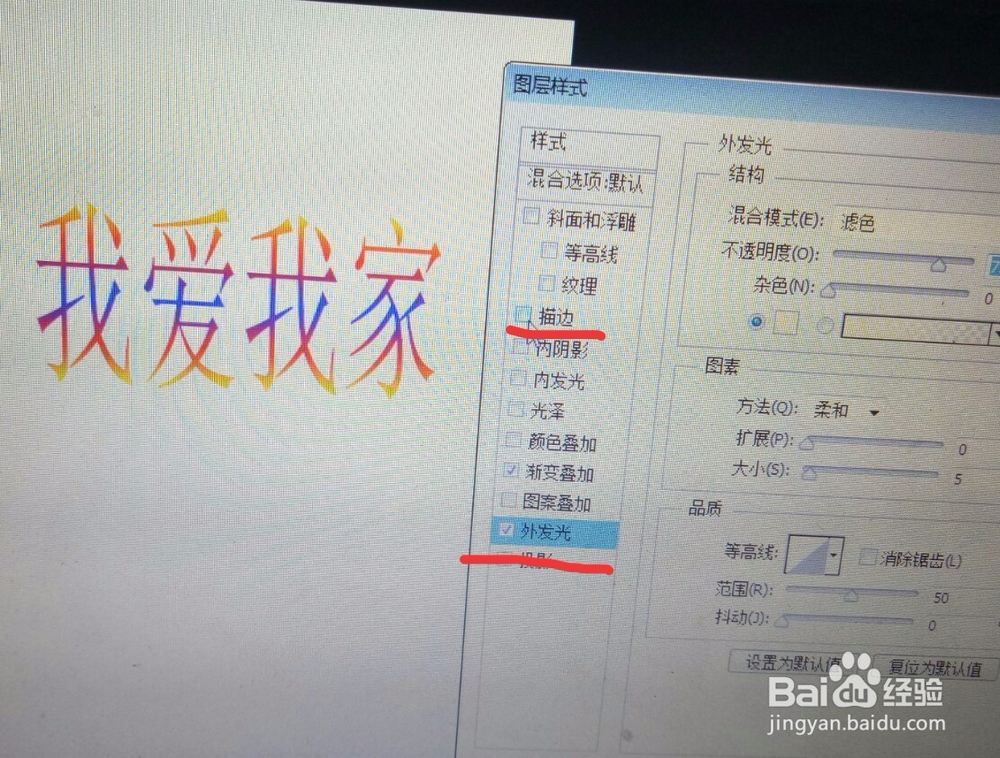
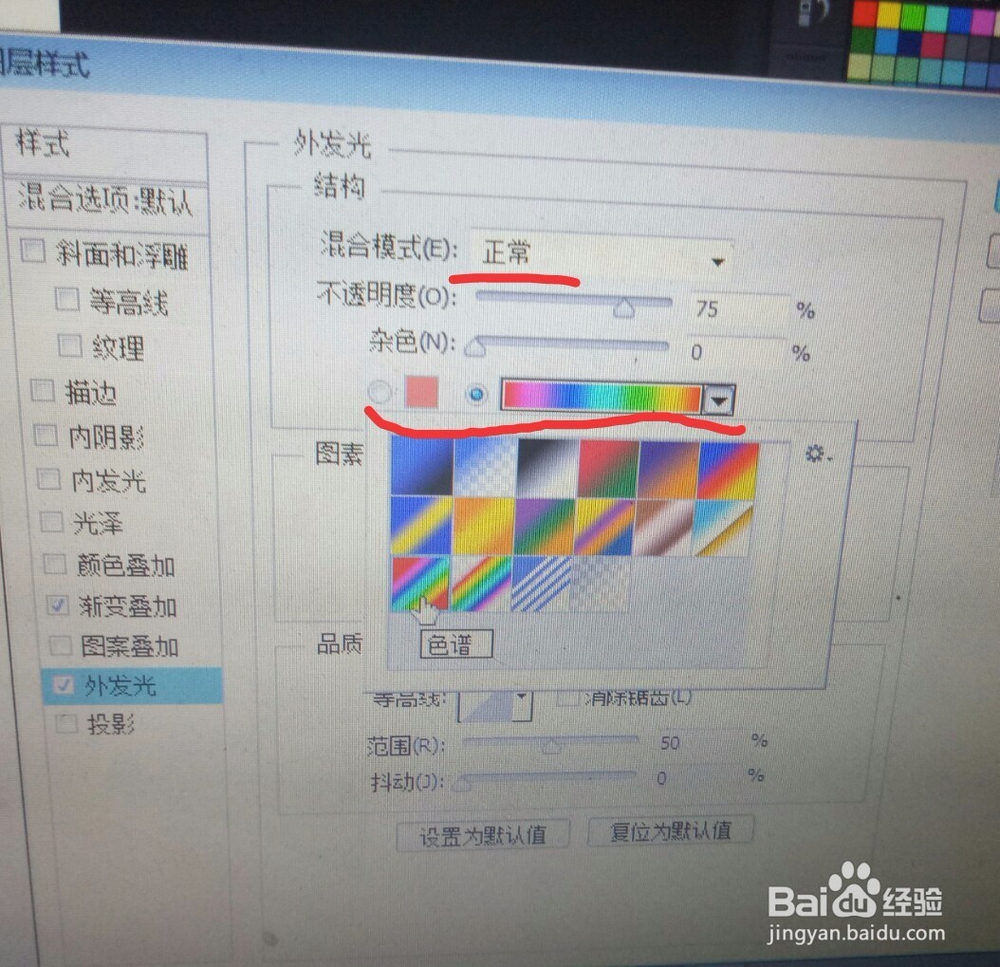
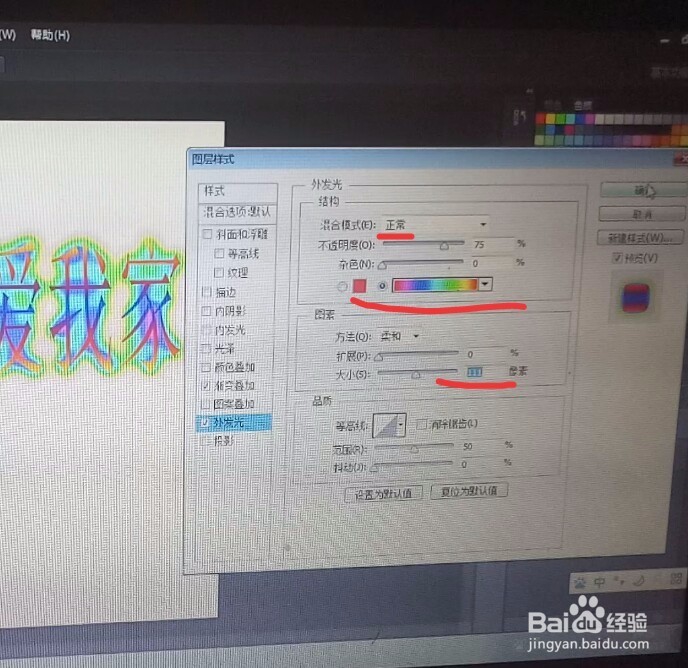
8、接着介绍一下外发光,取消描边,点选外发光,打开属性,调节混合模式,颜色,大小。
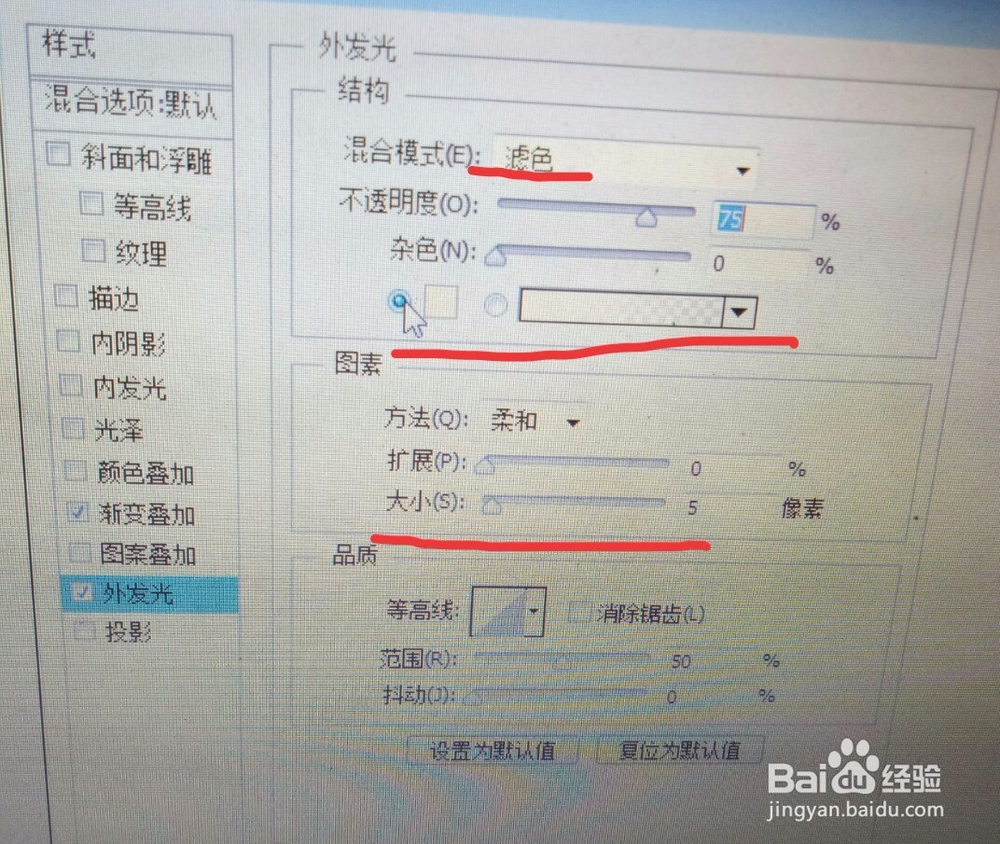
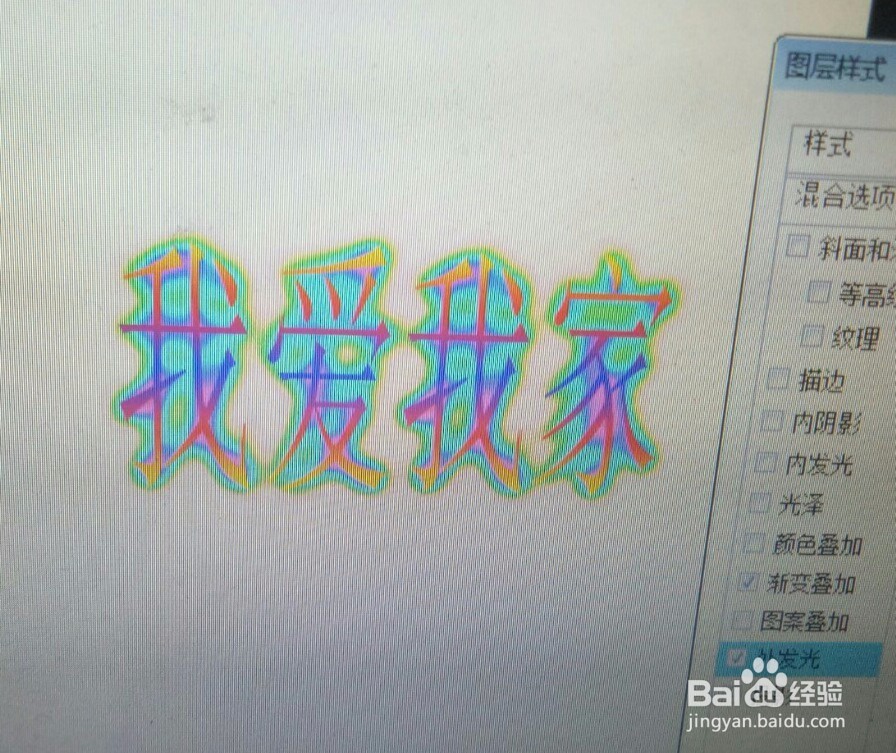
9、把混合模式调为正常,颜色为色谱渐变,大小为111,我们可以看到这个效果很炫。
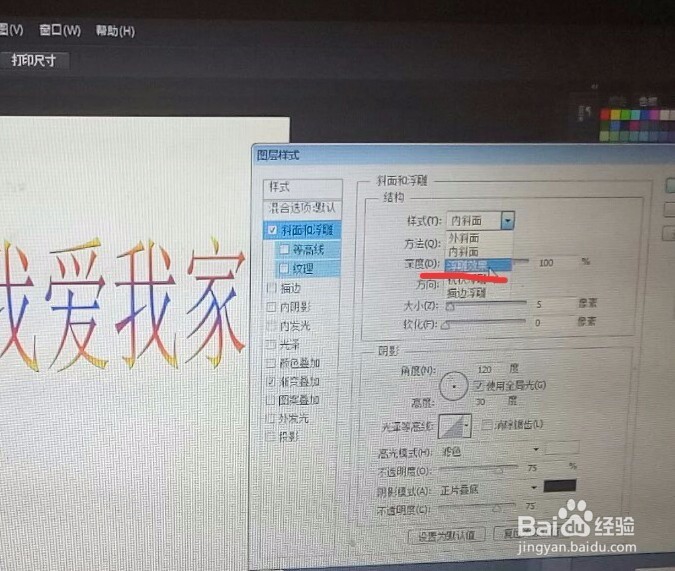
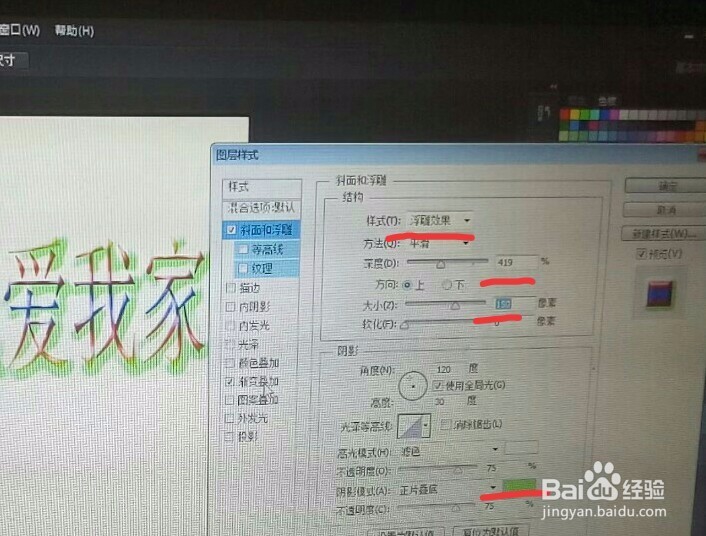
10、接着介绍浮雕,取消外发光选项,点选斜面和浮雕,点击打开属性,这里我们主要设置四个属性,样式,深度,大小和颜色。
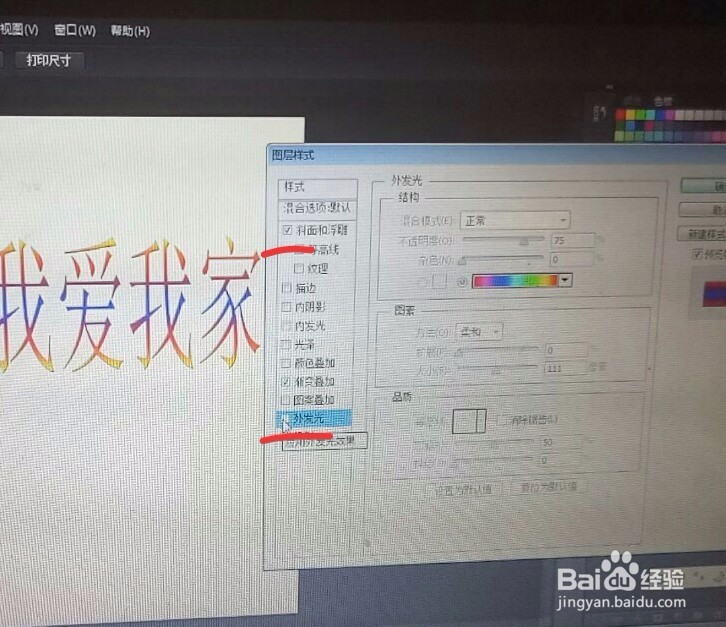
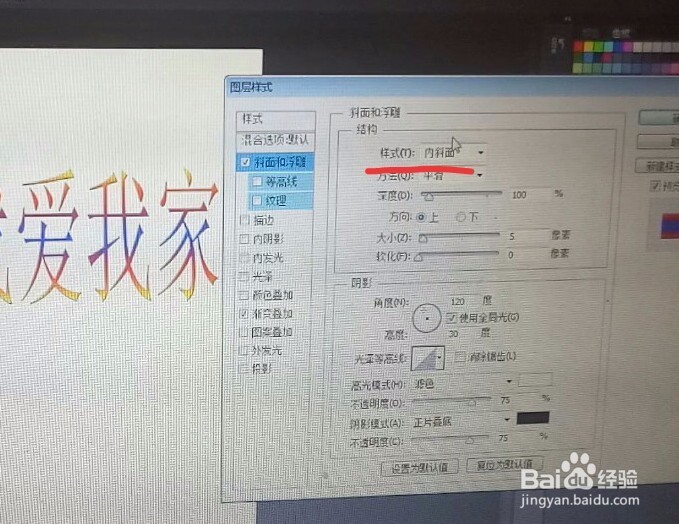
11、样式设置为浮雕效果,深度为419,大小为150,颜色为青色,最终文字看起来很立体,所以立体字也可以这样设置。
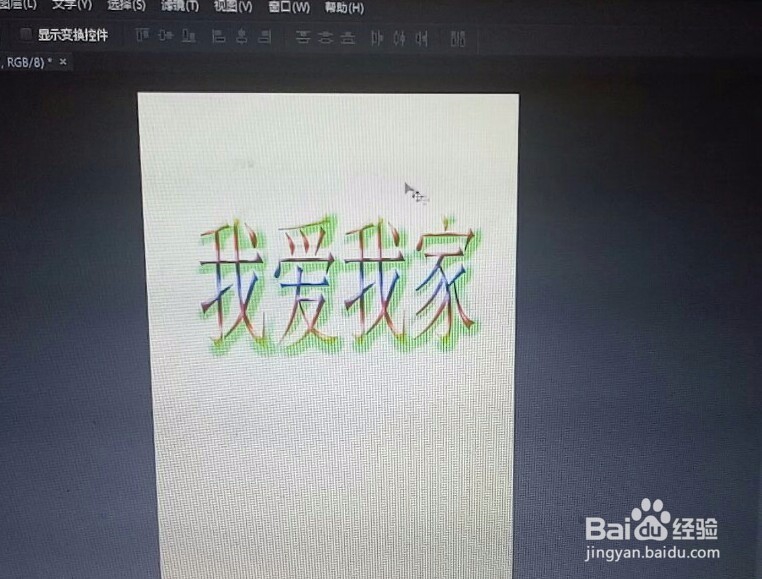
12、这就是几种文字样式效果,参数不必记住,但要记住方法,掌握了方法或许你设计的更好。
声明:本网站引用、摘录或转载内容仅供网站访问者交流或参考,不代表本站立场,如存在版权或非法内容,请联系站长删除,联系邮箱:site.kefu@qq.com。