Windows7任务栏输入法图标不见了怎样解决
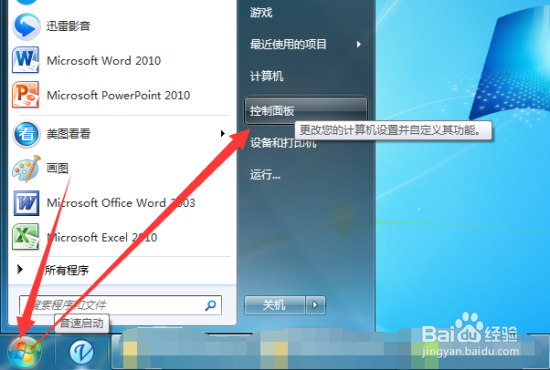
1、在计算机桌面点击左下角的“开始”图标,打开开始菜单对话框,在开始对话框中找到“控制面板”选项点击它。如图所示;
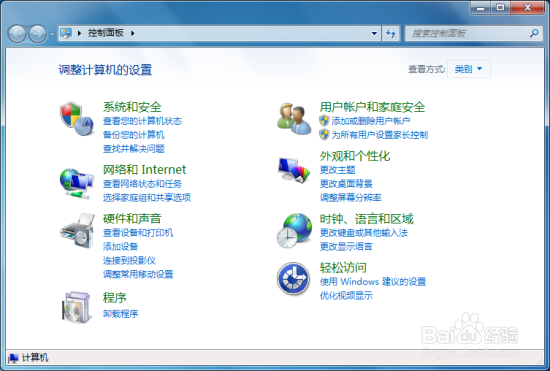
2、点击控制面板菜单选项后,这个时候系统会打开“控制面板”对话窗口。如图所示;
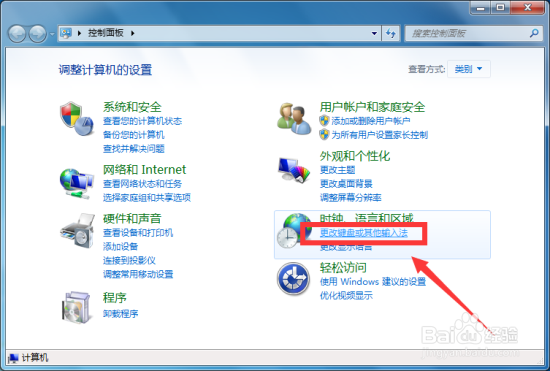
3、在控制面板对话窗口中,找到“时钟、语言和区域”选项下的“更改键盘和输入法”选项并点击打开。如图所示;
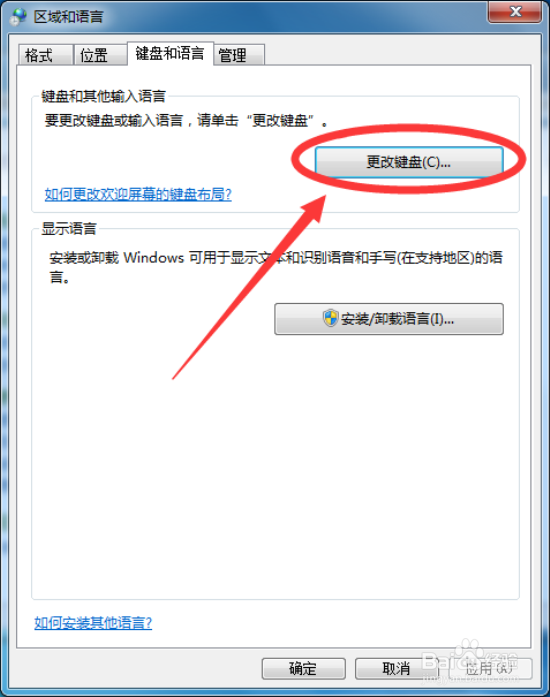
4、点击“更改键盘和输入法”选项后,这个时候会打开“区域和语言”对话窗口。如图所示;
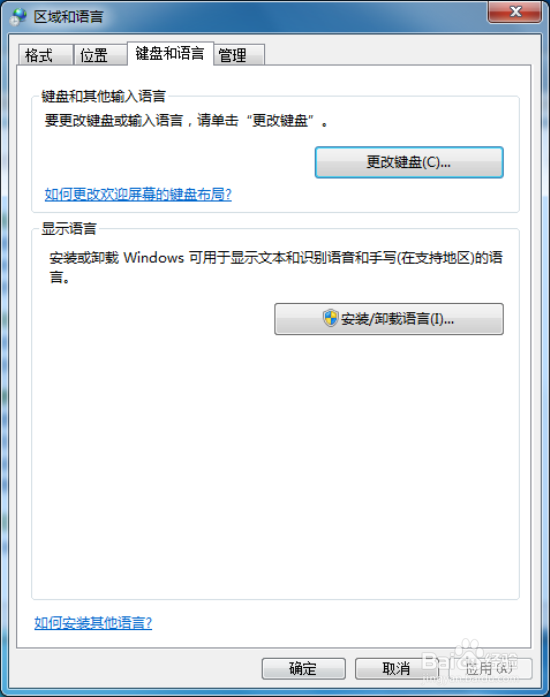
5、在区域和语言对话窗口中,在“键盘和语言”选项卡点击“更改键盘”按钮选项。如图所示;
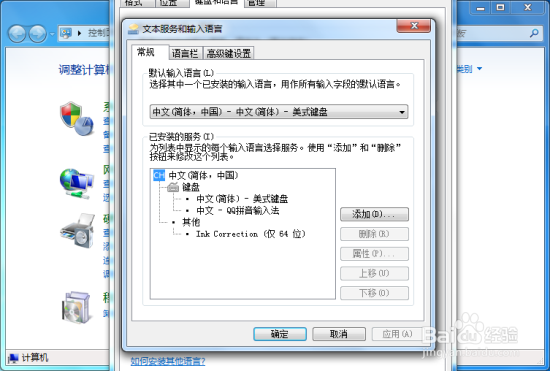
6、点击更改键盘按钮选项后,这个时候跳转到“文本服务和输入语言”对话窗口。如图所示;
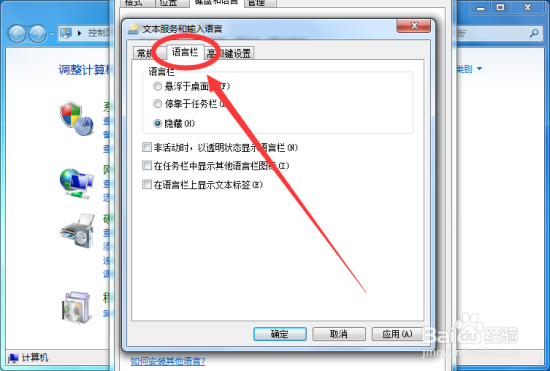
7、在“文本服务和输入语言”对话窗口中,将选项卡切换到“语言栏”选项卡。如图所示;
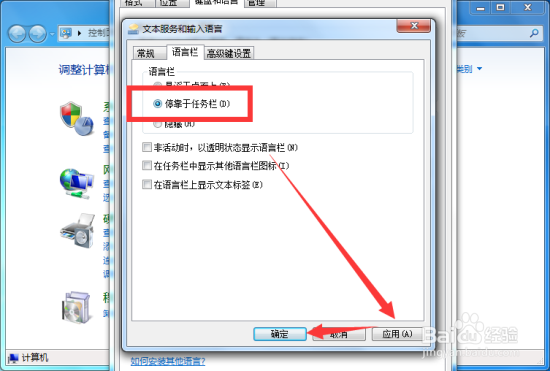
8、在语言栏选项卡下选取语言栏“停靠于任务栏”项,然后再点击“应用-->确定”按钮。如图所示;
声明:本网站引用、摘录或转载内容仅供网站访问者交流或参考,不代表本站立场,如存在版权或非法内容,请联系站长删除,联系邮箱:site.kefu@qq.com。
阅读量:171
阅读量:112
阅读量:41
阅读量:95
阅读量:57