如何禁止系统启动项加快开机速度
1、点击开始菜单,找到查看输入框,win7下输入框是这样的,如果是xp,那么应该点击“运行”弹出查看的输入框。
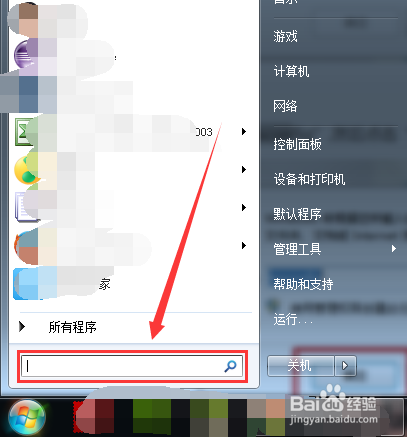
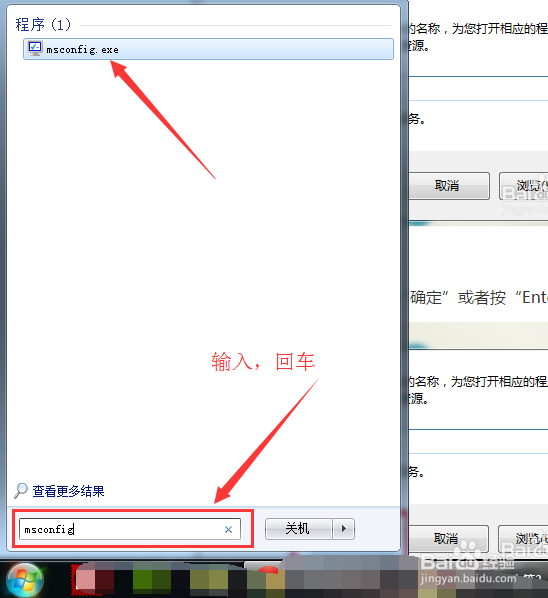
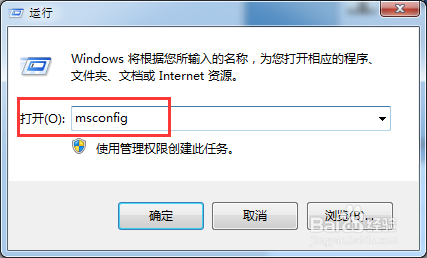
2、在查看输入框输入“msconfig”回车,或者在运行中的输入框输入“msconfig”回车,都可以进入系统配置。
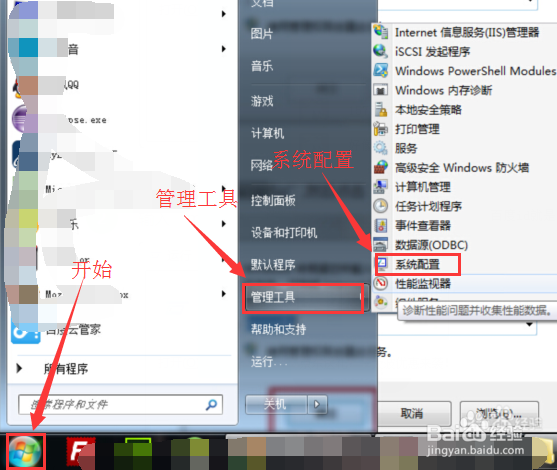
3、也可以点击开始菜单,再点击管理工具,再点击系统配置,进入系统配置环境。
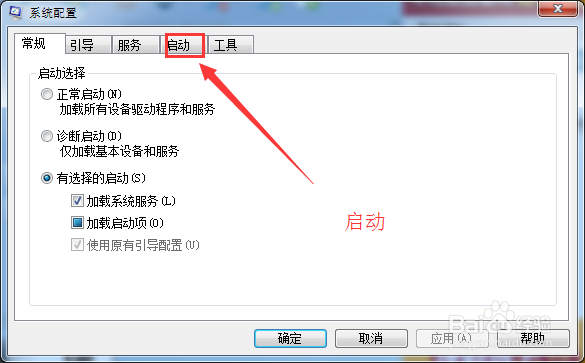
5、在启动项列表中,我们看到打钩的就是开机启动的程序,这里看见的启动项都不是系统自带的启动项,关闭对系统没有任何影响,但是杀毒这些需要开机启动,因为杀毒软件要自检,防止病毒入侵。
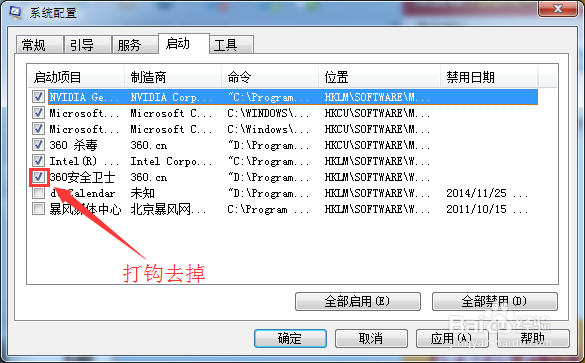
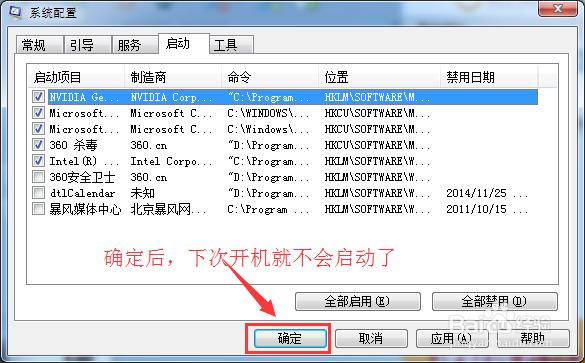
6、把启动项前面的勾去掉后,点击确定,下一次开机重启的时候就生效了,软件不会开机启动。

2、在优化加速的下面看到启动项,点击启动项,进入启动项的列表。
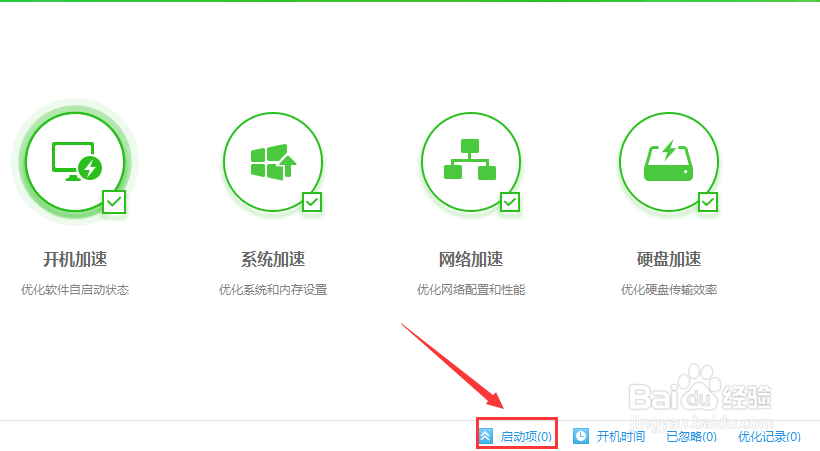
3、在启动项列表中,我们看到那个启动项是我们不需要开机启动的可以点击禁止启动。
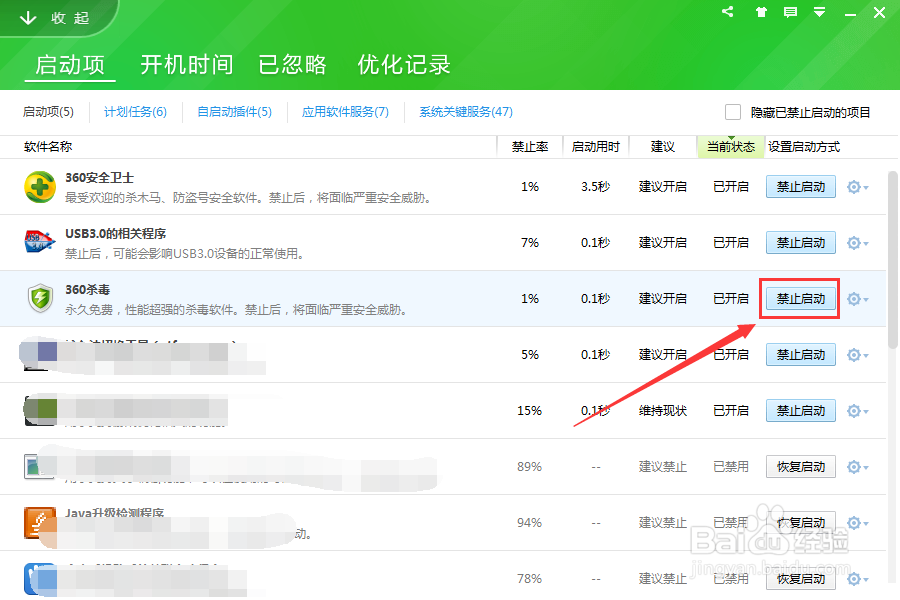
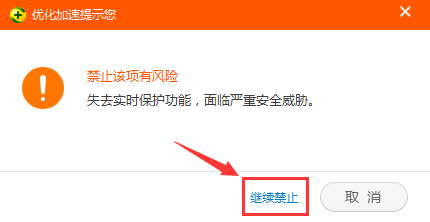
4、对于一些杀毒软件,会提示为了系统安全不建议关闭的,如果没有提示,关闭是无所谓的。
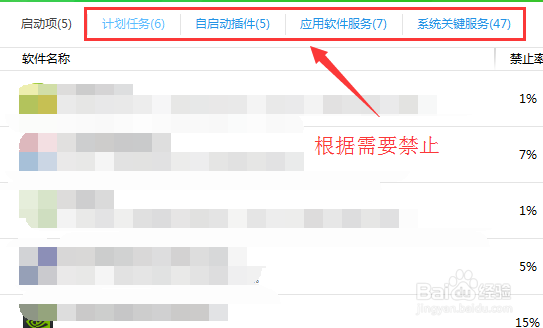
5、跟系统配置不一样的是,安全卫士可以禁止一些系统中没用的启动项,可以根据自己的需要禁止启动。
声明:本网站引用、摘录或转载内容仅供网站访问者交流或参考,不代表本站立场,如存在版权或非法内容,请联系站长删除,联系邮箱:site.kefu@qq.com。
阅读量:85
阅读量:183
阅读量:101
阅读量:175
阅读量:94