怎么叫Cortana启动“滑动关机”
1、首先右击桌面,选择新建,再选择”创建快捷方式“,再输入”%windir%\System32\SlideToShutDown.exe“,把名字命名成”滑动关机“即可
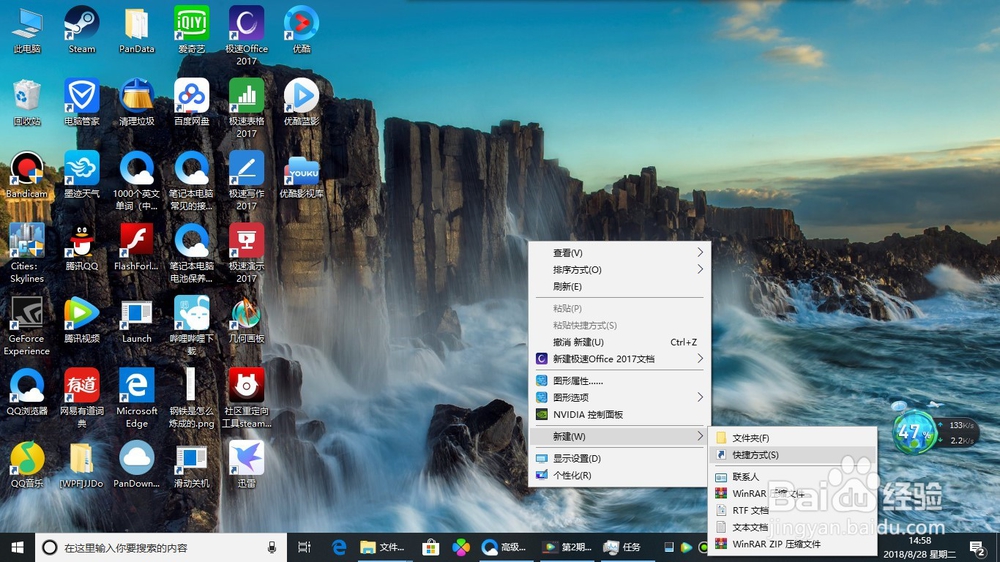
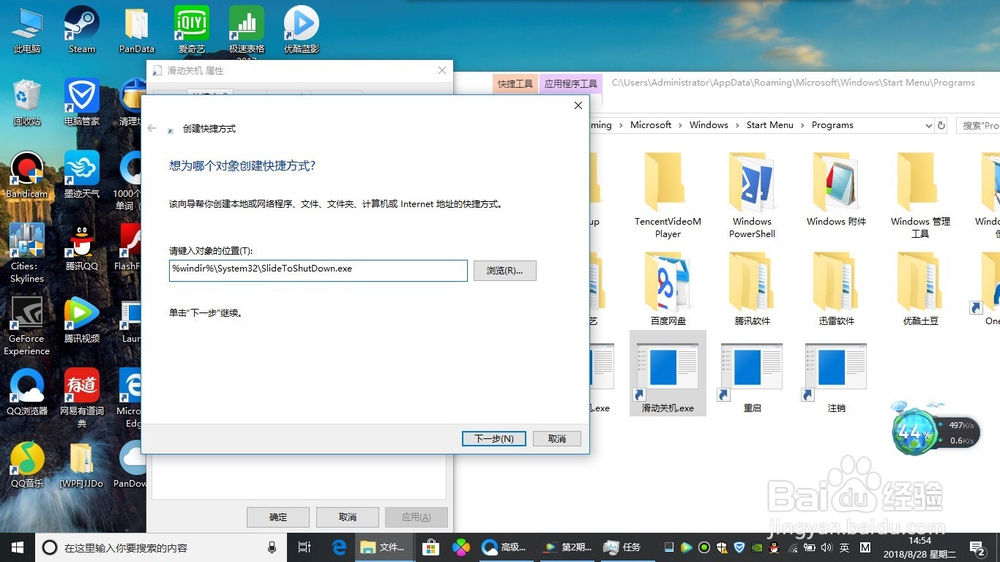
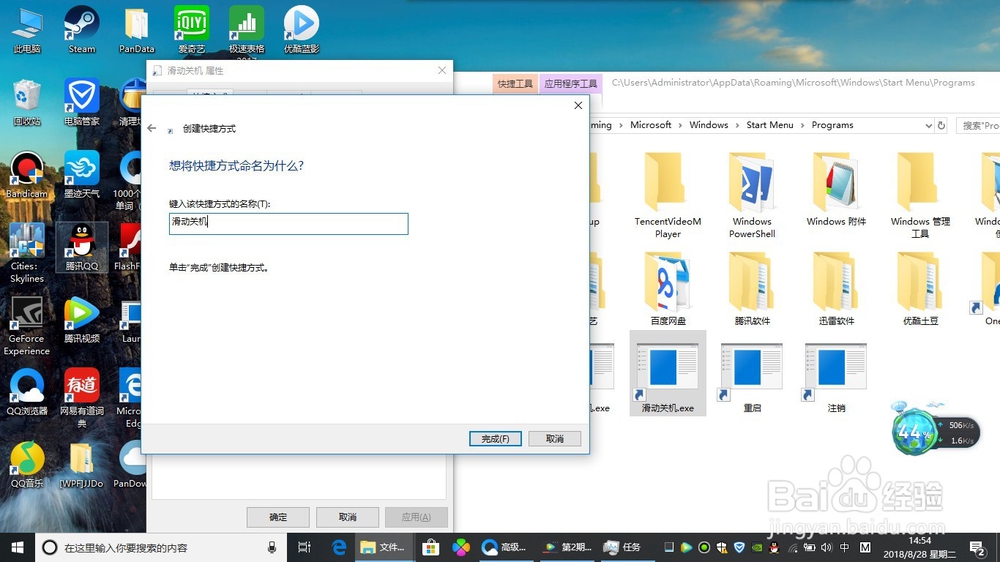
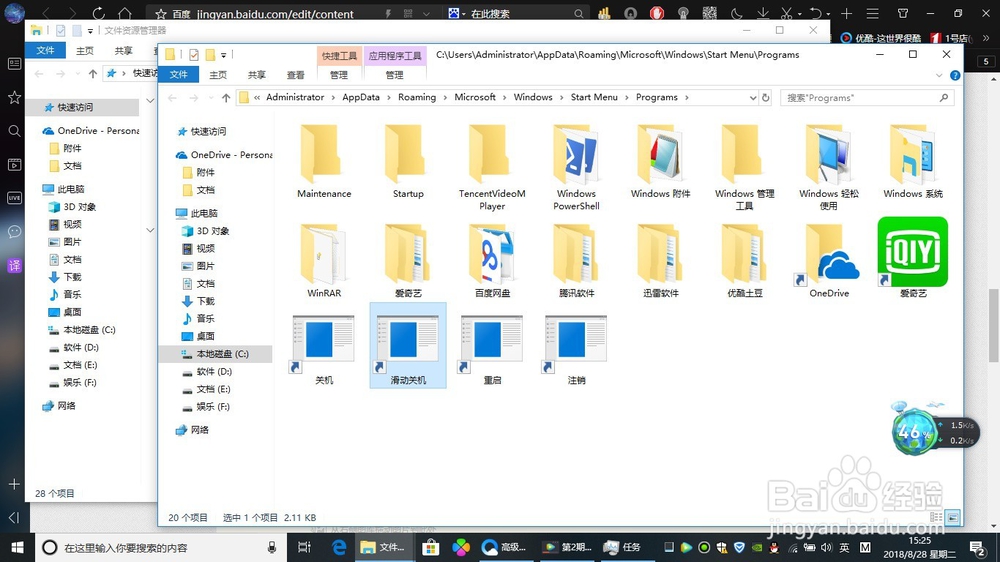
2、将创建好了的”快捷方式“剪贴——CTRL+X,再打开”C:\Users\Administrator\AppData\Roaming\Microsoft\Windows\Start Menu\Programs“,粘贴在里面即可,然后菜单栏就有了,你叫Cortana打开也有用了

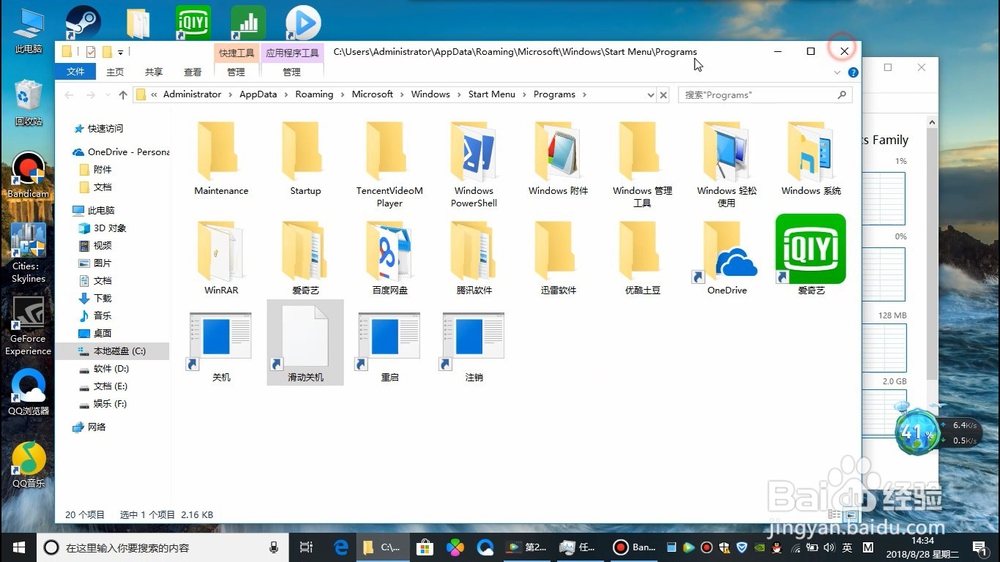
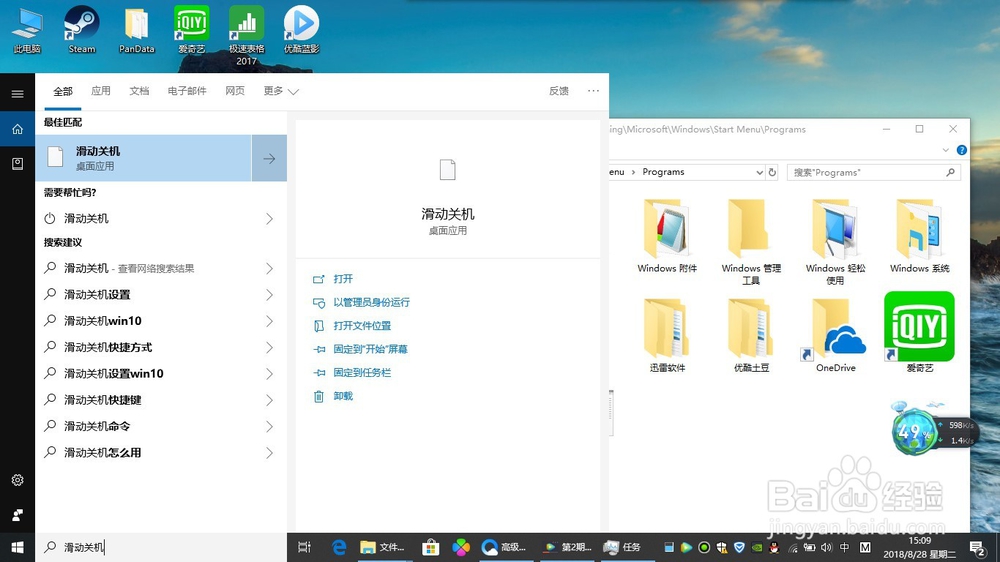
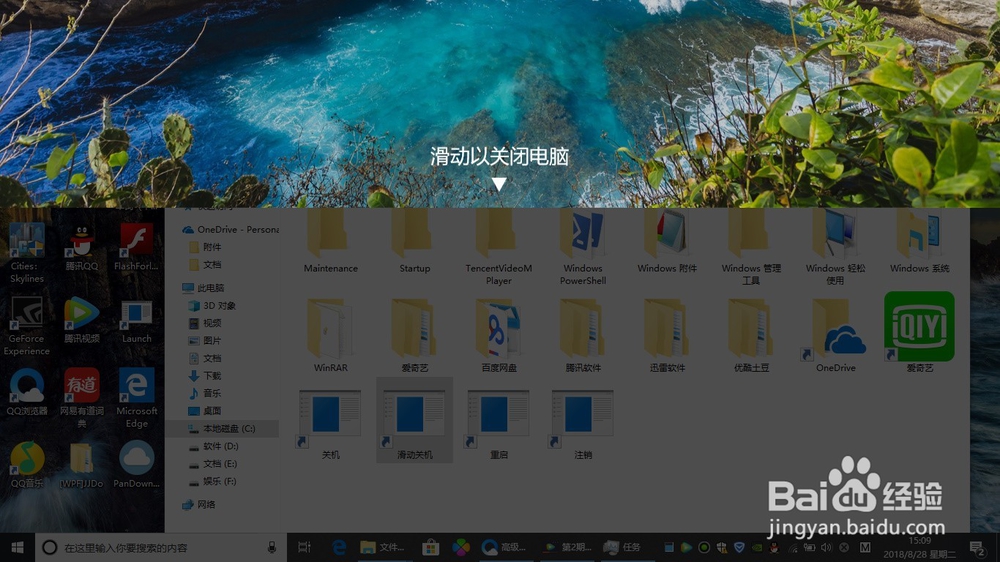
1、先在”此电脑“的位置栏输入”C:\Windows\System32“,找到”SlideToShutDown.exe“,再右击,选择”创建就快捷方式“,剪贴它,把它粘贴到”C:\Users\Administrator\AppData\Roaming\Microsoft\Windows\Start Menu\Programs“然后把名字一改,exe后面的可以删除


声明:本网站引用、摘录或转载内容仅供网站访问者交流或参考,不代表本站立场,如存在版权或非法内容,请联系站长删除,联系邮箱:site.kefu@qq.com。
阅读量:23
阅读量:156
阅读量:65
阅读量:138
阅读量:44