word怎么快捷删除和增加空白页
1、熟悉菜单栏
首先打开word文档,在首页,先看菜单栏的插入

2、增加空白页1
在菜单栏 插入,第二个就是空白页了,如果要增加空白页,直接点击这个空白页,就会自动调出一个空白页面出来

3、增加空白页2
你也可以点击插入 里面的 分页,这个也是增加空白页的,就在空白页的旁边

4、缩略图
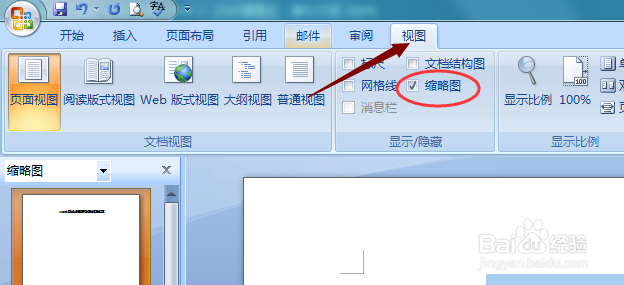
可以在word的菜单栏里看 视图,然后里面有个 缩略图,在它的前面打勾,这样你的整个文档的页数就跟PPT一样以缩略图显示在表格的左边,一目了然

5、删除空白页1
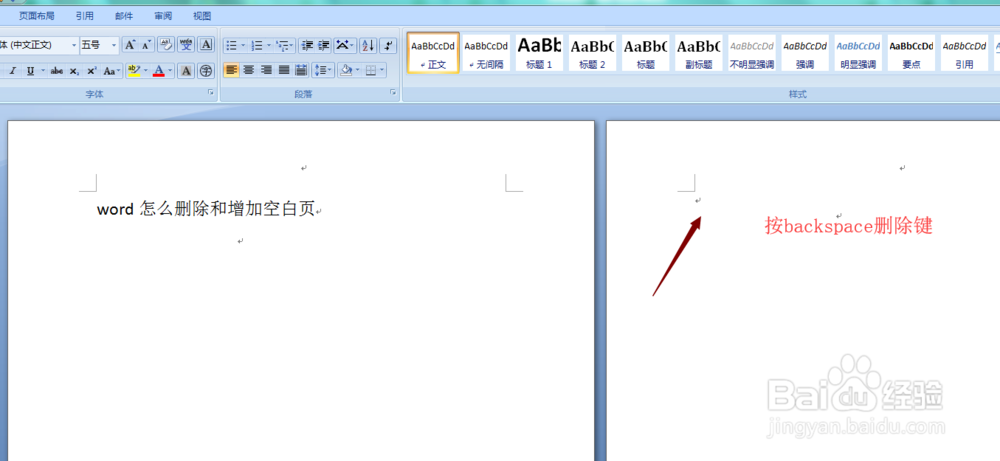
直接在空白页的第一行首位,直接按backspace删除键,一键就可以删除空白页
6、删除空白页2
在缩略图表里,直接点击不要的空白页,按删除键,就可以一键删除空白页,非常方便

声明:本网站引用、摘录或转载内容仅供网站访问者交流或参考,不代表本站立场,如存在版权或非法内容,请联系站长删除,联系邮箱:site.kefu@qq.com。
阅读量:170
阅读量:21
阅读量:146
阅读量:116
阅读量:136