菜鸟重装windows7系统的详细流程
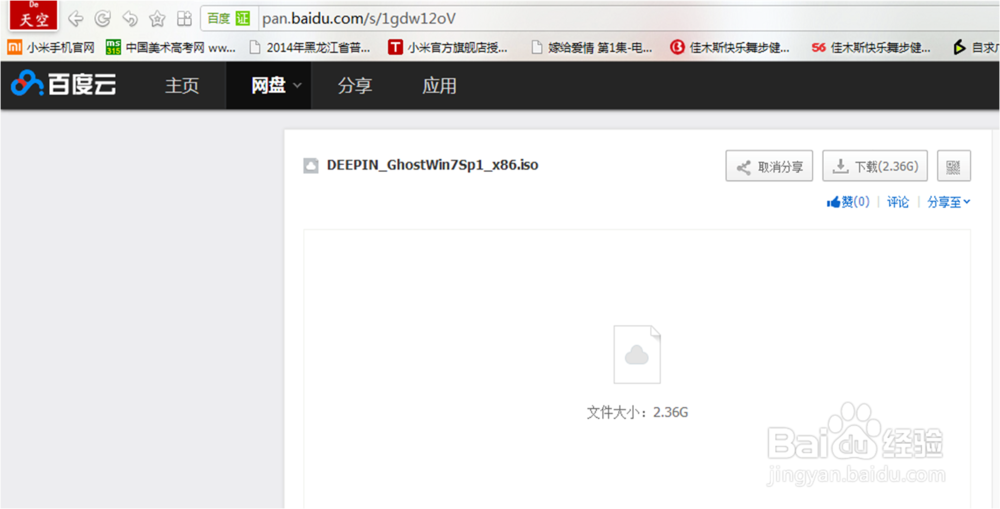
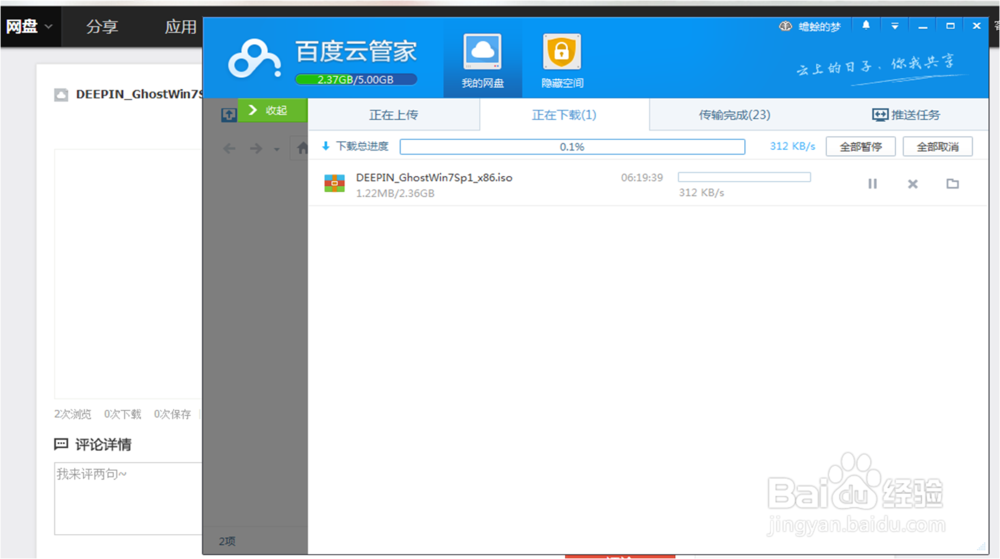
1、下载喜欢的系统镜像。将http://pan.baidu.com/s/1gdw12oV复制,输入到浏览器地址栏里,进入我的百度云盘中,把windows7系统镜像下载到电脑中。当然,如果在我的百度云盘中下载的话,要有百度云管家,如果你不想这样下载的话,可以按工具原料中的提示下载个镜像哟!

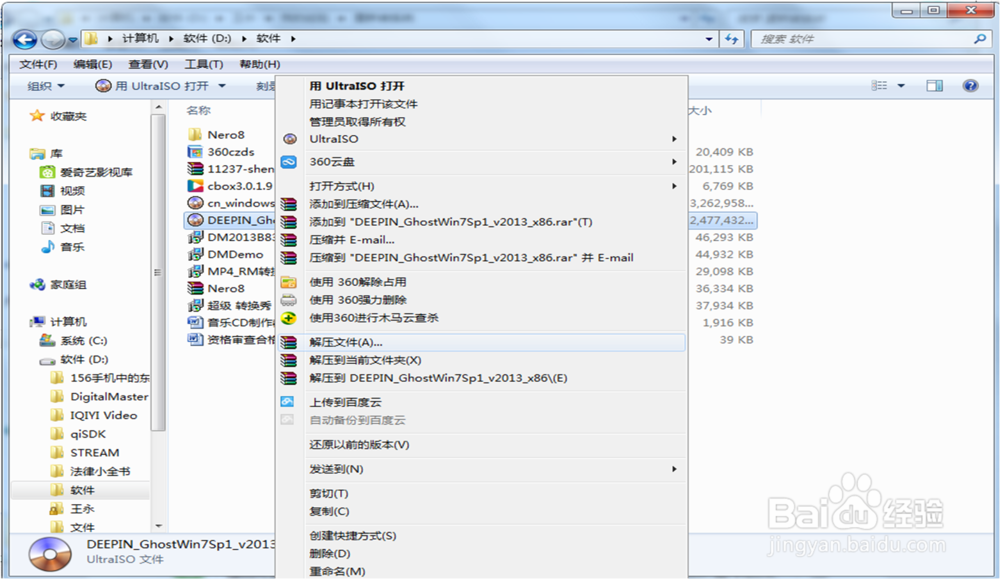
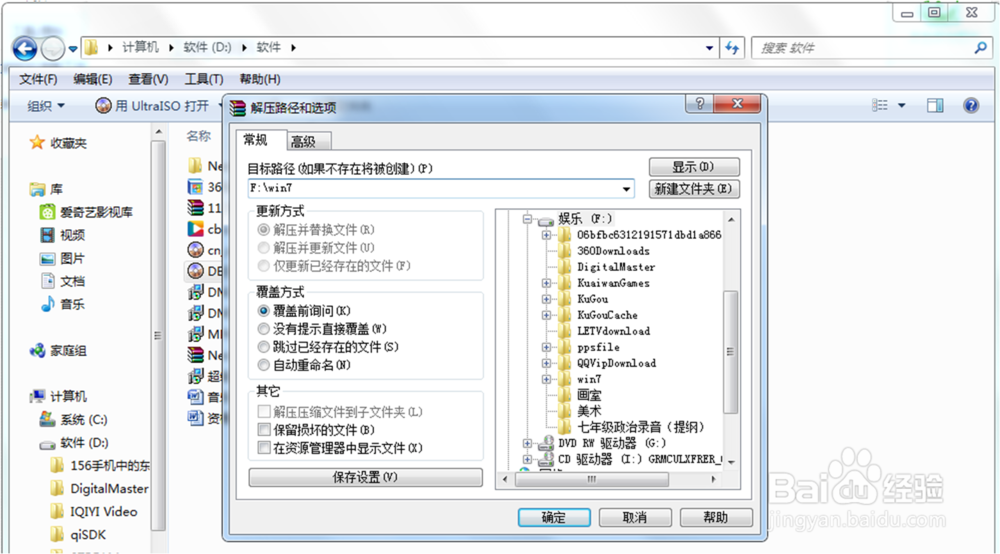
2、按标准解压系统镜像。按下载路径找到下载好的系统镜像,用解压工具把它解压到电脑的最后一个盘中,要建立个独立的根文件夹。
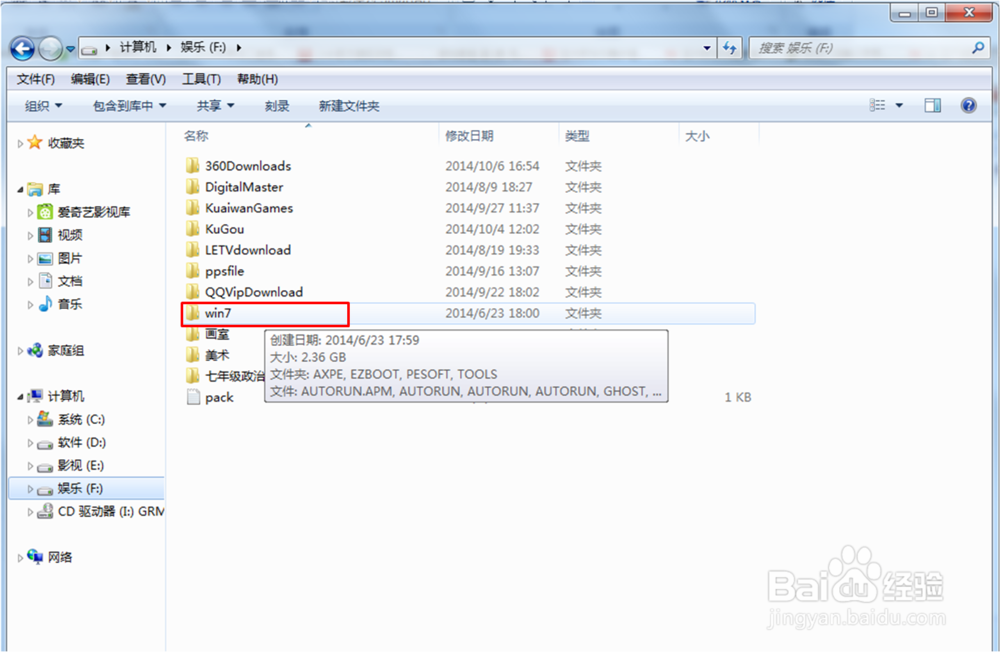
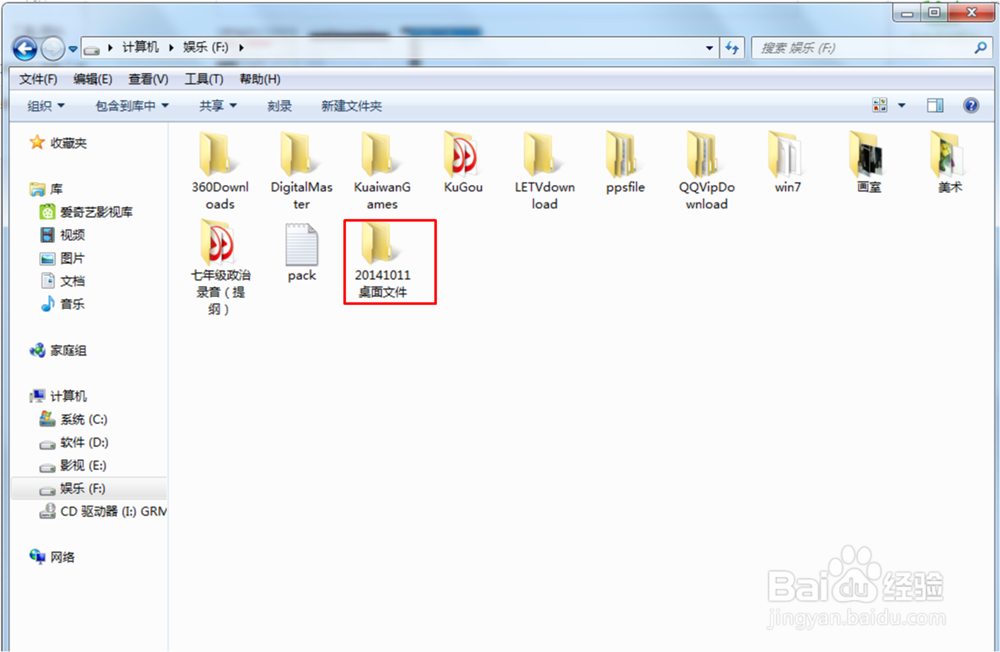
3、保存C盘中的文件。这时千万不要急于去重装系统,因为重装系统后C盘中的文件将全部更新掉,所以要先把C盘中有用的文件备份到C盘以外的盘中,尤其是桌面中的文件要认真筛选,不可马虎大意,以免造成不必要的损失。保存文件其实不用那么复杂,就是新建个文件夹,命个好记又好找的名字就可以。
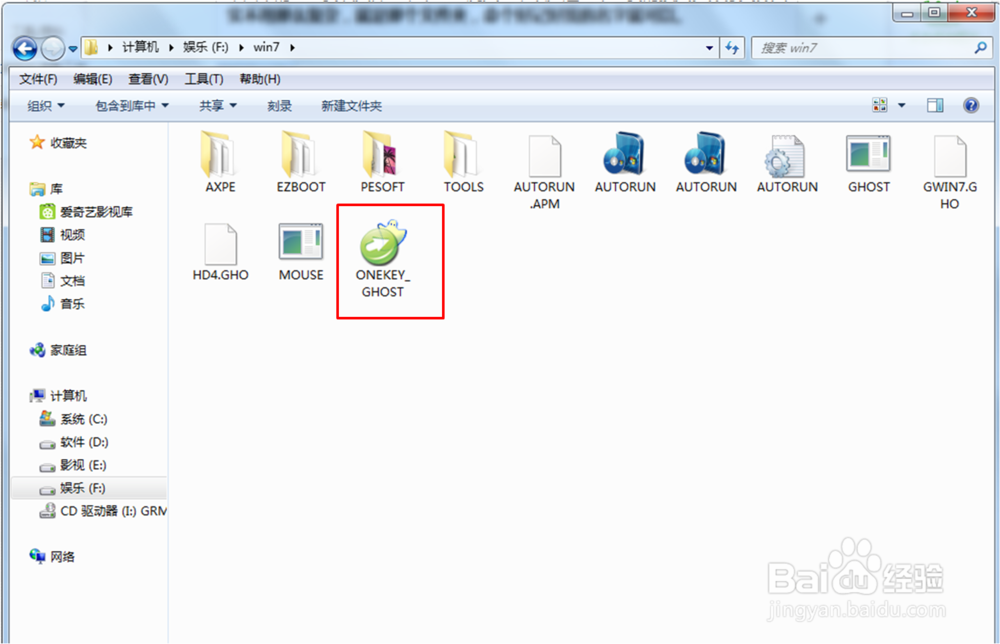
1、打开解压出来的win7系统文件夹,找到“ONEKEY_GHOST”文件。
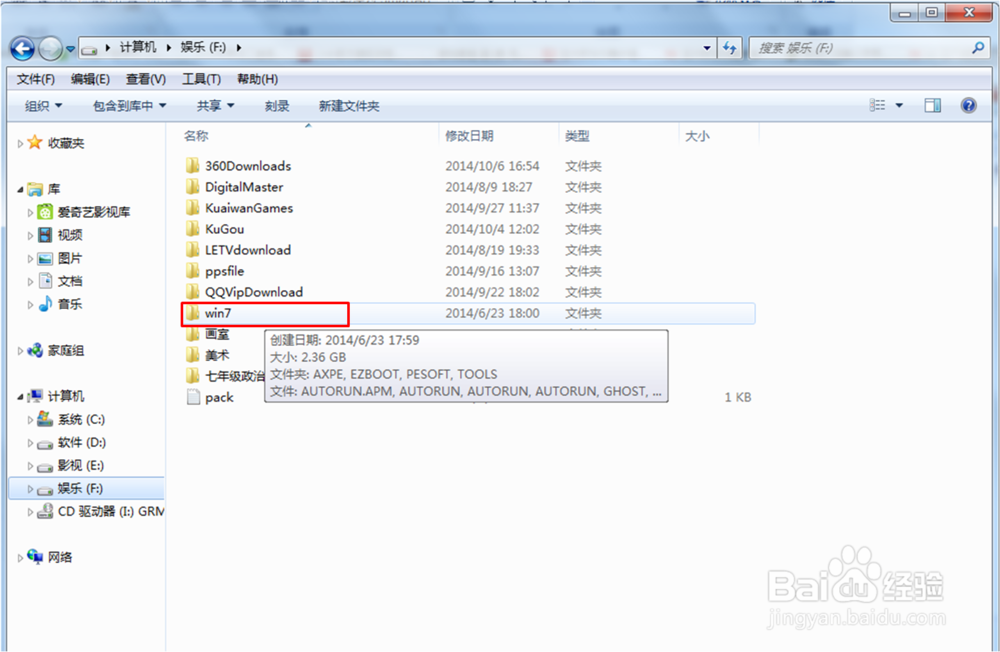
2、左键 双击运行“ONEKEY_GHOST”文件。
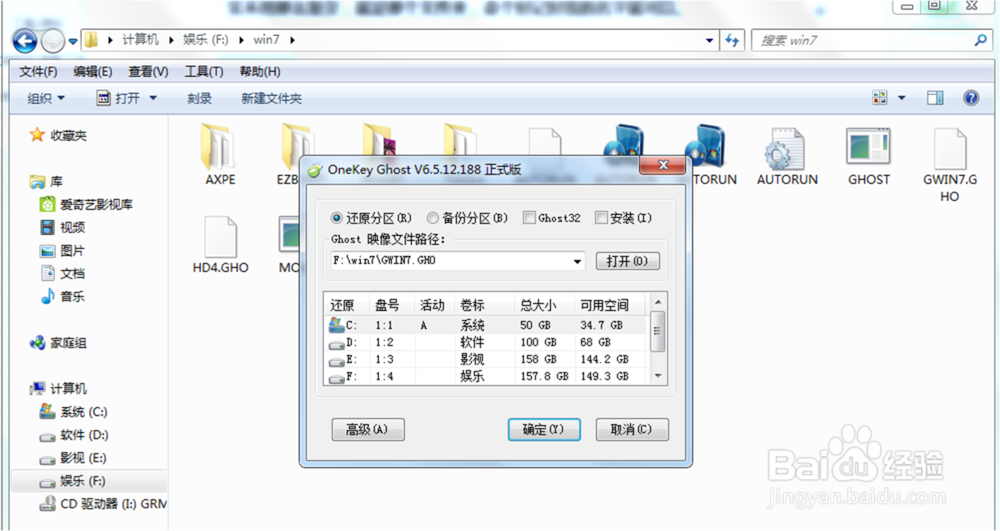
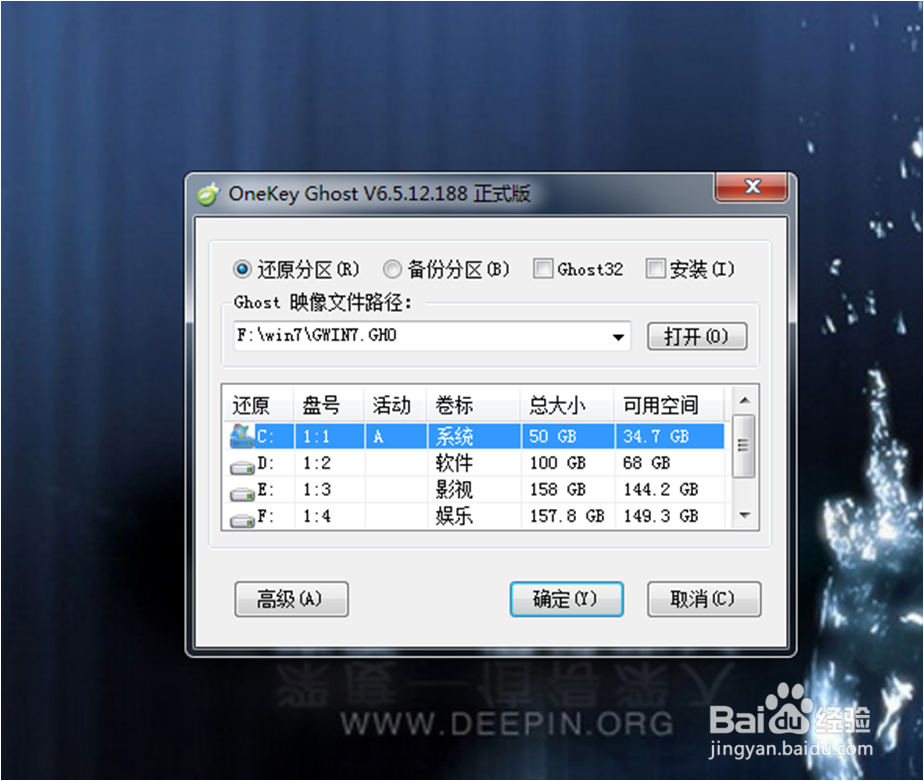
3、用左键将弹出的对话框中“C”盘对应的那一横条点一下,把它变成蓝色。我们不管这一下是不是有用或有必要,只要这样做就没有错。
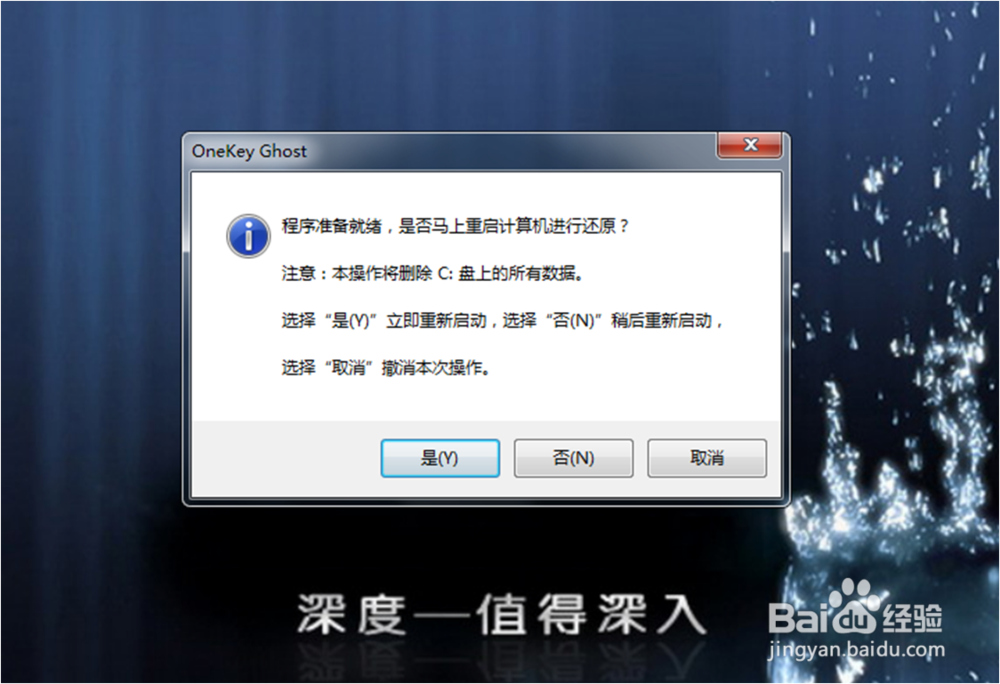
4、马上就要运行装载新的win7系统了,要确认一下是否有需要备份的文件没有备份。如果确定要运行重装,那就果断地点“是”!
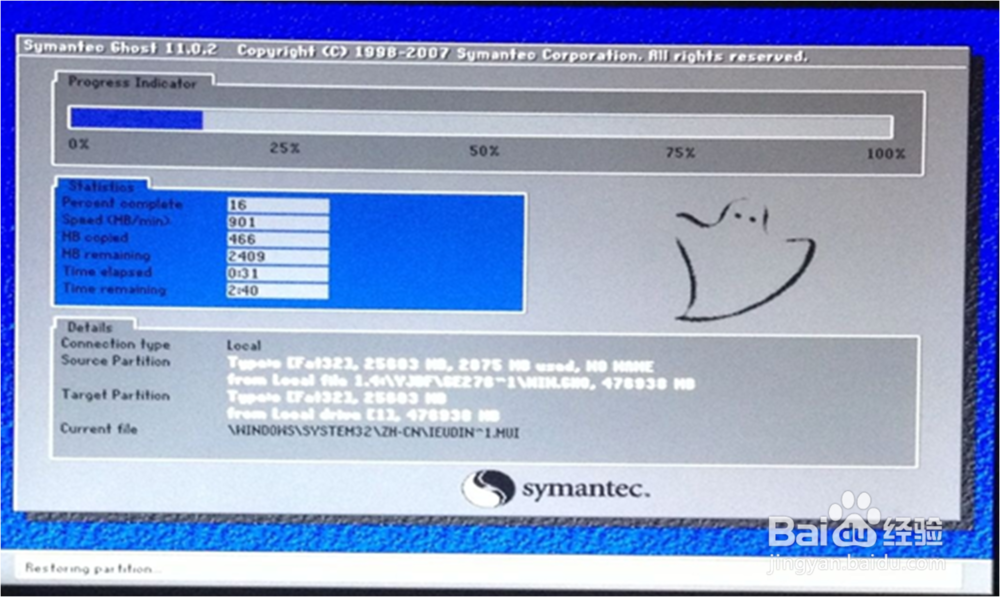
5、要做的事情就是等,大约要十多分钟才能装好,这期间,不要动鼠标和键盘,自动加载就没错。
声明:本网站引用、摘录或转载内容仅供网站访问者交流或参考,不代表本站立场,如存在版权或非法内容,请联系站长删除,联系邮箱:site.kefu@qq.com。
阅读量:172
阅读量:187
阅读量:170
阅读量:88
阅读量:81