proe钣金使用平整实例创建展开工程图的方法
1、打开现有钣金模型。
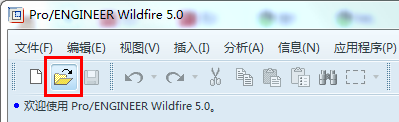
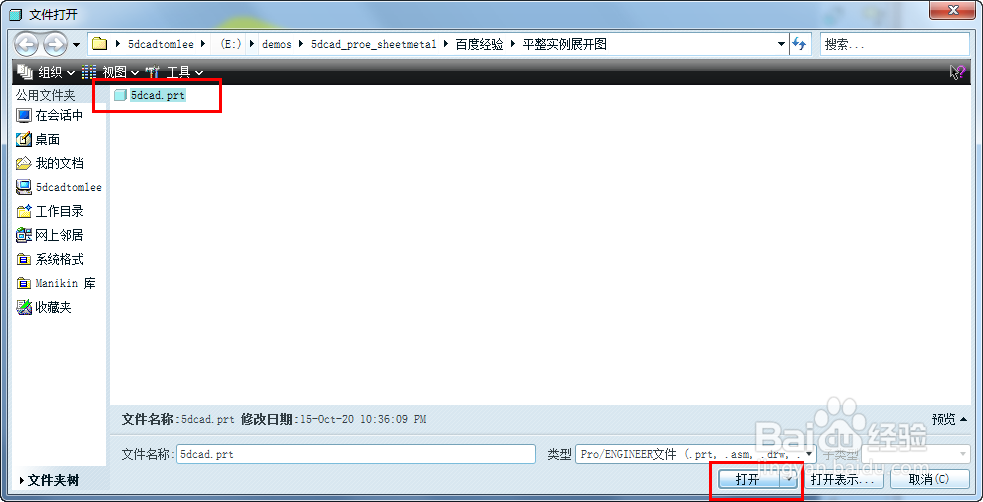
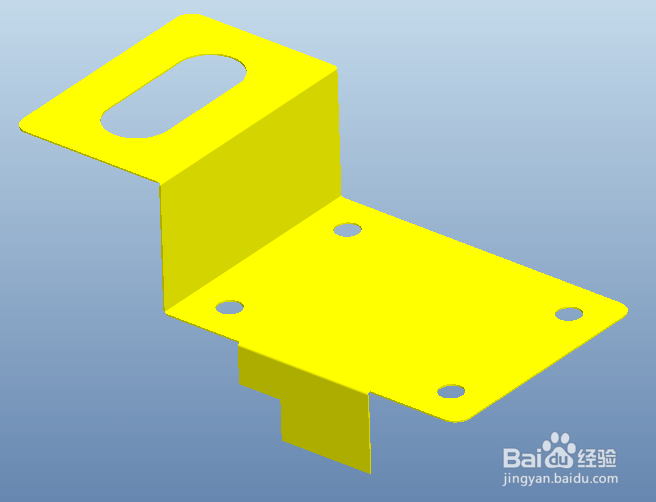
2、创建工程图前我们要先创建好平整实例。
指令启动:编辑——设置。
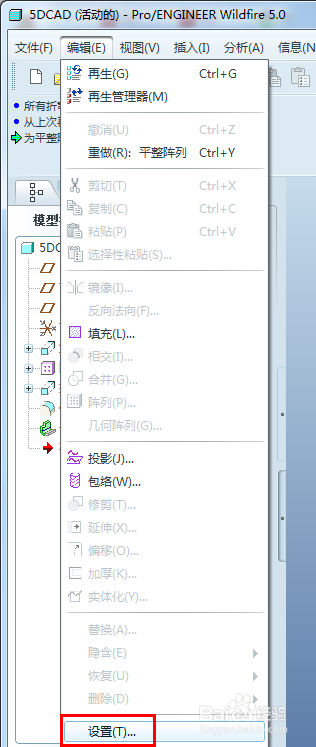
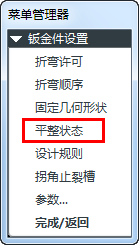
3、钣金设置菜单中我们选择平整状态。
4、在新展开的平整状态子菜单中选择创建。
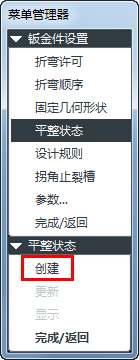
5、可以直接默认打勾完成平整实例创建,也可以自己输入需要的名称再确认,默认proe会在钣金文件名后增加“_FLAT1”作为平整实例的默认名称。

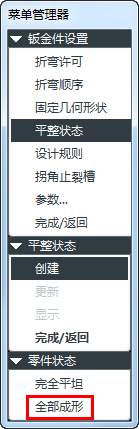
6、选择“全部成形”,因为我们这里例子文件是折弯状态,没有展开。
7、选择大平面作为固定几何。
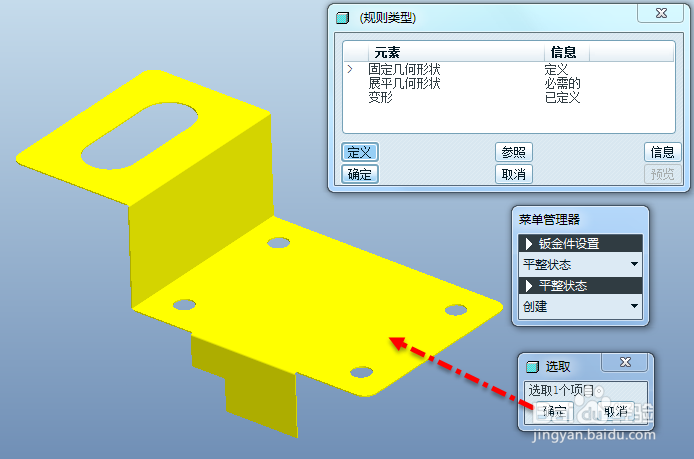
8、点击确定,完成平整状态创建。
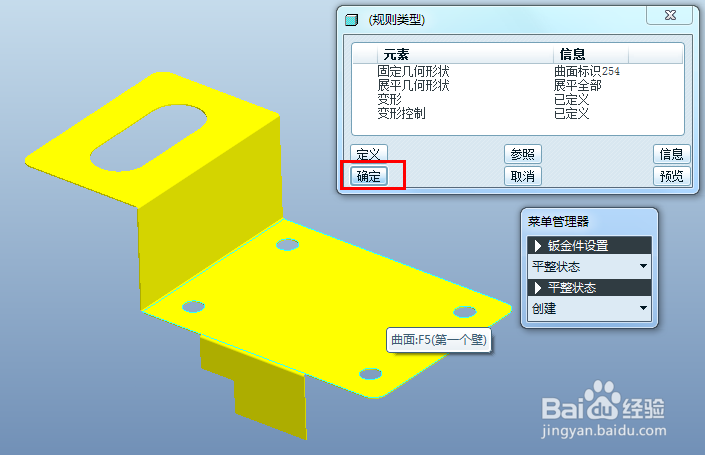
9、接下来我们可以在平整状态菜单中点击“显示”来查看结果。
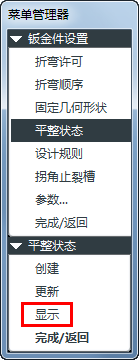
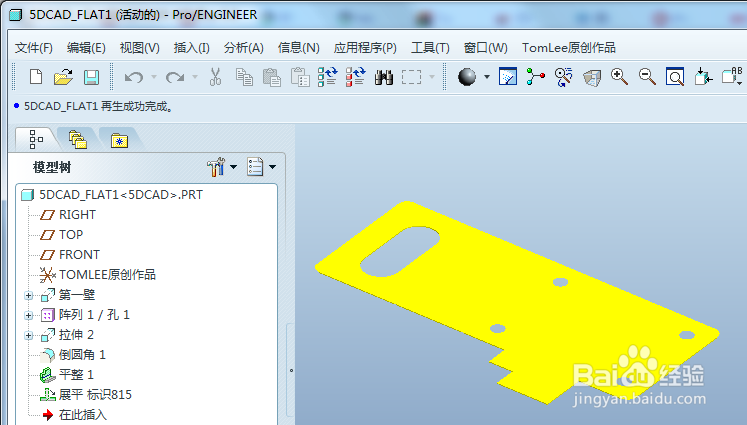
10、点击显示后proe会打开一个新的窗口来显示我们创建的平整实例模型,就是一个钣金展开的状态。
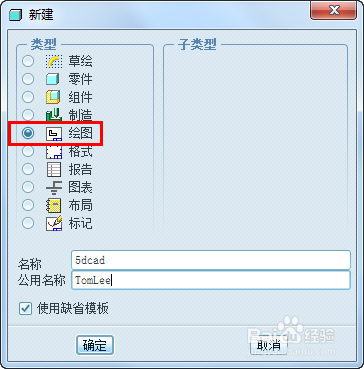
11、使用模板,新建绘图文件。
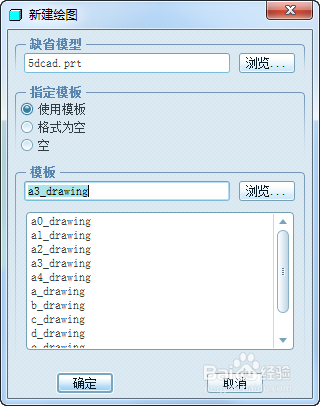
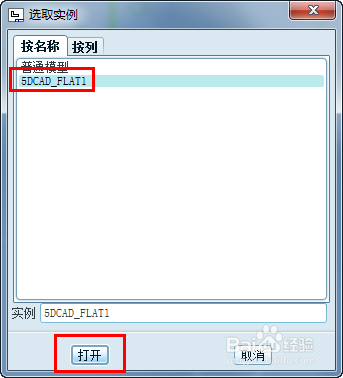
12、在弹出的选取实例对话框中选择普通模型打开,创建好包含成型钣金件的视图。
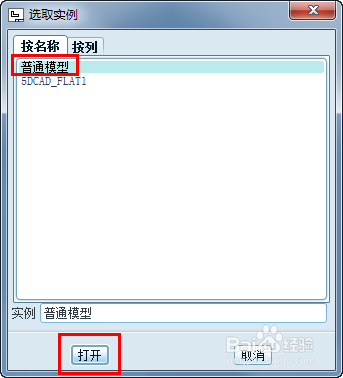
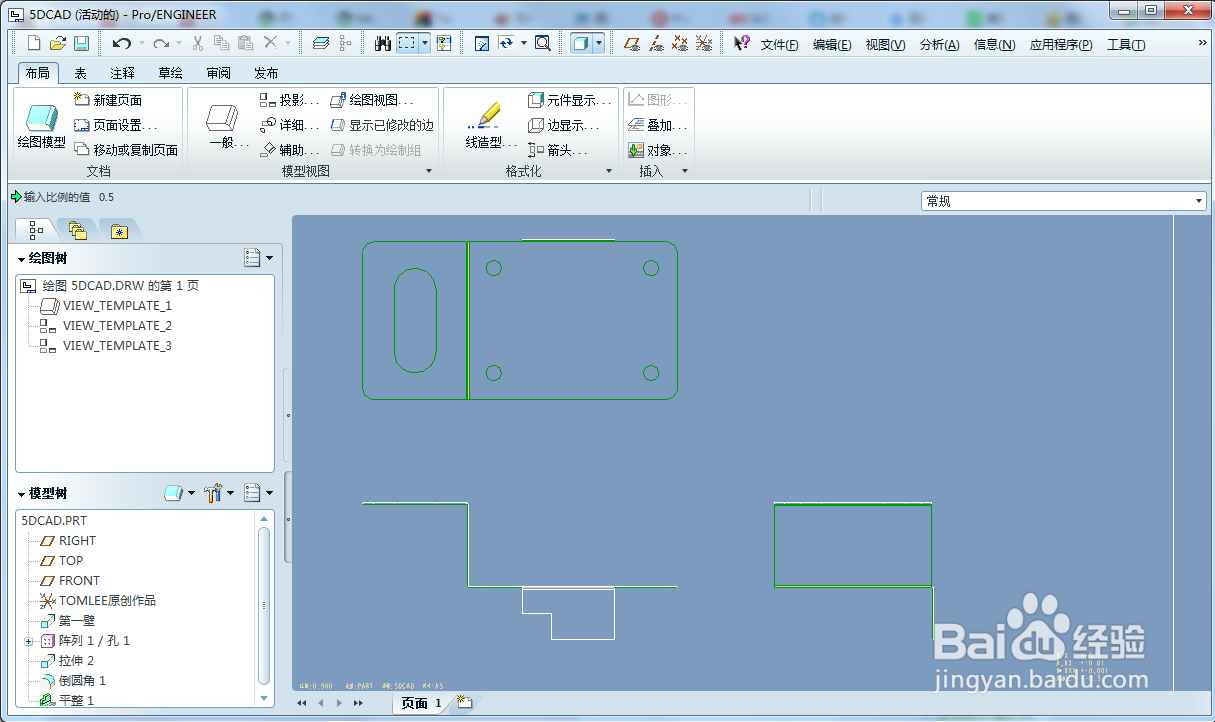
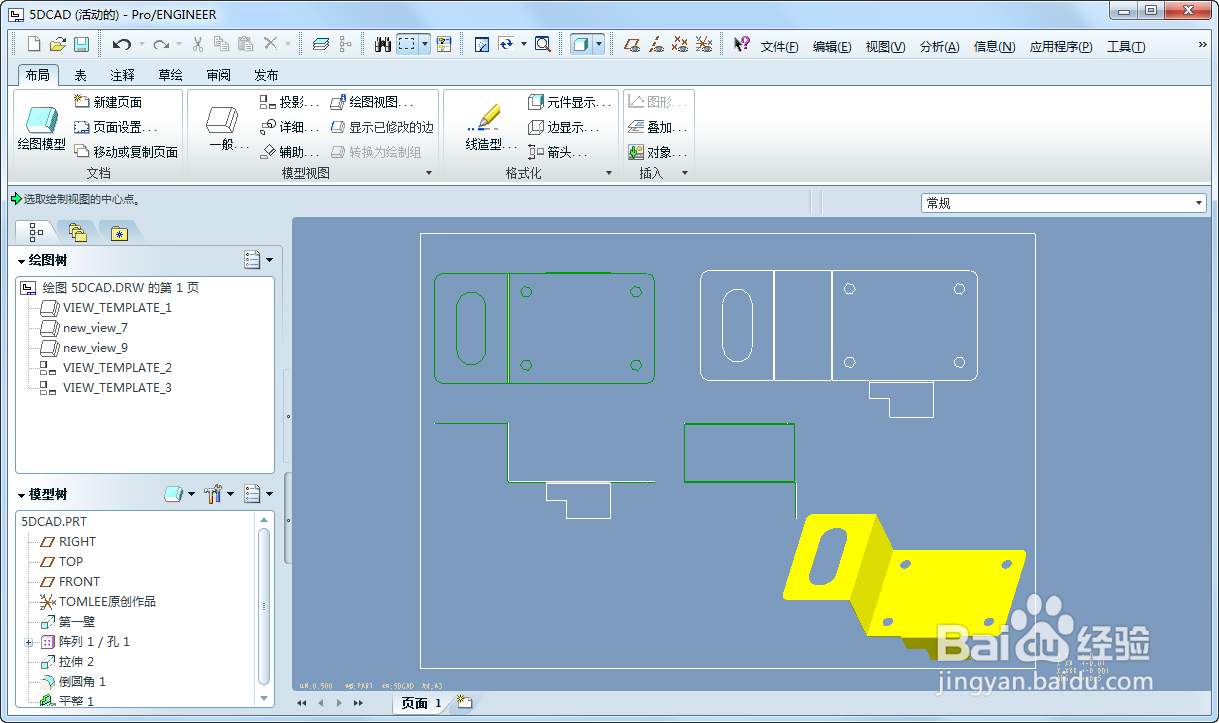
13、接下来我们使用平整实例创建展开图,首先需要将平整实例添加到当前绘图。
鼠标在绘图中空白位置,按住右键,弹出的快捷菜单中选择“绘图模型”。
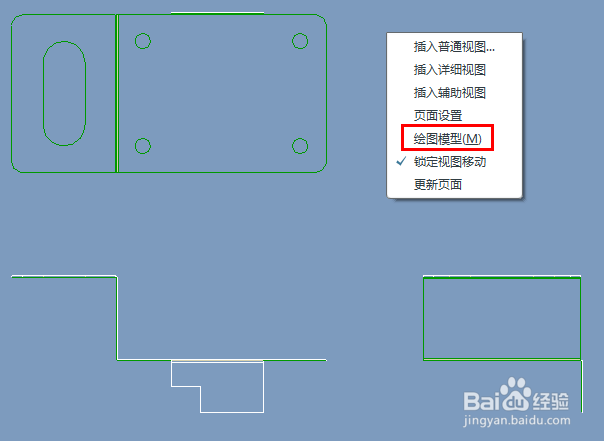
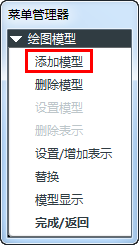
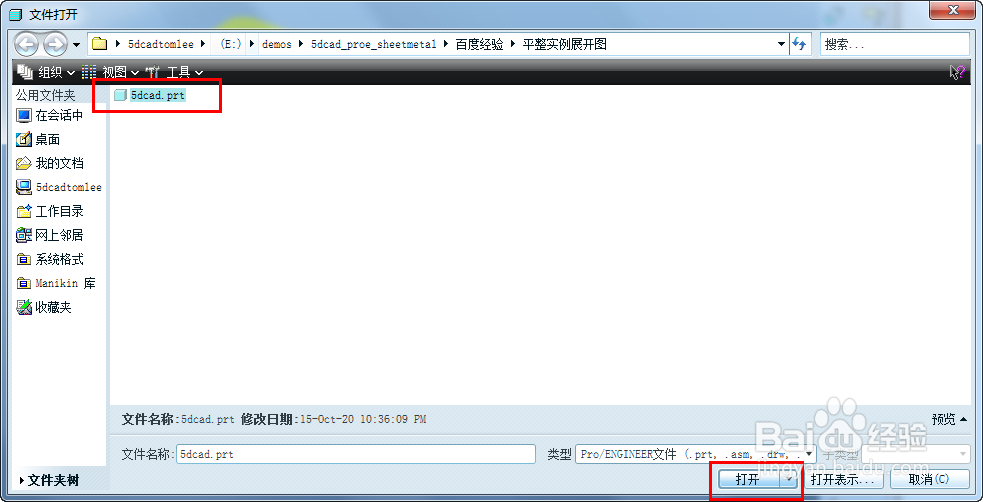
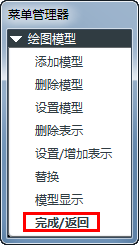
14、绘图模型菜单中选择“添加模型”,选择钣金零件打开。在接下来弹出的选取实例对话框中选择5DCAD_FLAT1实例打开。最后点击完成或者中键确认,完成平整实例添加到绘图的操作。
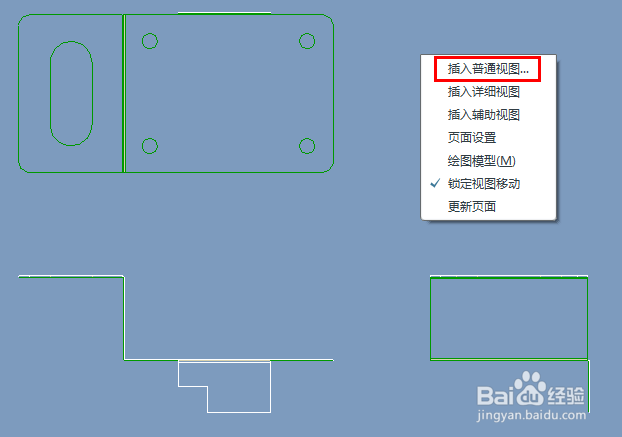
15、鼠标在绘图中空白位置,按住右键,弹出的快捷菜单中选择“插入普通视图”。
然后点击空白位置,平整实例就显示到绘图中。
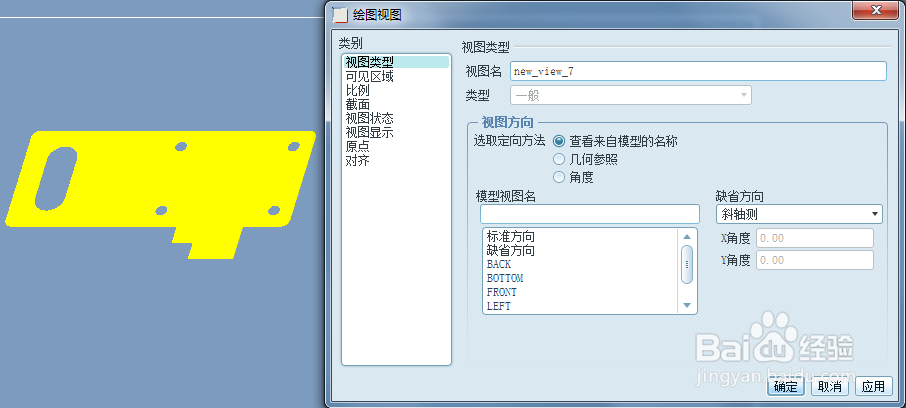
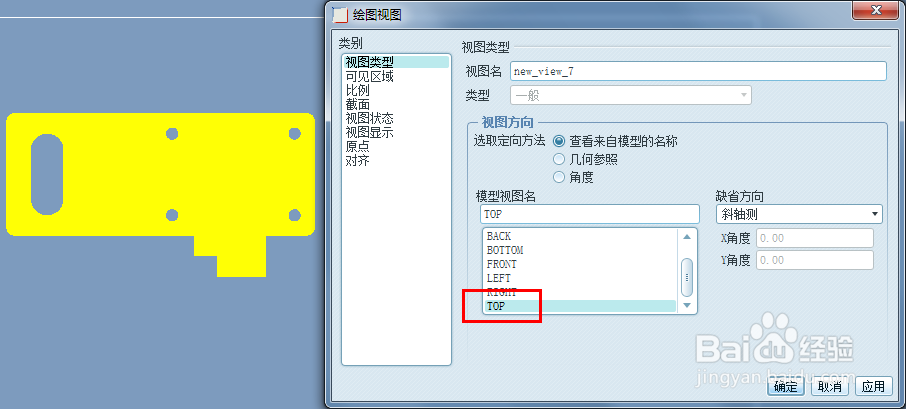
16、双击TOP视图,获得俯视图效果。这个视图选择要看钣金件设计时,哪个视图是展开图的俯视方向。
17、切换到视图显示,在显示样式中选择“消隐”。
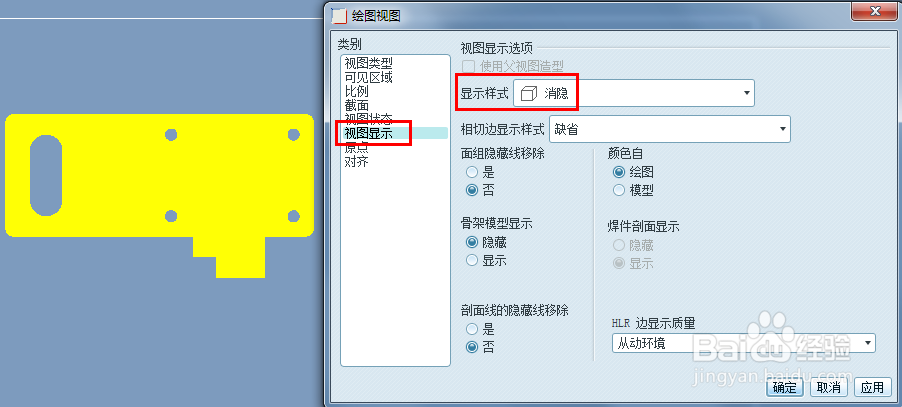
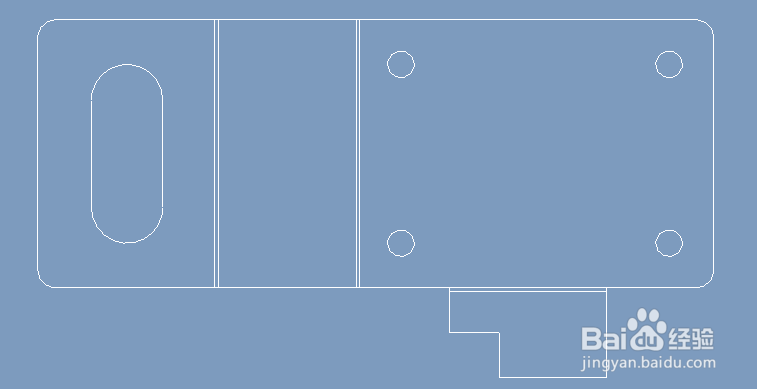
18、点击确定,完成展开图的创建。
声明:本网站引用、摘录或转载内容仅供网站访问者交流或参考,不代表本站立场,如存在版权或非法内容,请联系站长删除,联系邮箱:site.kefu@qq.com。
阅读量:164
阅读量:90
阅读量:160
阅读量:40
阅读量:61