ps人物照片处理教程
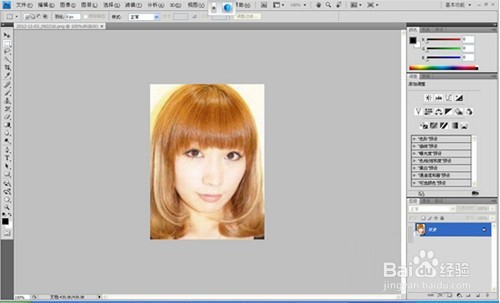
1、步骤1、关于ps照片处理教程的问题,首先进入CS4,打开一张素材,如图:
2、步骤2、拖动“背景”图层到【图层】面板下方的【创建新图层】按钮上,复制副本
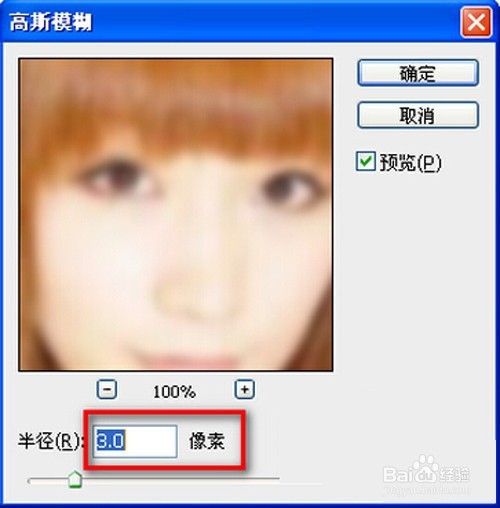
3、步骤3、执行【滤镜】【模糊】【高斯模糊】命令,设置【半径】为:3像素
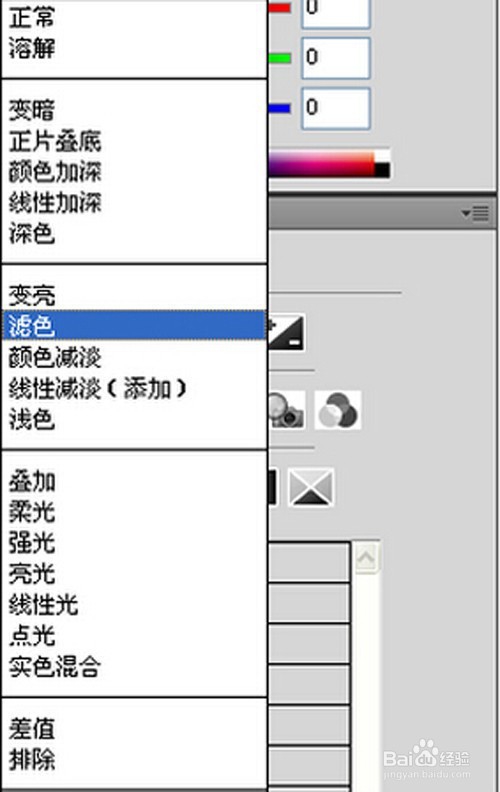
4、步骤4、设置【图层】面板上的【图层混合模式】为:滤色,【不透明度】为:19%
5、步骤5、按住【Ctrl+Shift+Alt+E】组合键,盖印可视图层,此时自动生成“图层1”
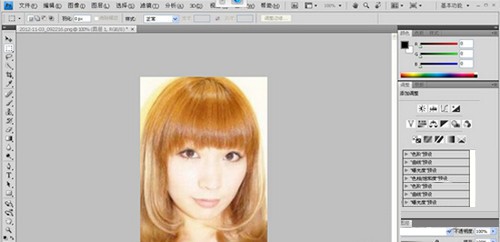
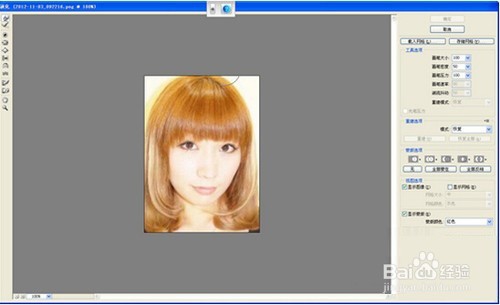
6、步骤6、执行【滤镜】【液化】命令,选择【向前变形工具】,设置参数为【120.30.88】,在人的脸部进行处理,使其变小。是不是变瘦了呢
7、以上就是ps照片处理教程,俗话说熟能生巧,只要大家多加练习必定要学有所成,以后就不需要参考ps照片处理教程了。
声明:本网站引用、摘录或转载内容仅供网站访问者交流或参考,不代表本站立场,如存在版权或非法内容,请联系站长删除,联系邮箱:site.kefu@qq.com。
阅读量:142
阅读量:43
阅读量:133
阅读量:27
阅读量:105