VirtualBox下安装win 7 虚拟机
VirtualBox是一款轻量型虚拟机软件,用户可以在VirtualBox电脑上安装虚拟电脑操作系统,可以让用户体验不同的操作系统。
工具/原料
VirtualBox
Windows 7 32位/64位 操作系统镜像
方法/步骤
新建虚拟电脑,内存建议设置成512M或更高(如果电脑可以承受的话)。
设置硬盘大小为40G以上,win 7系统比较大,如果你后期更新的话会更多。

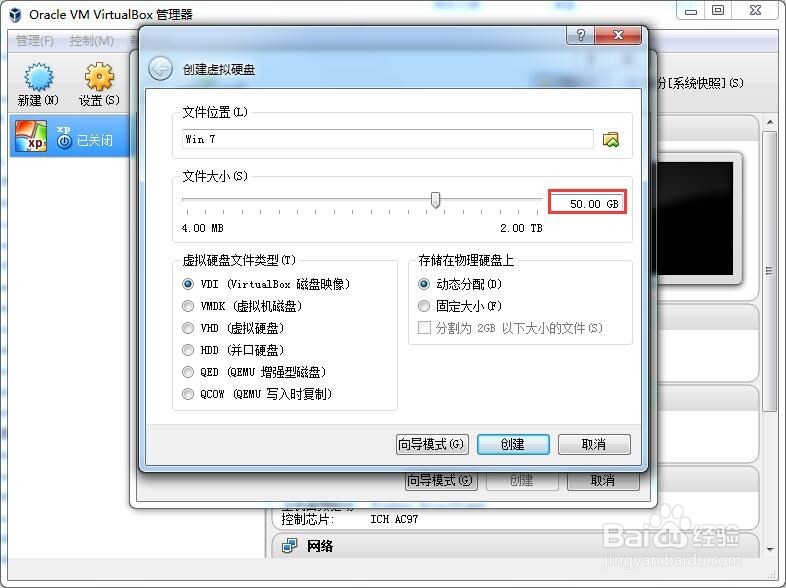
虚拟电脑创建完毕,接下来需要添加你的系统安装镜像
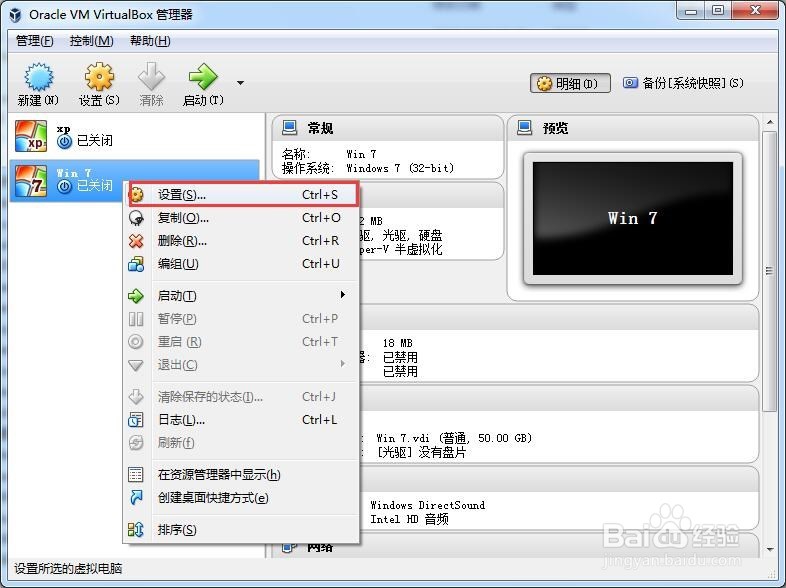
右键新创建的虚拟电脑,选择“设置”
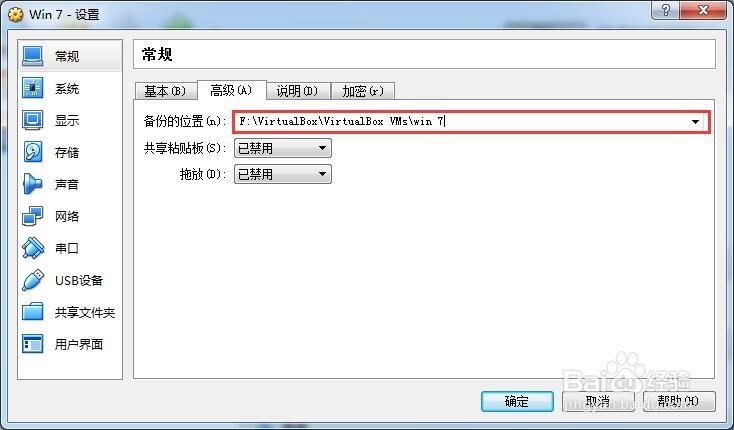
1.选择“常规”“高级”设置虚拟电脑在本地电脑磁盘上的存储位置,建议存储到非系统盘(除C盘之外的盘),这样能够减少对本地系统的影响
2.选择“存储”,点击右侧光盘图标,选择”选择一个虚拟光盘文件“,找到你下载好的win 7系统安装镜像,选择”打开“完成虚拟电脑的创建、
以上就完成了虚拟电脑的创建,接下来可以启动完成系统的安装

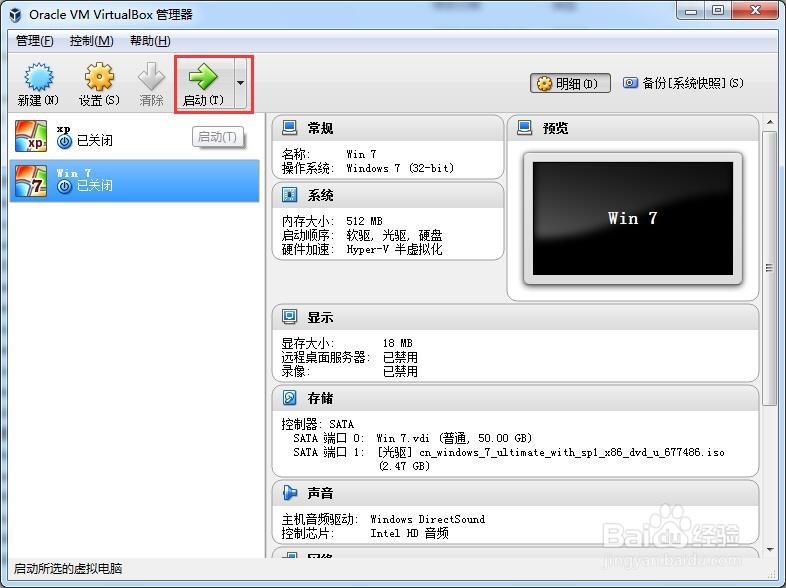
选择新建的win 7虚拟电脑,选择”启动“,开启虚拟电脑
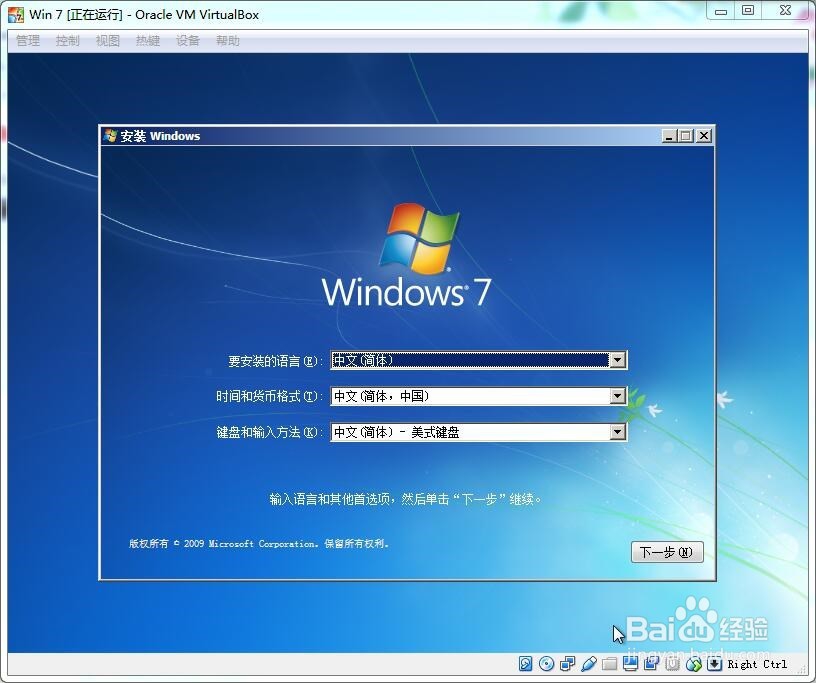
出现的安装界面,保持此选项默认,直接进入”下一步“
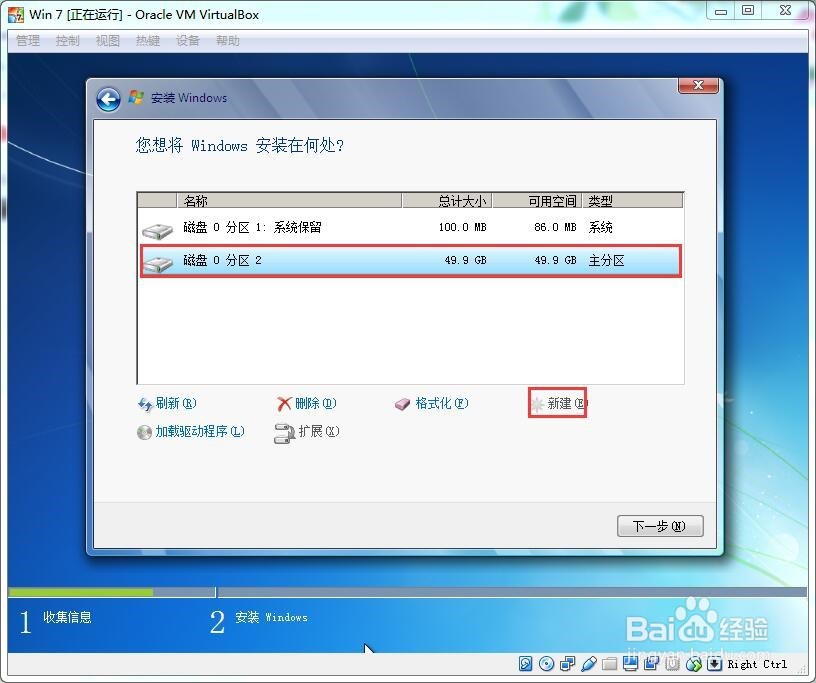
刚启动的时候是没有主分区的,需要你点击“新建”创建一个主分区,大小可以默认,也可以划分成几个分区。
完成主分区创建之后,选择“下一步”开始安装系统。
等待系统初步安装完成之后,会重启虚拟电脑,出现选择操作系统,任意点击键盘

设置虚拟win 7系统
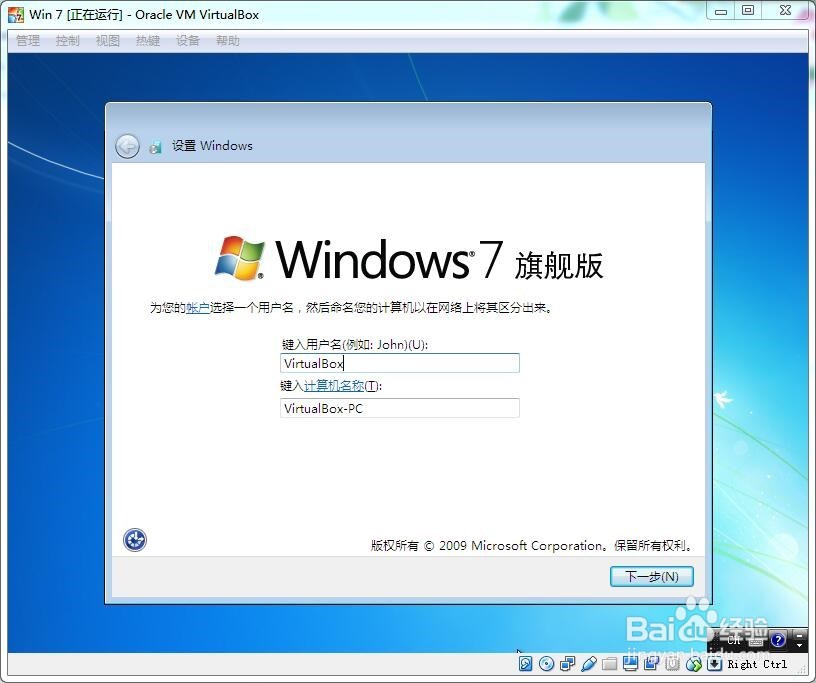
1.用户名可以随意设置,填写后选择“下一步”
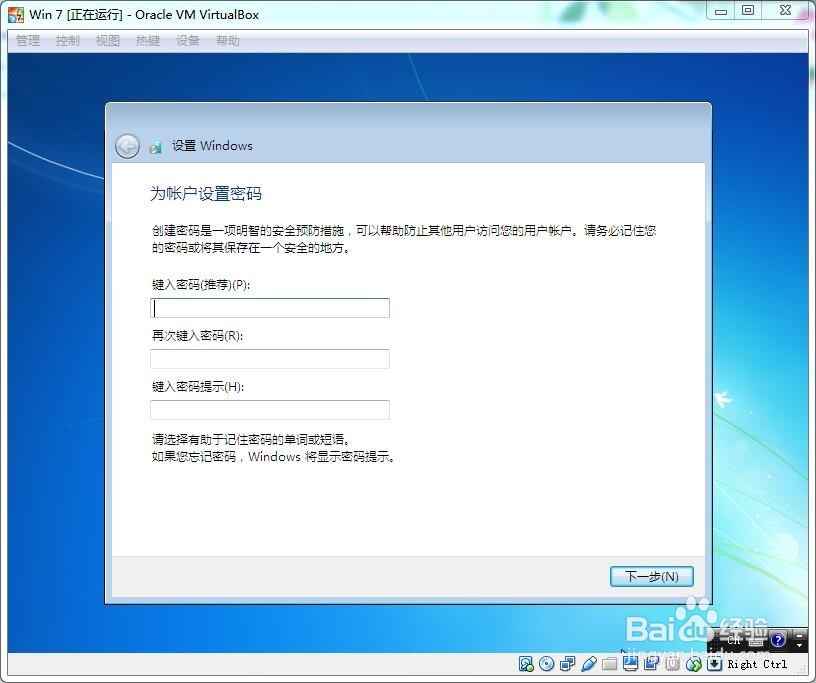
2.账户密码可以设置,也可以不设置,看个人需求,选择“下一步”
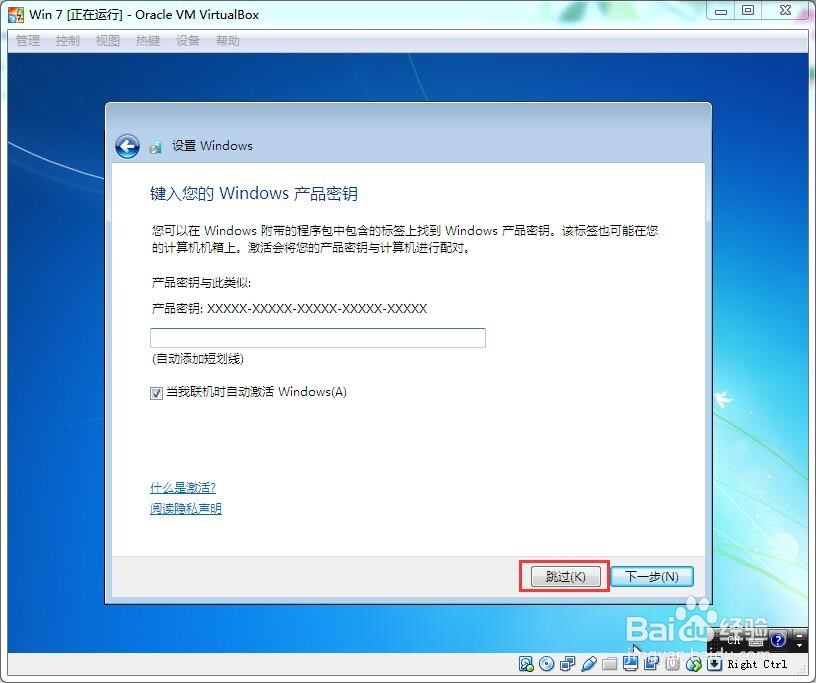
3.密钥部分选择“跳过”,如果有win 7密钥正版密钥,建议支持正版。
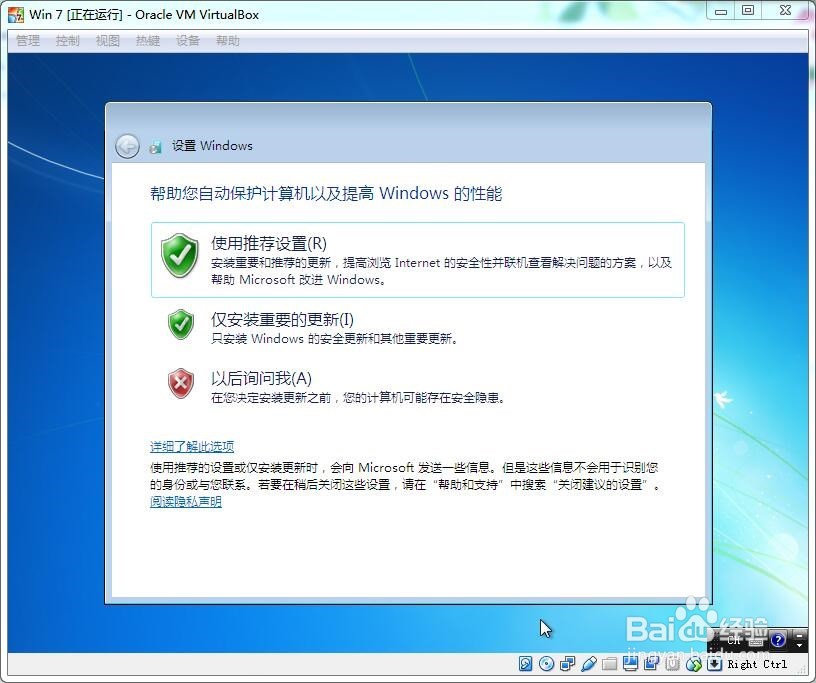
4.设置windows,选择”使用推荐设置“
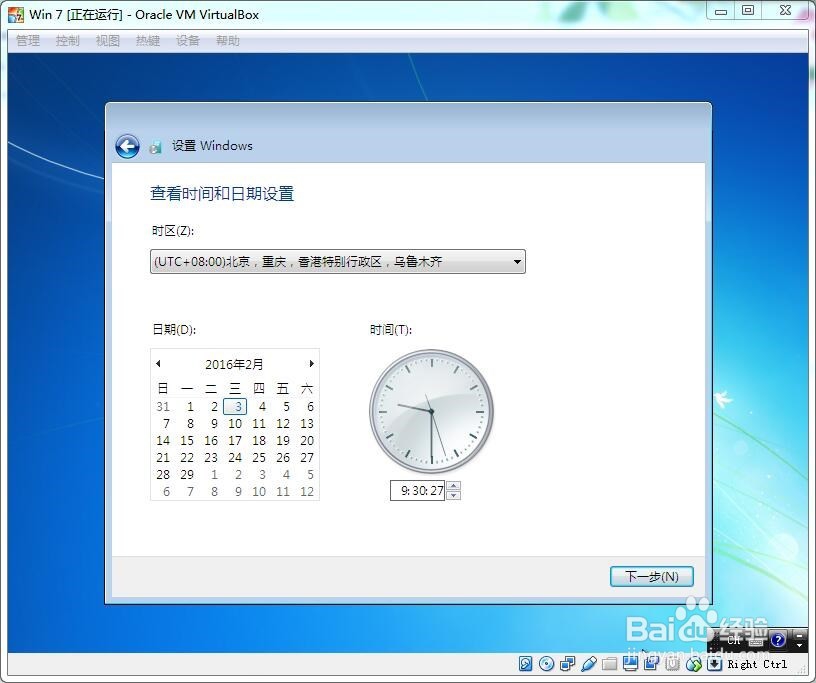
5.时间设置如无需调整,直接选择”下一步“
6.网络设置可以选择“公用网络”
完成虚拟win 7的安装

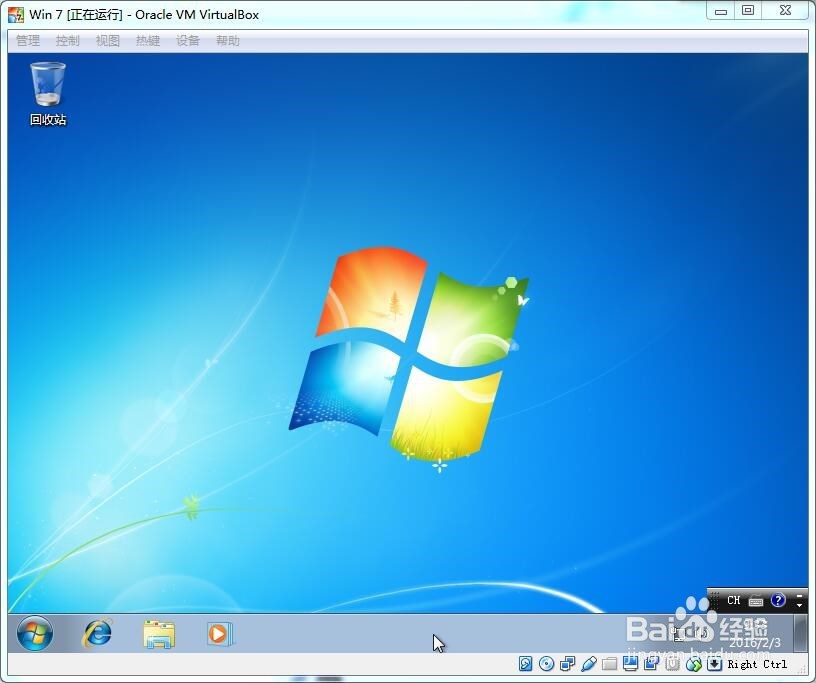
接下来为了更好地使用win 7虚拟机,需要对虚拟系统进行设置
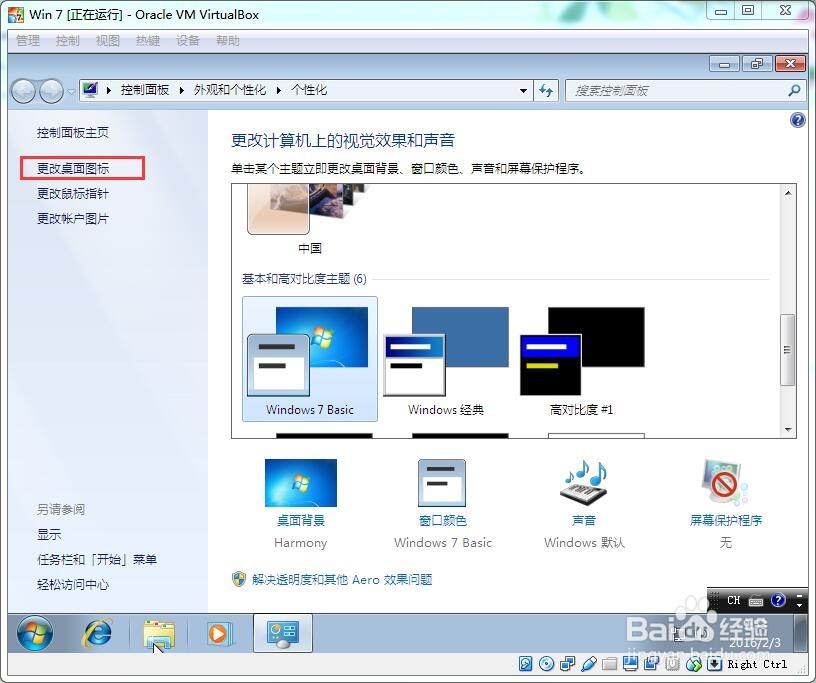
桌面点击鼠标右键“个性化”选择“更改桌面图标”,勾选“计算机”,关闭返回桌面


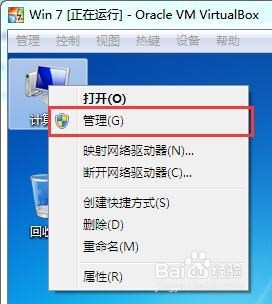
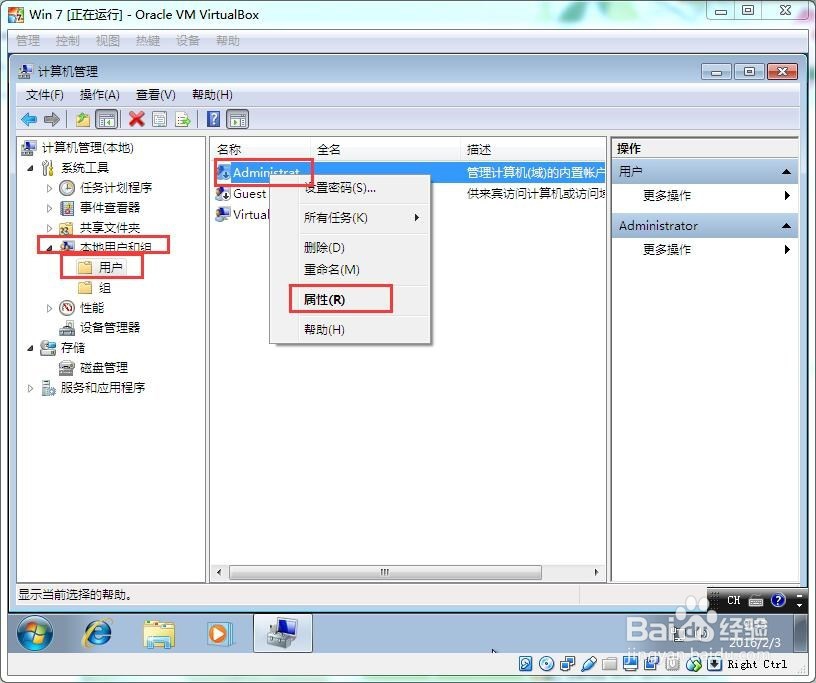
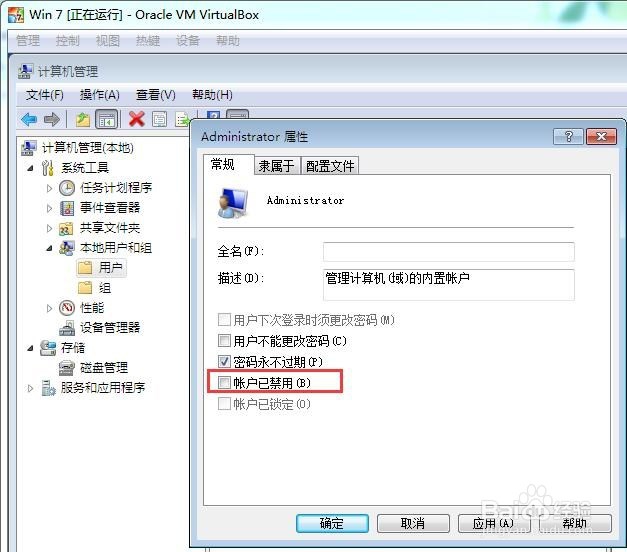
桌面鼠标右键“计算机”选择“管理”选择“本地用户和组”,选择“用户”能看到有3个账户,选择“administrator”账户,点击鼠标右键,选择”属性“,去掉勾选”账户已禁用“,完成administrator账户激活。
删除第三个账户(除administrator和guest账户外的另一个账户),这个账户有点鸡肋,作用不大。
至此,完成虚拟机的基本设置。关闭虚拟机

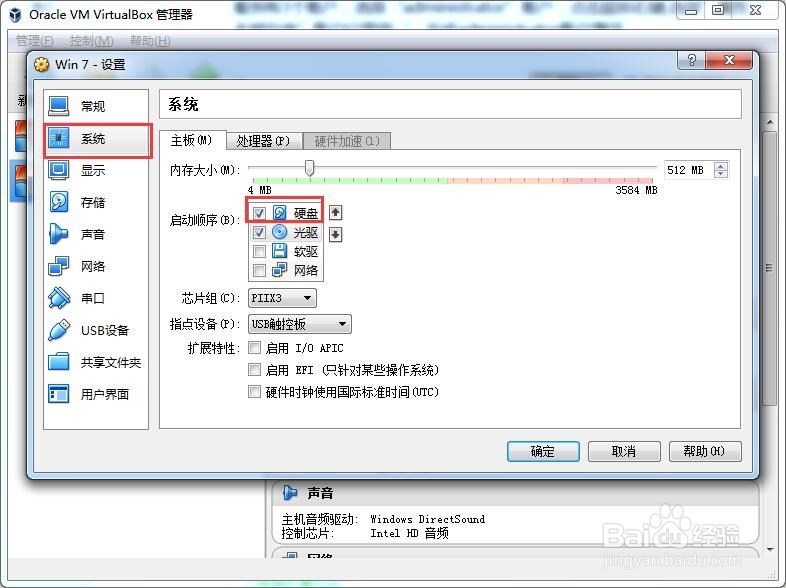
最后一步,设置虚拟机的启动项。
点击win 7虚拟机,选择”设置“,选择“系统”,把“硬盘”移动到第一个,这样开机时会自动从硬盘启动虚拟机。