word2007中的页眉怎么添加不同的横线
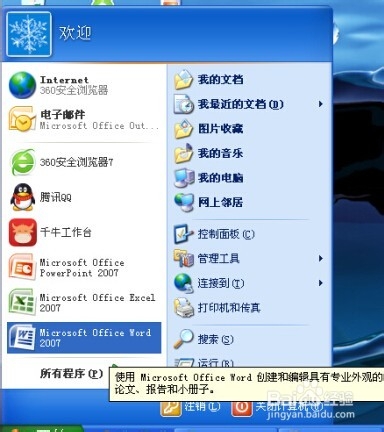
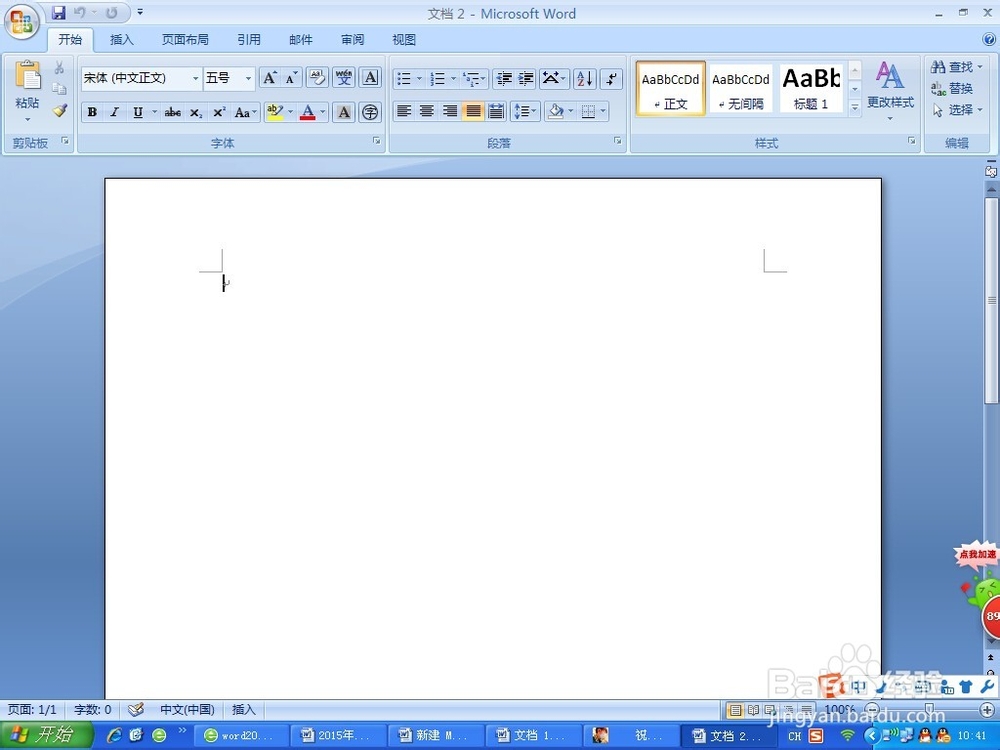
1、首先在你的电脑上找到word软件打开,如下图。
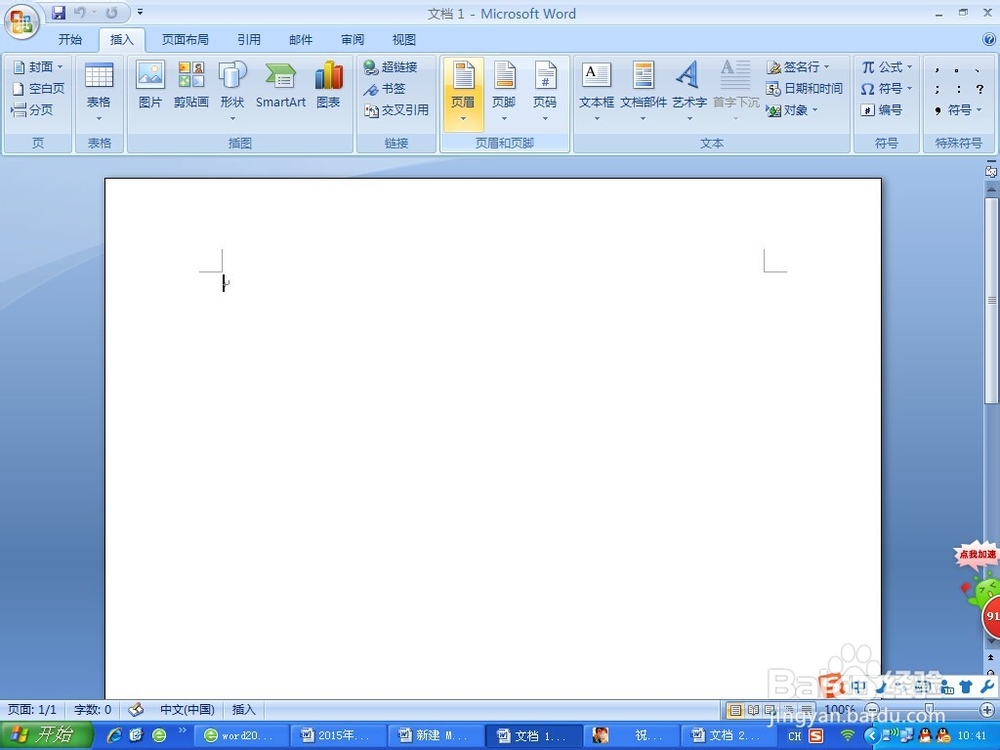
2、在插入里找到页眉选项,并点击
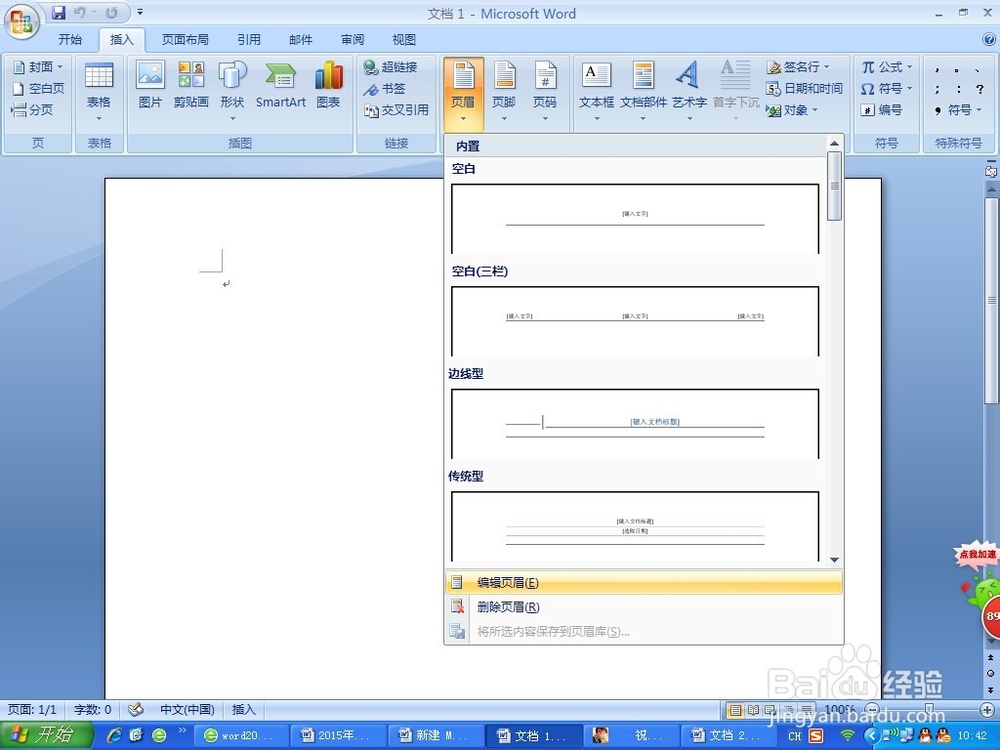
3、出现页眉的下拉按钮,我们可以直接选择其上面的格式,那里面都是现成的,我们可以直接拿来使用,如果不想用现成的格式就选择下面的编辑页眉。
4、这时也出现了一条横线,如果你想变化样式,那就要麻烦一点了。我们在下一步详细说明。
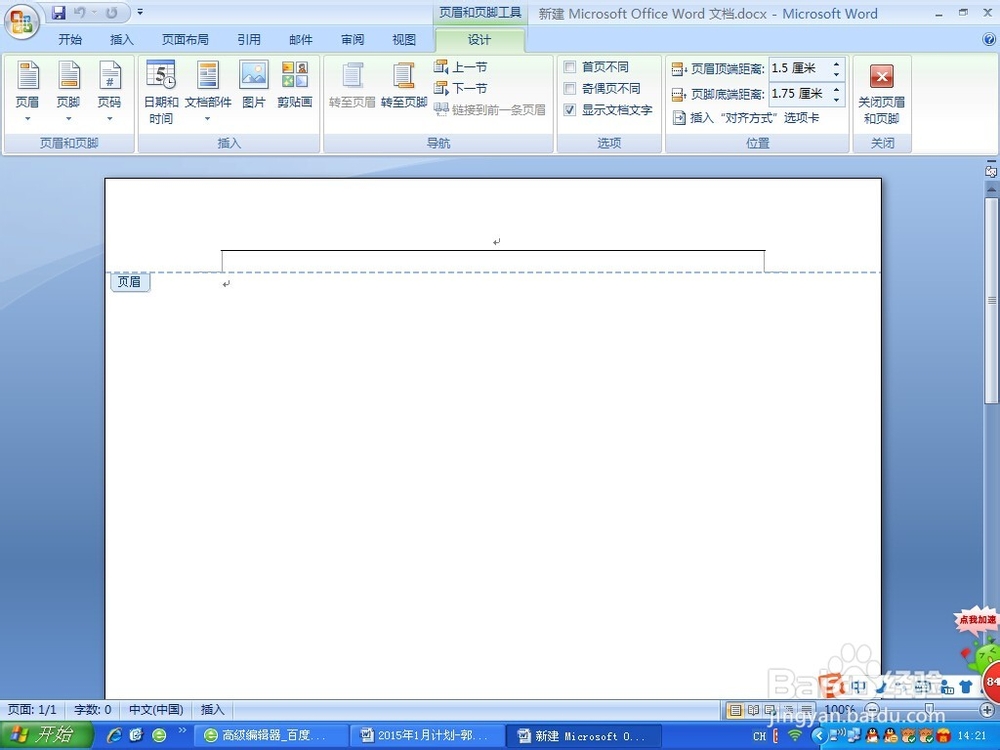
1、当你做到上一步时,想用其他样式的横线,就需要在麻烦一下,
我们上一步是在设计选项卡里,鼠标点击开始选项卡,我们回到文档的主界面。
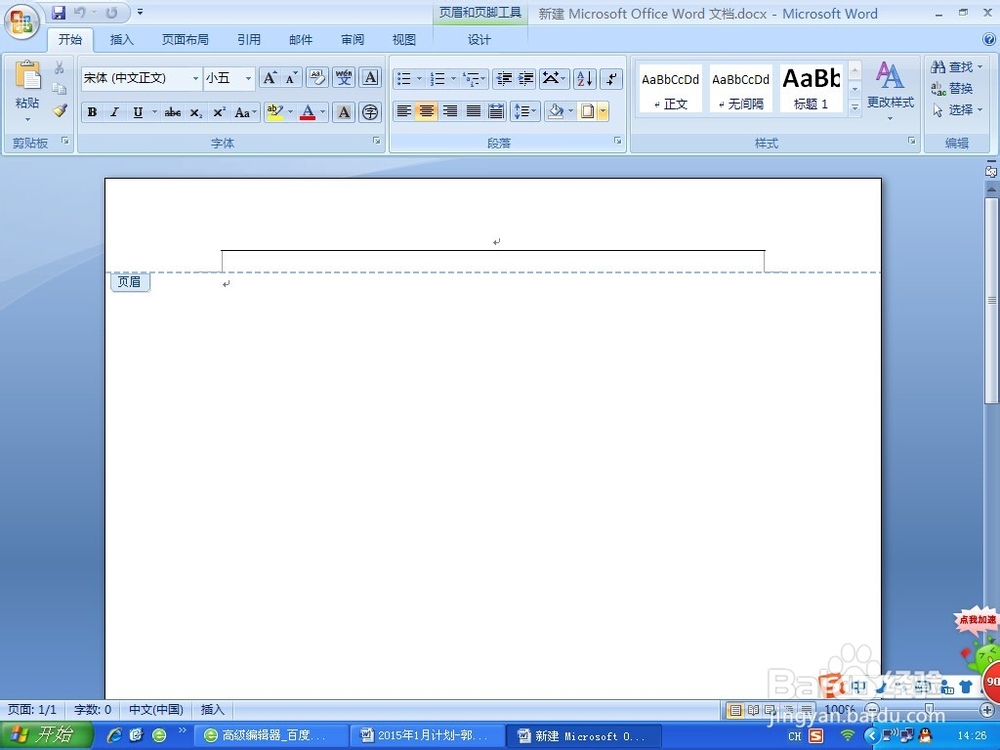
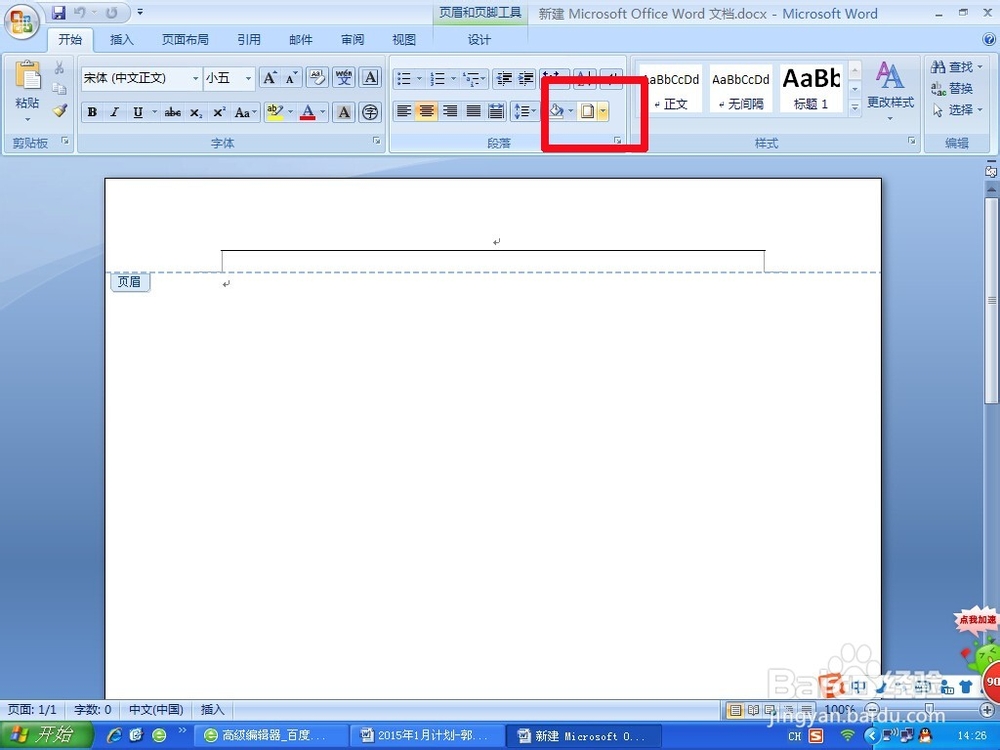
2、在开始界面找到边框和底纹选项,如下图红色标识的地方,点击后面的倒三角形按钮。
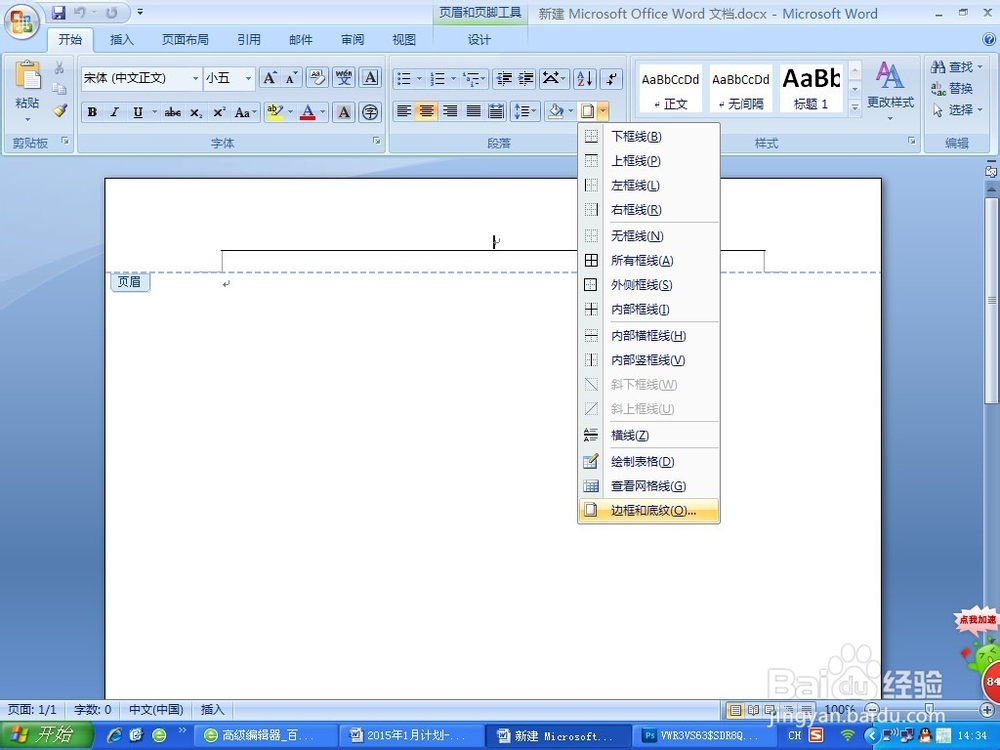
3、在下拉选项里选择最后的边框和底纹选项。
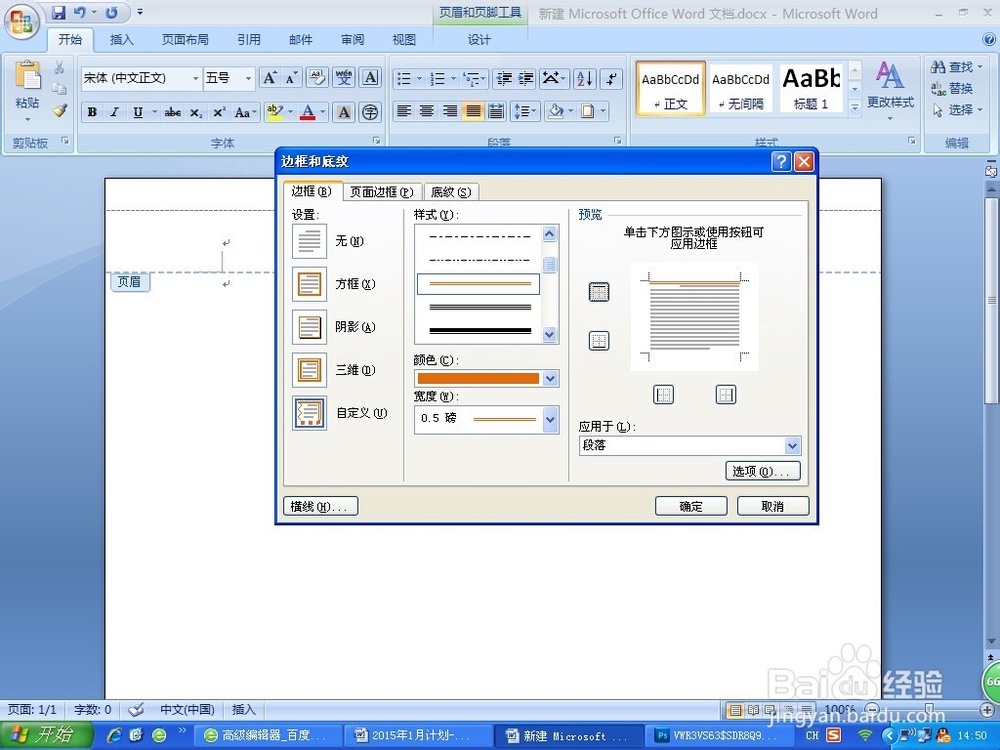
4、在边框和底纹选项里就在第一项边款里设置,如下图我选择了双线的,颜色换上橘黄色的,大家一定要在右面的预览里看下你设置的实际效果,最后在下方的应用于选择段落即可,点击确定。
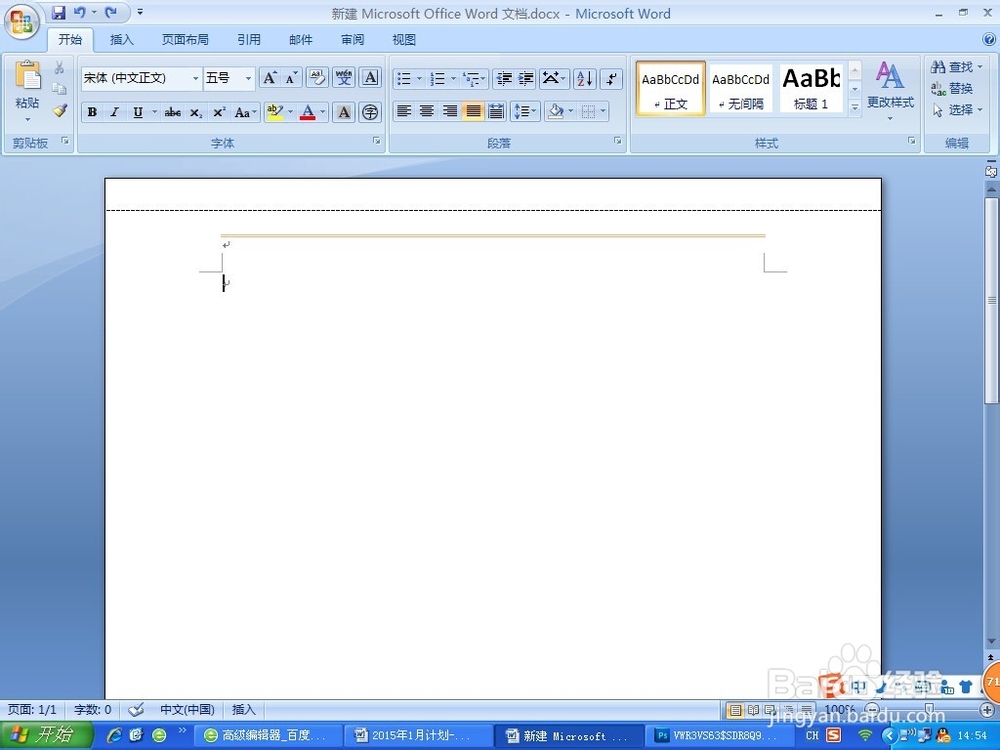
5、若下图,就设置好了,是不是也很简单。
声明:本网站引用、摘录或转载内容仅供网站访问者交流或参考,不代表本站立场,如存在版权或非法内容,请联系站长删除,联系邮箱:site.kefu@qq.com。
阅读量:193
阅读量:53
阅读量:97
阅读量:63
阅读量:43