PS如何制作火红猫
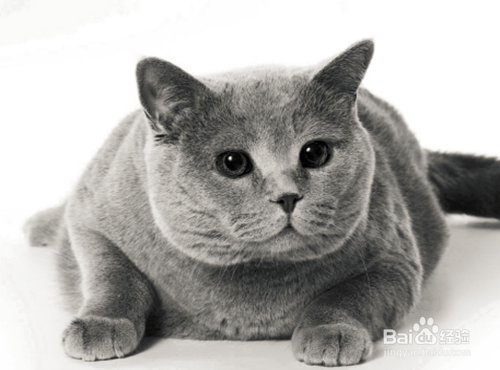
1、打开图片 进行黑白处理
步骤:
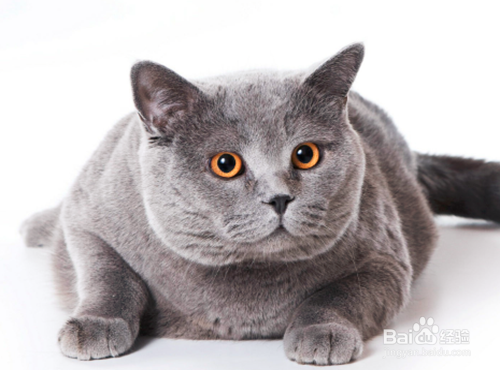
1,在电脑中打开PS软件,按快捷键ctrl+o打开我们要进行编辑的猫素材图片。
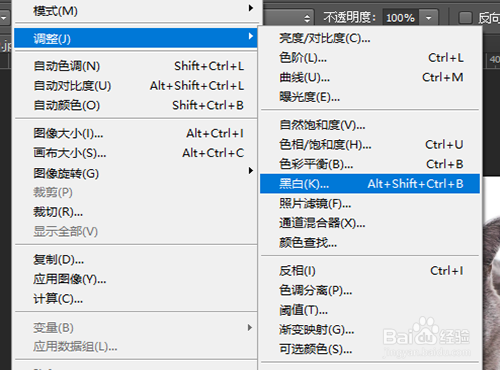
2,点击菜单栏“图像”选项,依次找到其中的“调整”、“黑白”命令。
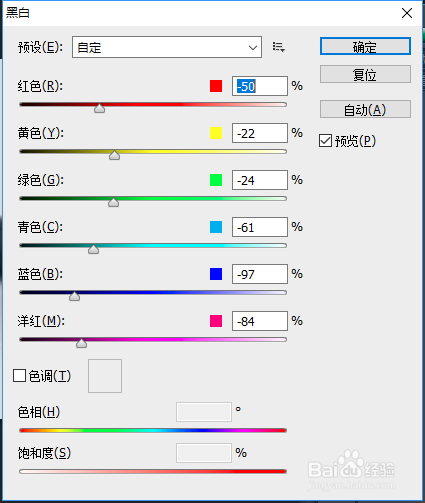
3,在打开的对话框中,设置如下参数:
(1)红色:-50%
(2)黄色:-22%
(3)绿色:-24%
(4)青色:-61%
(5)蓝色:-97%
(6)洋红:-84%
2、复制图层 调整图层样式
步骤:
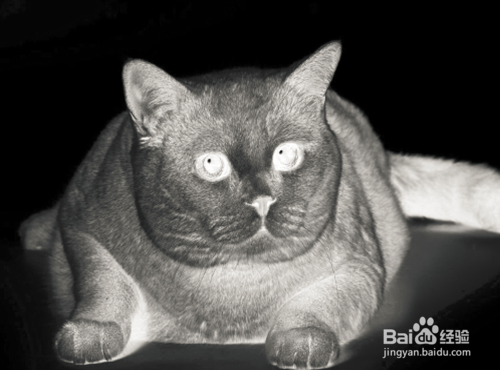
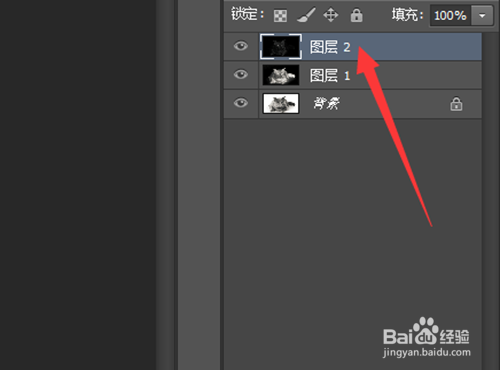
1,按快捷键ctrl+j复制当前图层至新建图层。
2,按快捷键ctrl+i对图层进行反向处理。
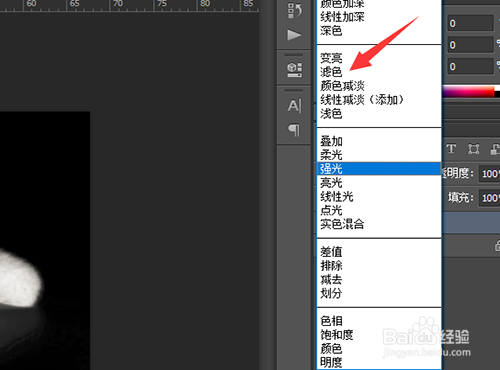
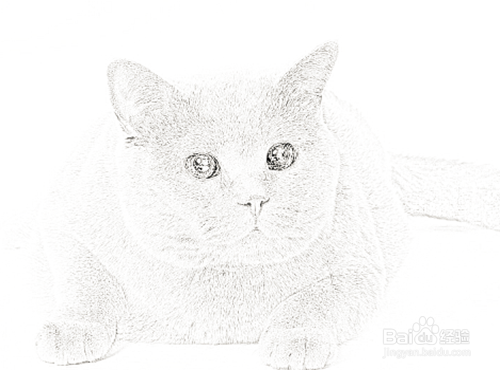
3,在图层控制面板左上位置调整图层样式为“颜色减淡”。
3、为图层添加高斯模糊滤镜效果
步骤:
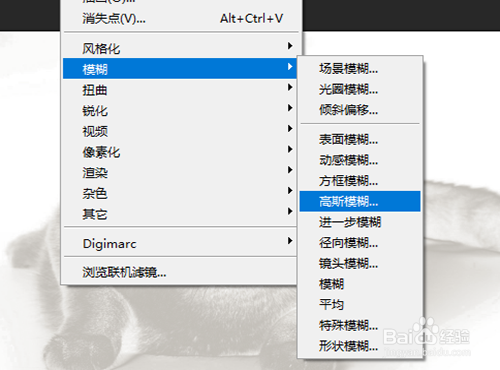
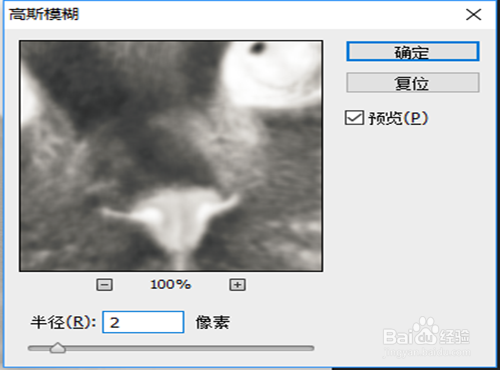
1,点击菜单栏中的“滤镜”,依次找到其中的“模糊”、“高斯模糊”命令。
2,在打开的对话框中,设置半径为2
4、调节图像的“色阶”
步骤:
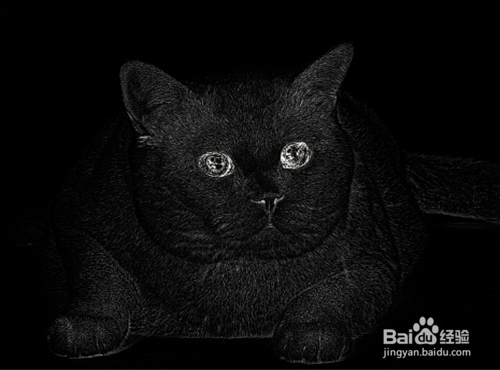
1,按快捷键ctrl+alt+shift+e实现图层盖印,然后,按快捷键ctrl+i反向图片。
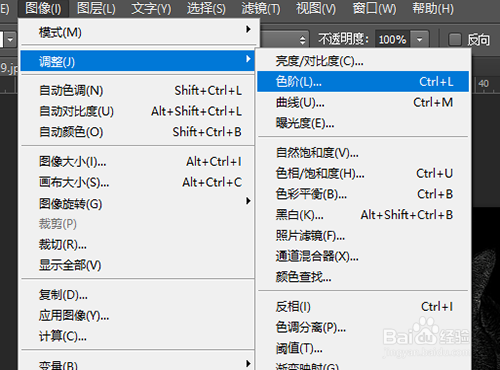
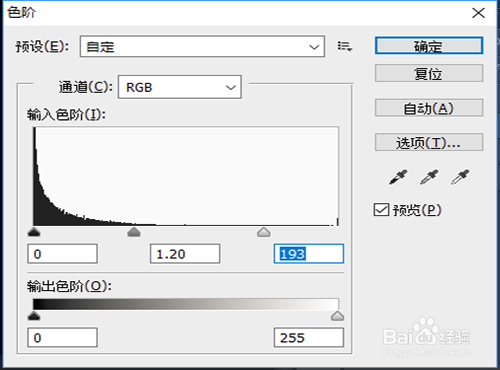
2,点击菜单栏的“图像”,依次点选其中的“调整”、“色阶”命令。
3,在打开的对话框中,适当的将白色部分变得更白,黑色部分变得更黑,同时要兼顾图像整体的清晰度和对比度。
5、调节图像的“曲线”
步骤:
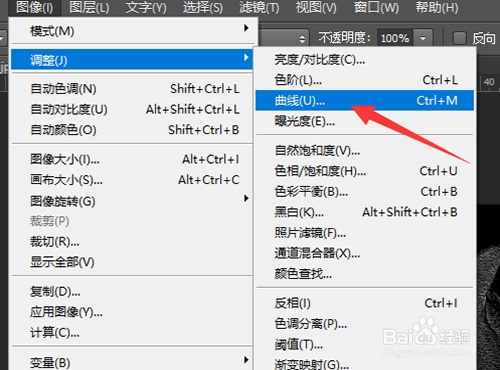
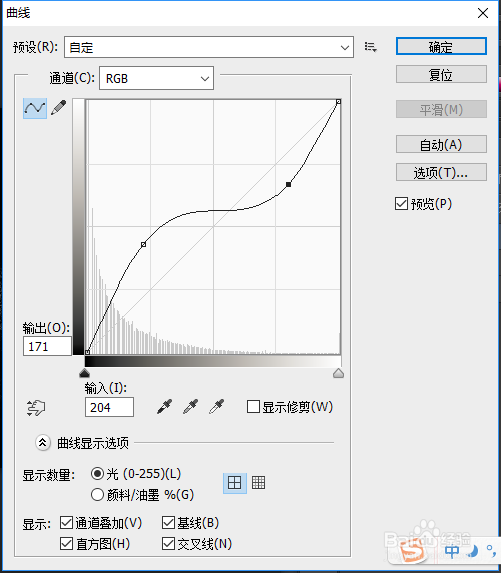
再次点击“图像”,找到“调整”中的“曲线”命令,这里的调节和上面的“色阶”命令相同,目的都是要尽可能的突出猫的部分。
6、调节图像色彩平衡
步骤:
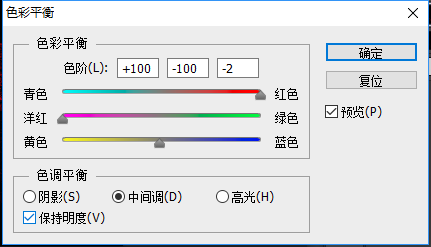
1,最后,再次点击菜单栏的“图像”,依次找到其中的“调整”“色彩平衡”命令。
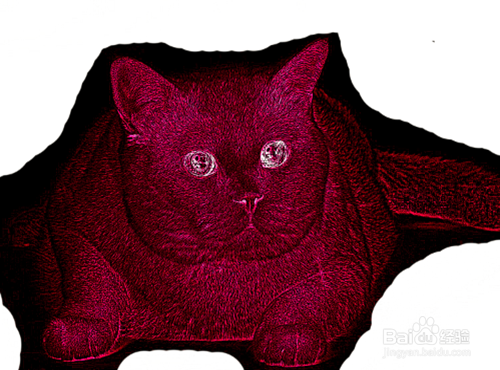
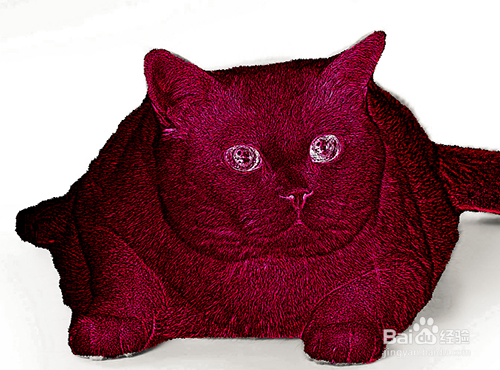
2,在打开的对话框中,点选“中间调”,再将红色和洋红部分调至最大,此时看上去这只猫就已经变得很红了。
声明:本网站引用、摘录或转载内容仅供网站访问者交流或参考,不代表本站立场,如存在版权或非法内容,请联系站长删除,联系邮箱:site.kefu@qq.com。