如何用PS制作火红发光颗粒文字图片
1、新建一个画布,输入文字,再把文字副本图层移到新建的组里面
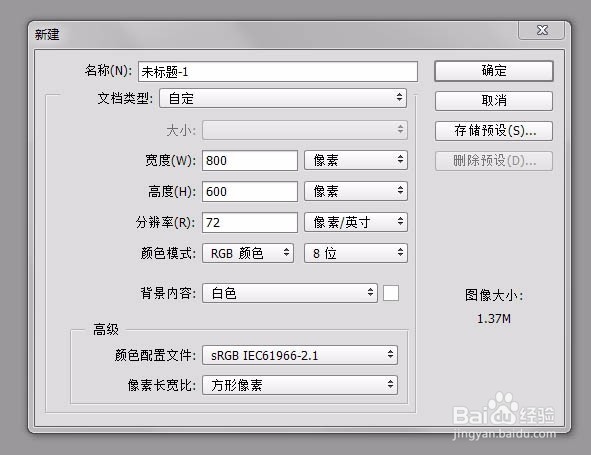
2、图案选择PS自带的云彩图案,如果没有就把图案备份一下
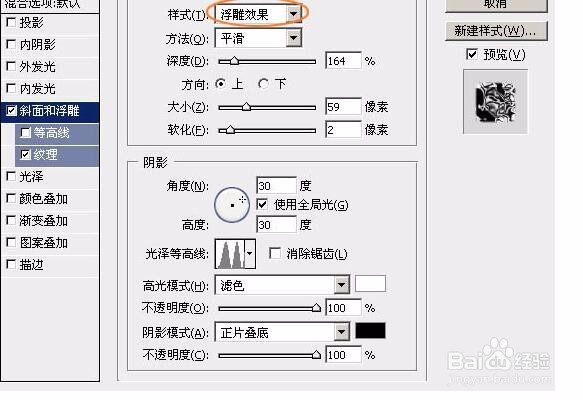
3、给当前文字层添加图层样式在设置样式之前需要先安装一个图案
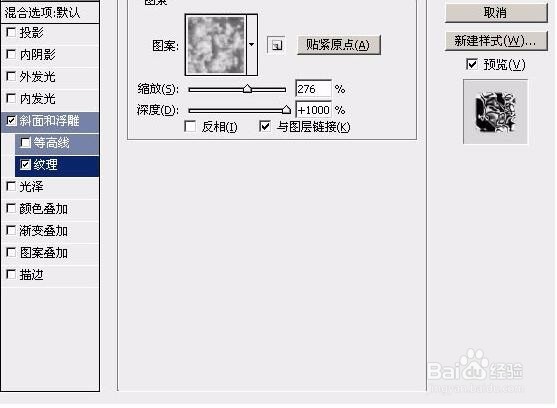
4、新建一个空白图层,把空白图层和文字图层选择,然后合并为一个图层
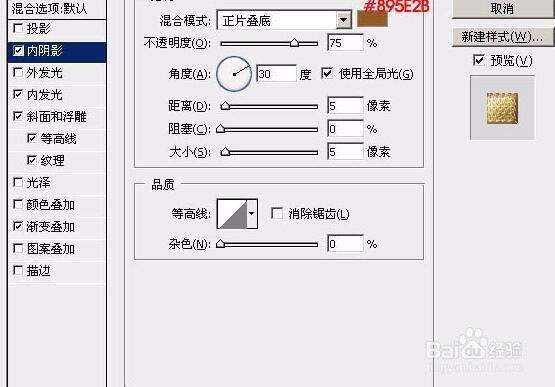
5、创建色彩平衡调整图层,对阴影,高光进行调整
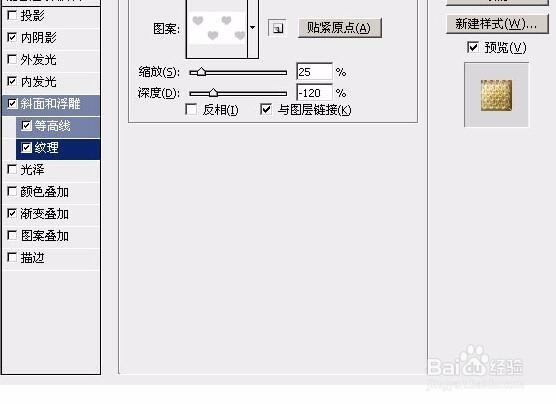
6、给当前文字图层添加图层样式,设置:投影、外发光、斜面和浮雕、纹理
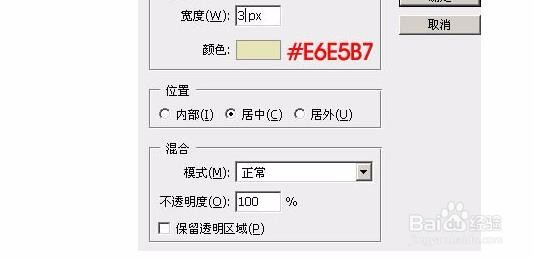
7、最后调整一下细节,完成最终效果。

声明:本网站引用、摘录或转载内容仅供网站访问者交流或参考,不代表本站立场,如存在版权或非法内容,请联系站长删除,联系邮箱:site.kefu@qq.com。
阅读量:144
阅读量:119
阅读量:137
阅读量:58
阅读量:144