photoshop制作梦幻炫光背景效果
1、新建ps文件
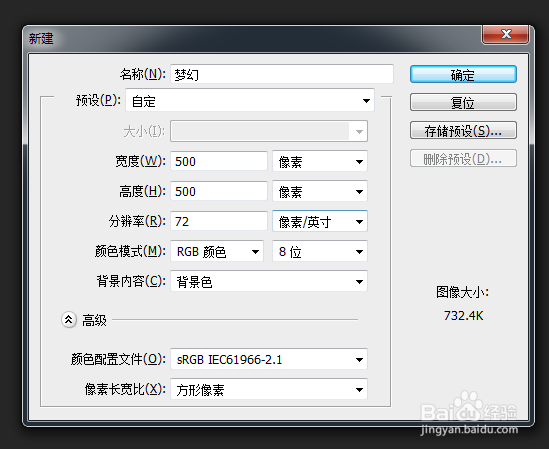
2、背景色填充黑色

3、选择椭圆选区工具,羽化值设置为30,填充白色
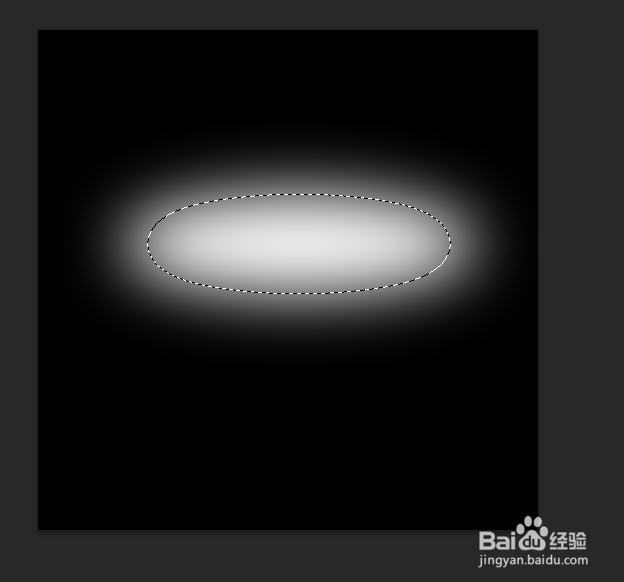
4、用矩形选择工具去掉多余部分
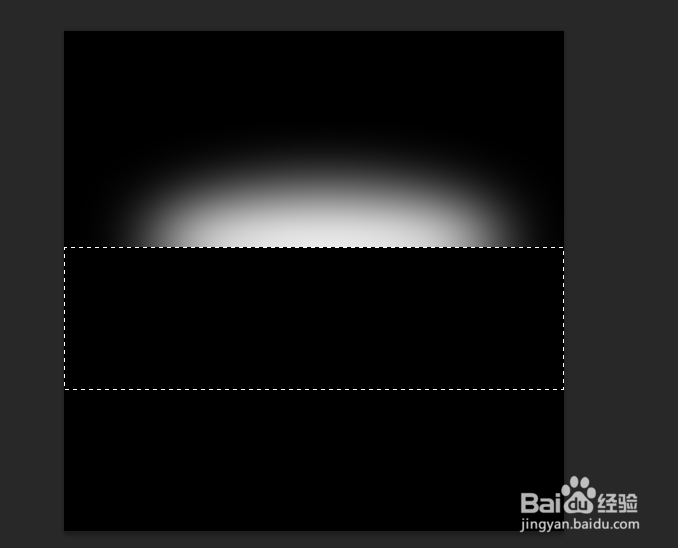
5、ctrl+t变形处理
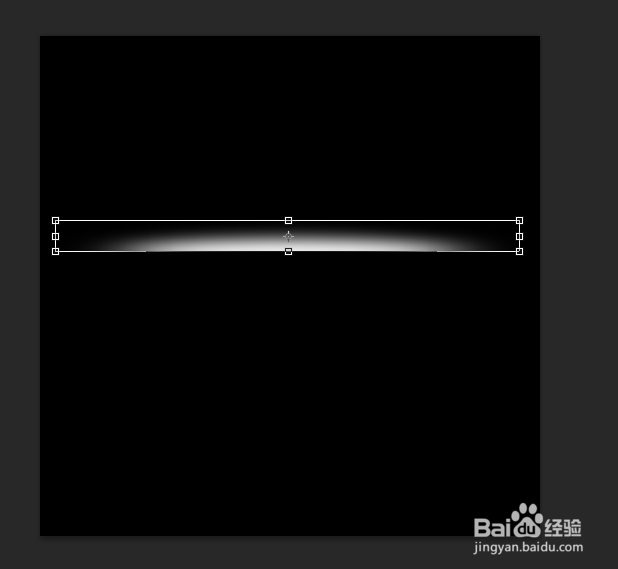
6、复制图层摆成如下形状
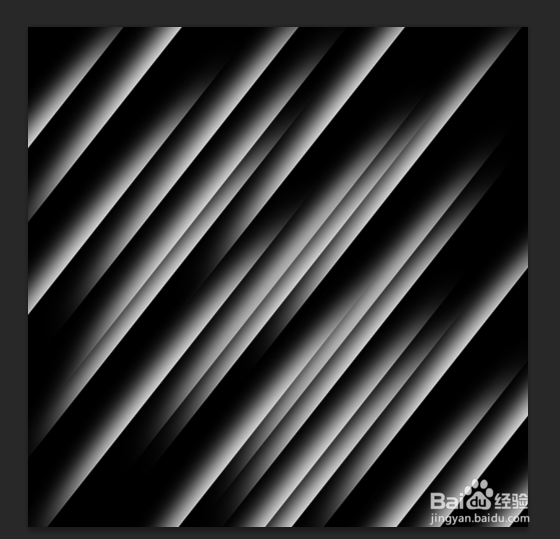
7、执行滤镜-模糊-动感模糊
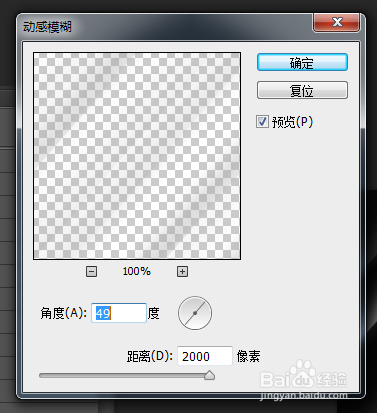
8、效果如图
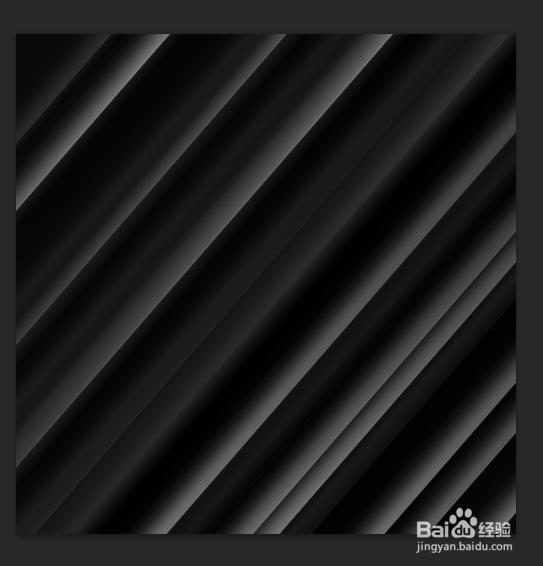
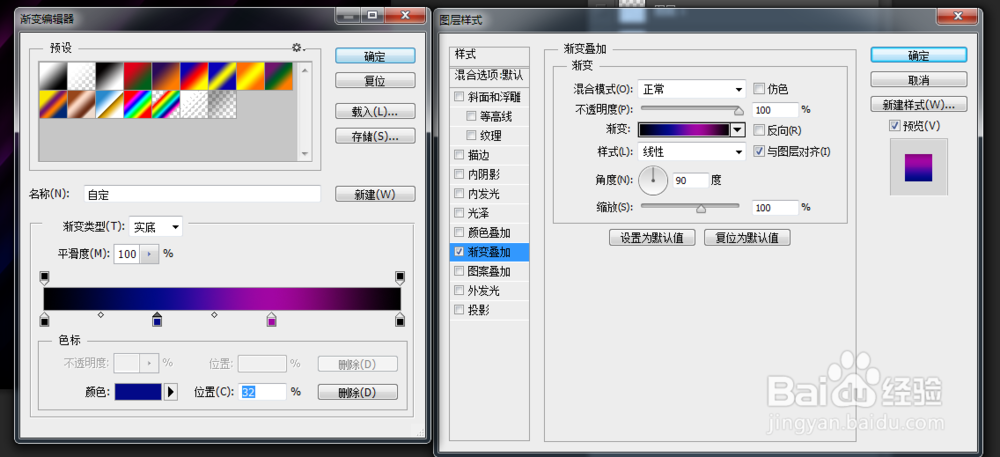
9、执行图层堂食渐变叠加
10、设置画笔样式
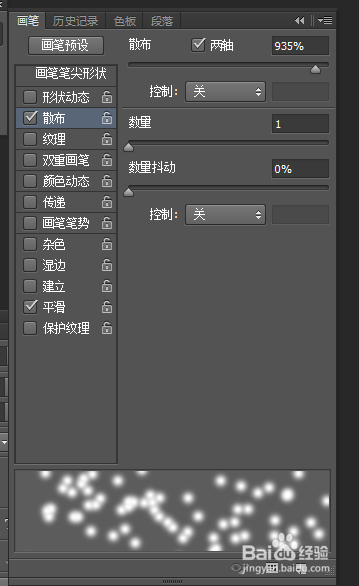
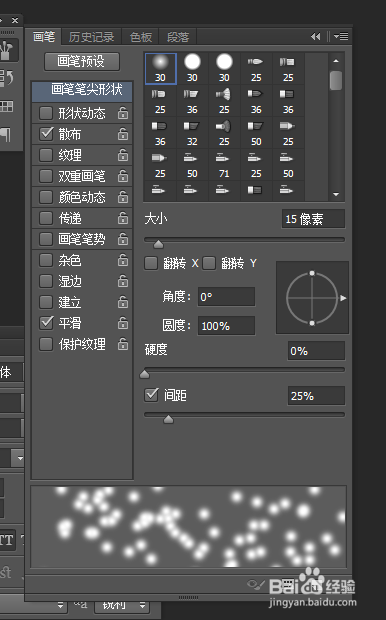
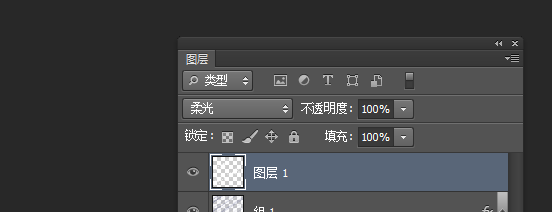
11、新建图层在图层上用画笔填充并设置图层模式柔光,
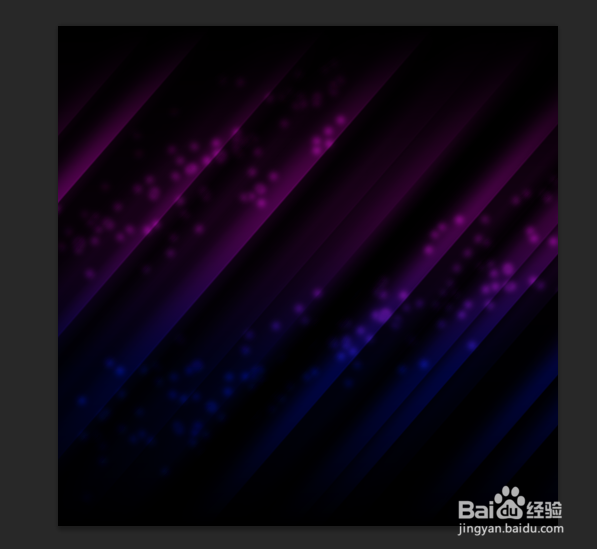
12、效果如图
声明:本网站引用、摘录或转载内容仅供网站访问者交流或参考,不代表本站立场,如存在版权或非法内容,请联系站长删除,联系邮箱:site.kefu@qq.com。
阅读量:122
阅读量:170
阅读量:55
阅读量:117
阅读量:33