ps怎么制作gif动画
虽然photoshop不是专门的动画制作软件,但制作简单的GIF动画photoshop还是十分方便快捷的。
准备:
Photoshop
步骤:
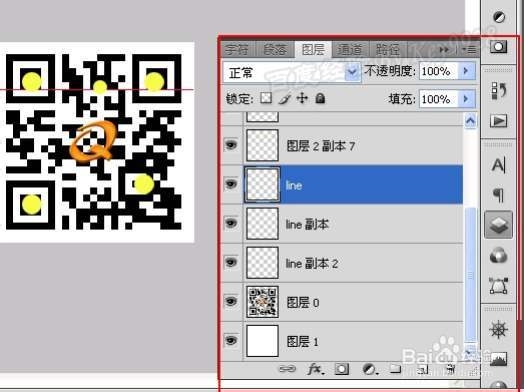
新建Photoshop档,先在Photoshop中制作好动画需要的所有素材:
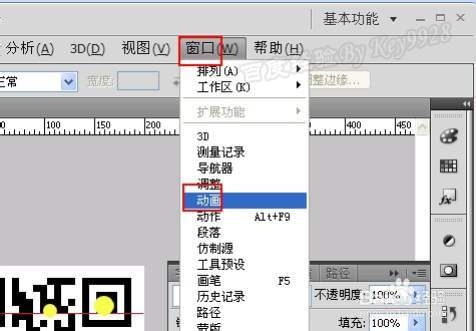
点击“窗口”菜单中的“动画”命令:
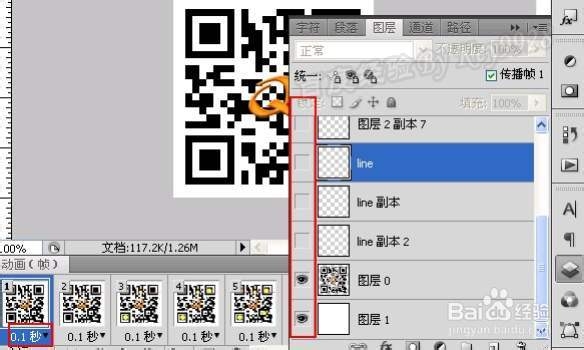
在“动画”中面板上选择第一帧,再打开图层,仅勾选需要在此帧上显示的图标前面的眼睛,并设置播放时间:
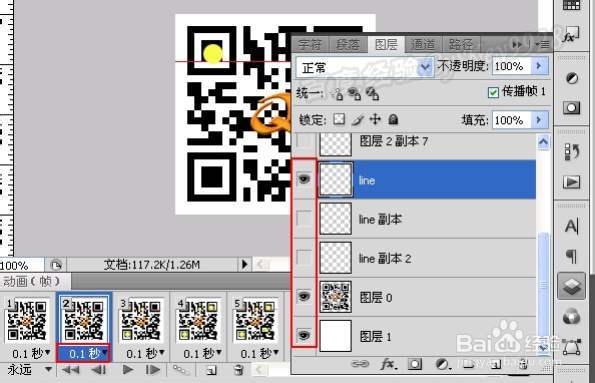
再新建帧,参照前一步打开图层,仅勾选需要在此帧上显示的图标前面的眼睛,并设置播放时间:
再新建其它帧,参照前一步骤设置各帧动画参数;
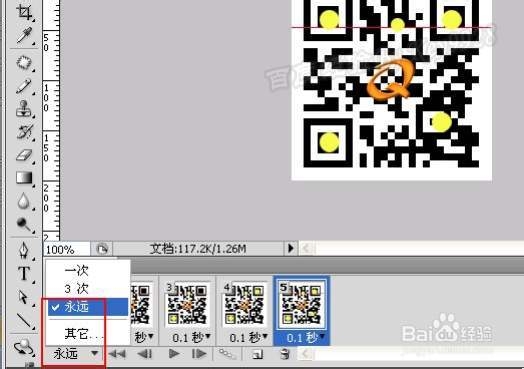
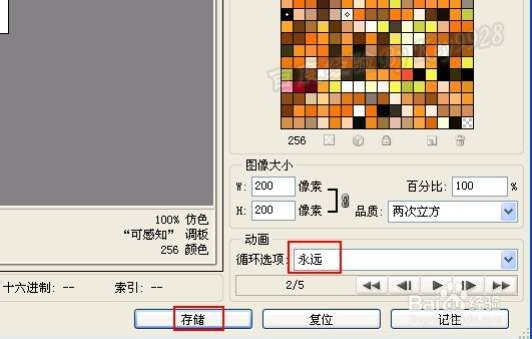
所有帧都设置完成后,设置下面的播放次数为“永远”:
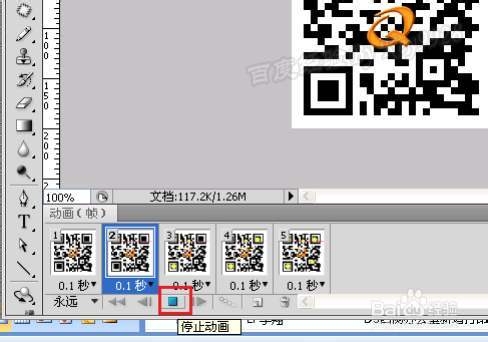
然后我们再单击“播放动画”按钮来预览动画:
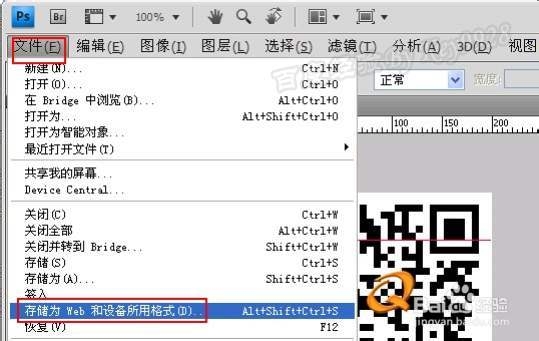
动画设置完成后我们再按“Ctrl+Shift+Alt+S”组合键:
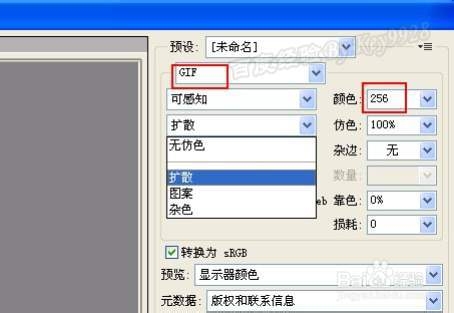
在弹出的对话框中选择“GIF”并设置最高“颜色”数:
最后点击“存储”按钮保存动画即可:
声明:本网站引用、摘录或转载内容仅供网站访问者交流或参考,不代表本站立场,如存在版权或非法内容,请联系站长删除,联系邮箱:site.kefu@qq.com。
阅读量:188
阅读量:32
阅读量:30
阅读量:153
阅读量:122