Excel中需输入特殊字符时怎么快速输入
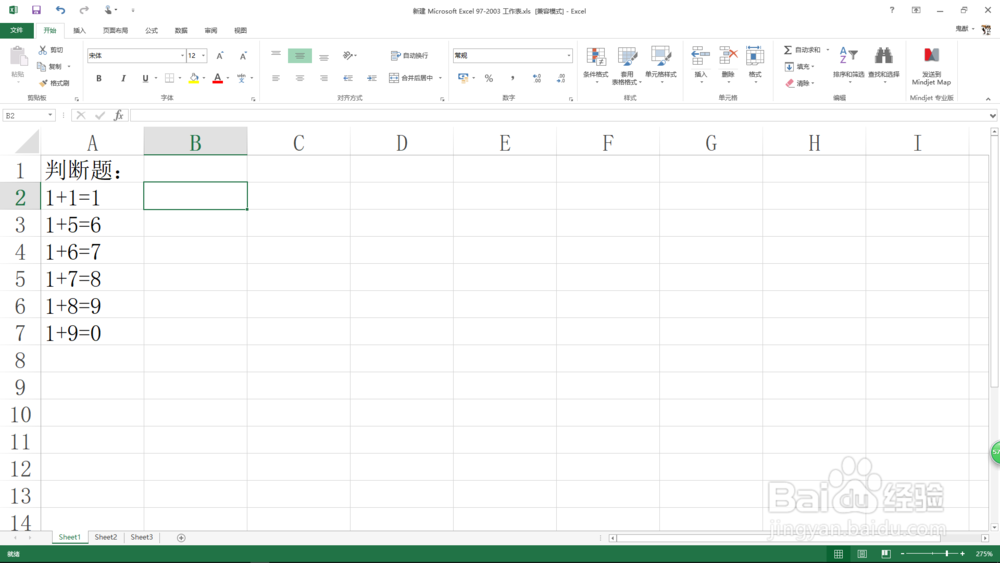
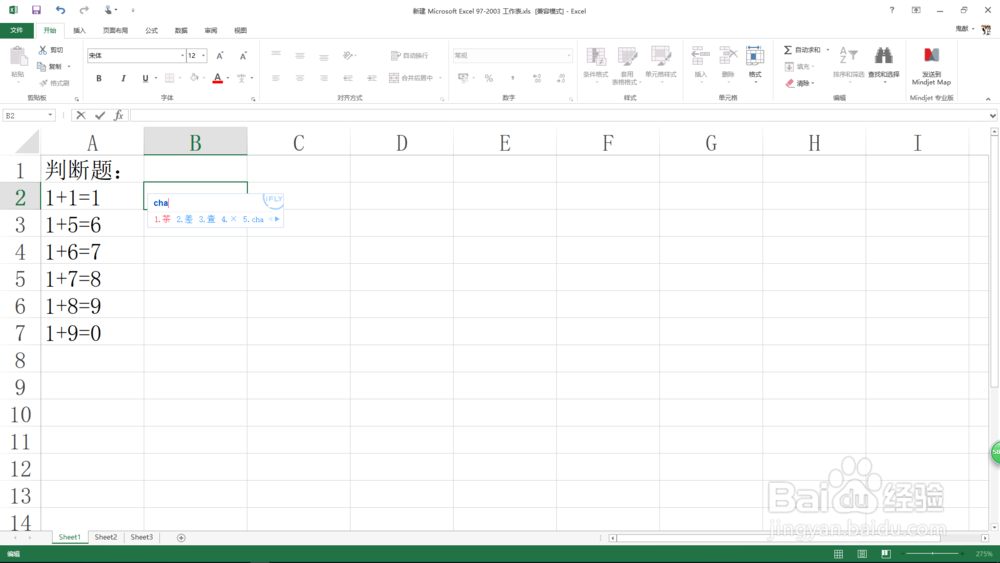
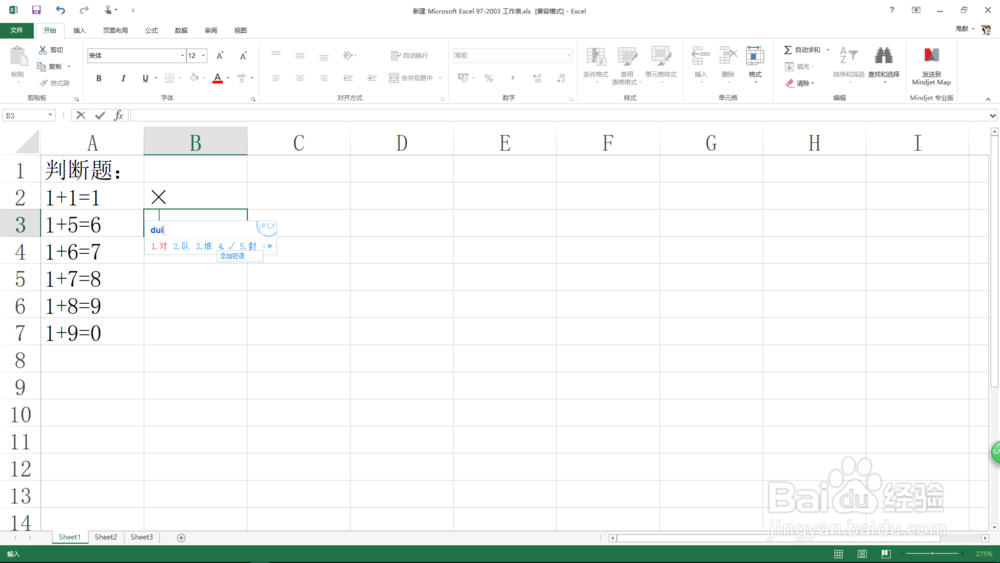
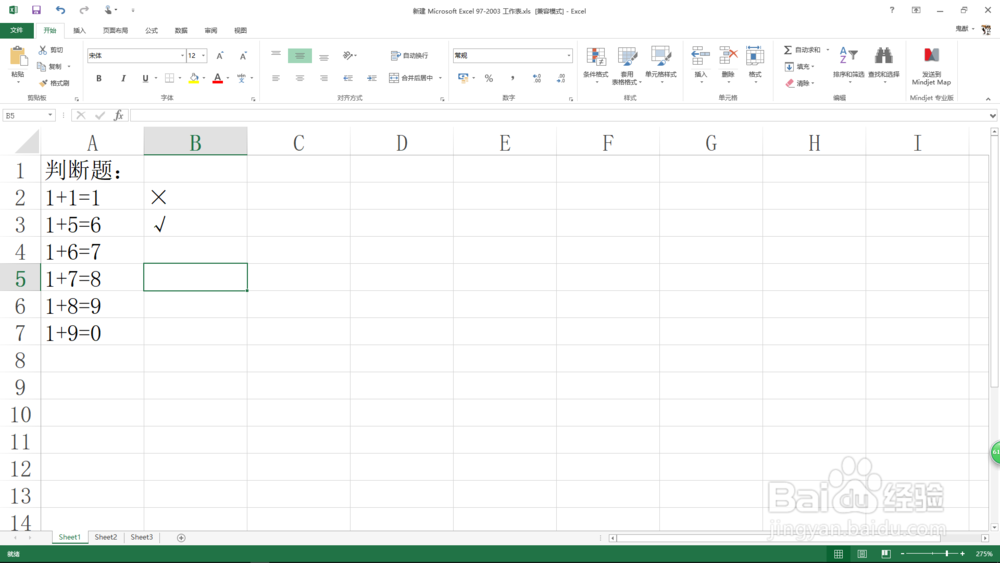
1、可以看到,如果用输入法一个一个的输入,效率相当低下,而 有问题就需要想办法解决问题。
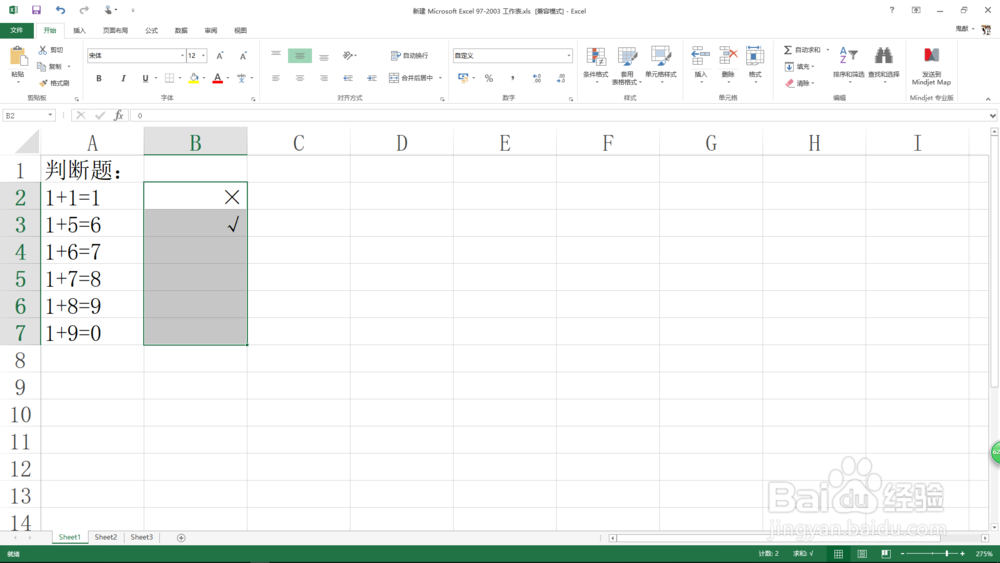
2、右键鼠标打开单元格格式设置,选择自定义格式,输入“[=1]√,[=0]×”(双引号不算在内),然后点击确定。
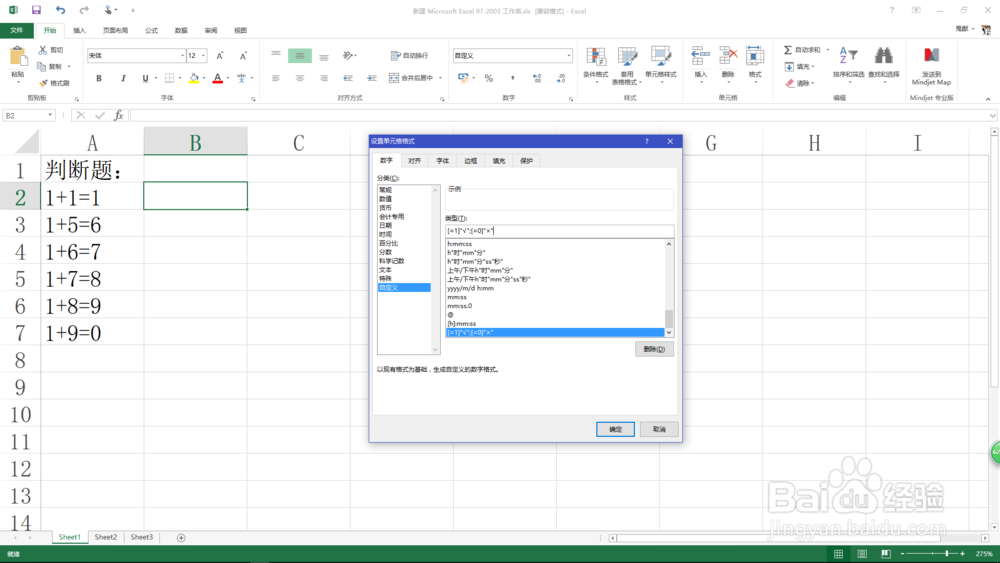
3、在输入过自定义格式的单元格里可以看到,输入0会变成×,在没有输入过自定义单元格中可以看到,输入1,还是1。
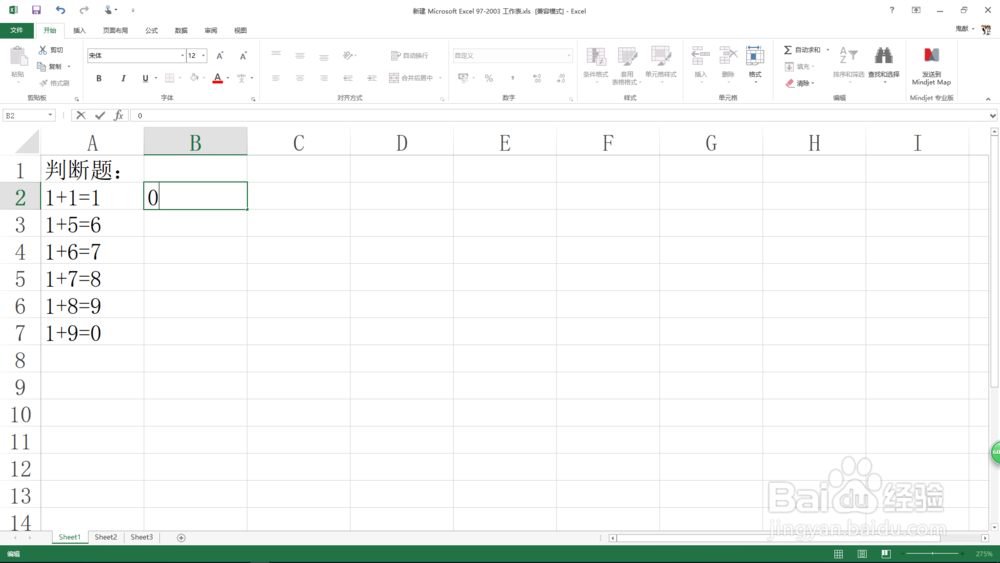
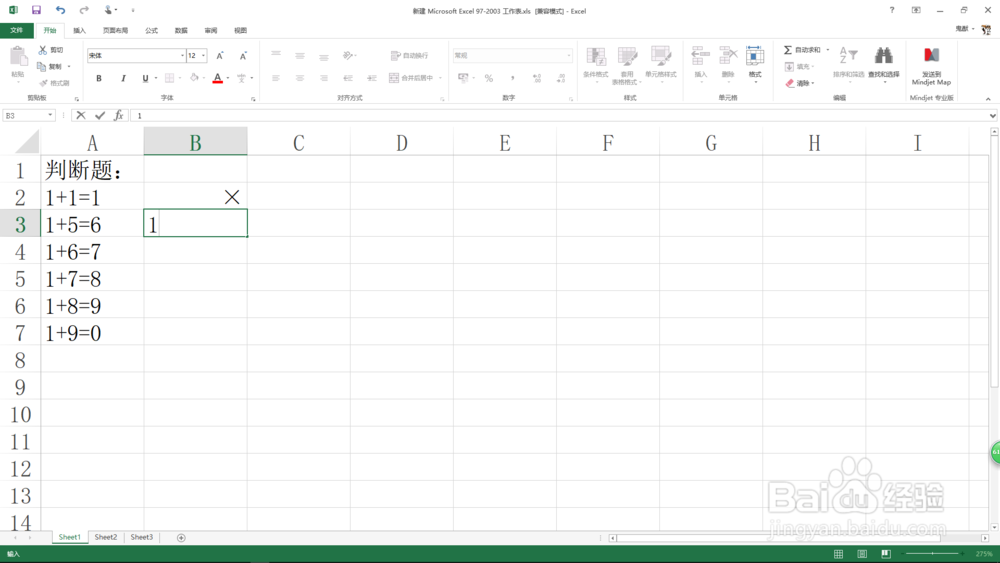
4、所以我们需要做的是,全选需要输入特殊字符的单元格,自定义单元格格式:“[=1]√,[=0]×”(双引号不算在内)。
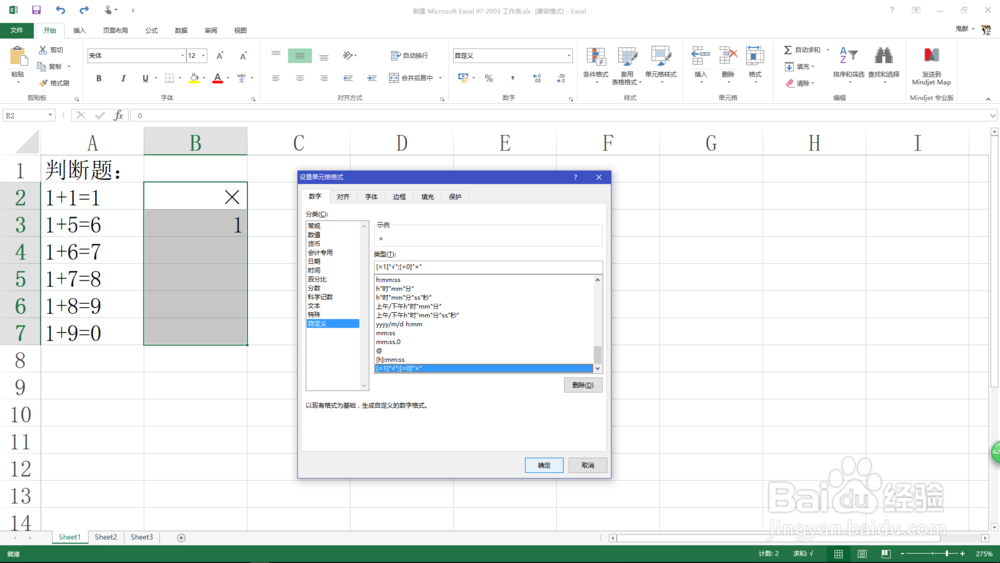
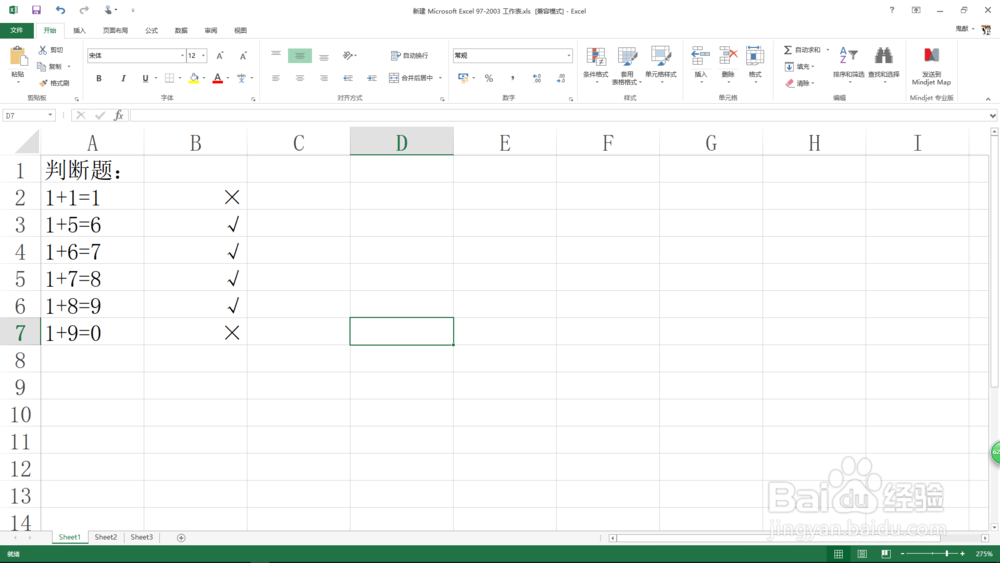
5、这样的话,原先没变的1,变成了√,然后想要输入√,就输入1,想要输入×,就输入0。是不是快捷许多。
声明:本网站引用、摘录或转载内容仅供网站访问者交流或参考,不代表本站立场,如存在版权或非法内容,请联系站长删除,联系邮箱:site.kefu@qq.com。
阅读量:146
阅读量:165
阅读量:97
阅读量:180
阅读量:135