图解Web Scraper插件安装和界面介绍
1、在线安装方式
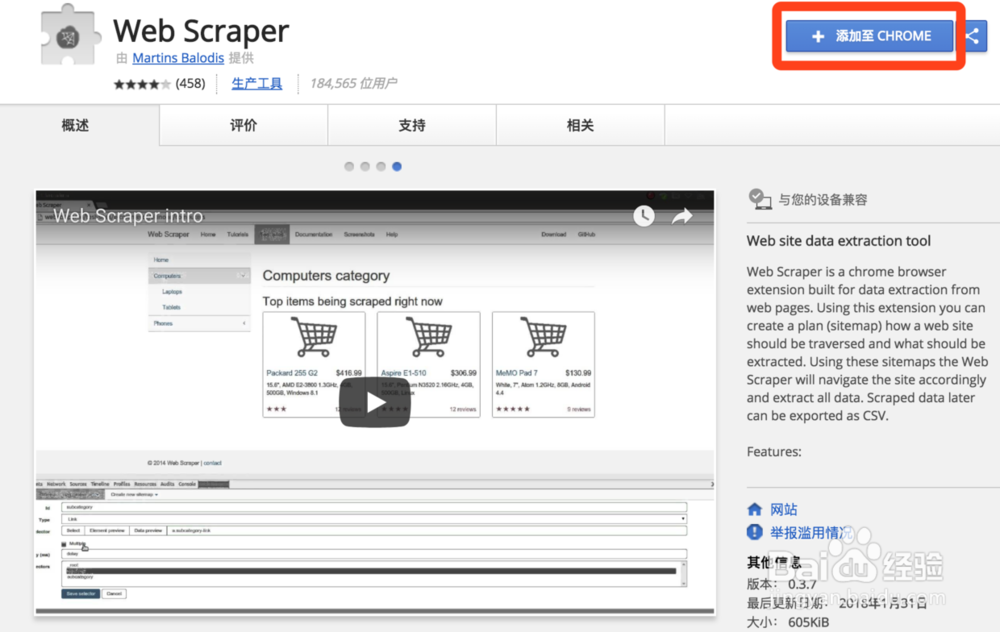
在线访问 web Scraper 插件 ,点击 “添加至 CHROME”,如下图所示:
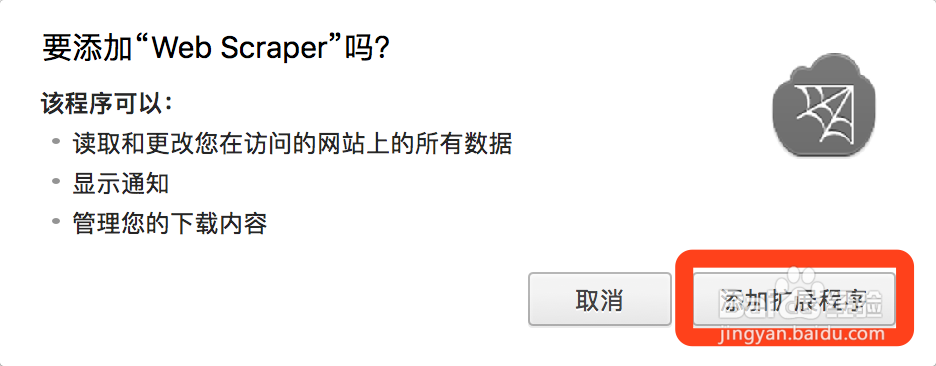
2、然后点击弹出框中的“添加扩展程序”,如下图所示:
3、安装完成后在顶部工具栏显示 Web Scraper 的图标,如下图所示:

4、本地安装方式
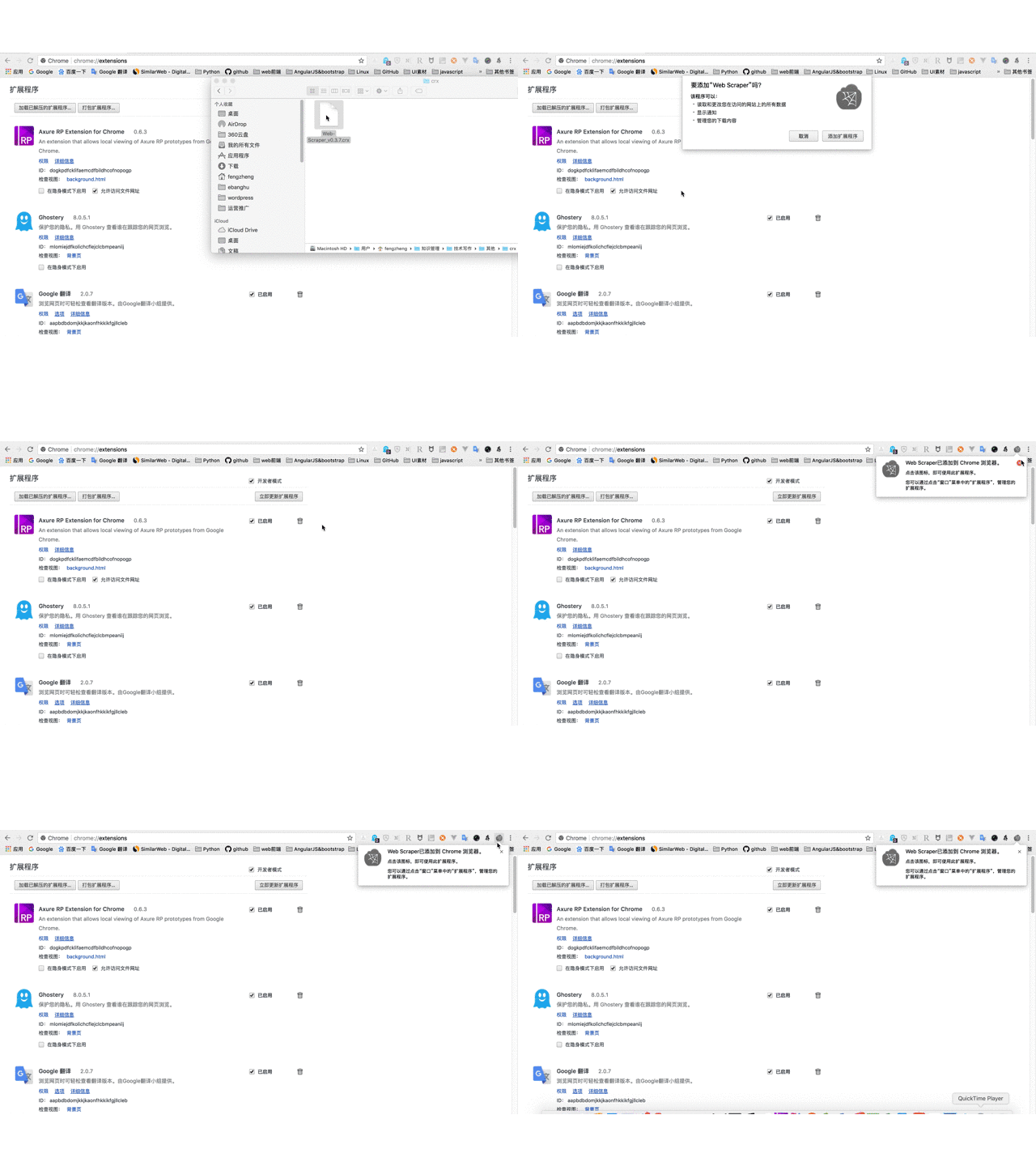
打开 Chrome,在地址栏输入 chrome://extensions/ ,进入扩展程序管理界面,然后将下载好的扩展插件 Web-Scraper_v0.3.7.crx 拖拽到此页面,点击“添加到扩展程序”即可完成安装,如下图所示:
5、安装完成后在顶部工具栏显示 Web Scraper 的图标,如下图所示:

1、windows 系统下可以使用快捷键 F12,有的型号的笔记本需要按 Fn+F12;
Mac 系统下可以使用快捷键 command+option+i ;
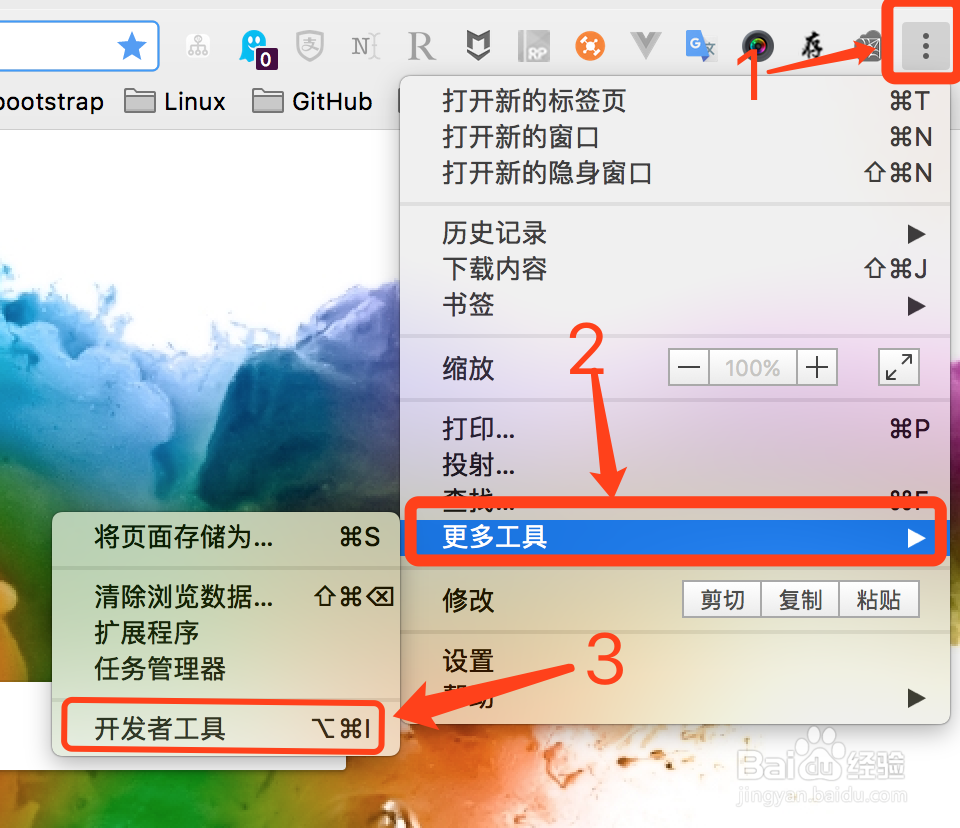
也可以直接在 Chrome 界面上操作,点击设置—>更多工具—>开发者工具,如下图所示:
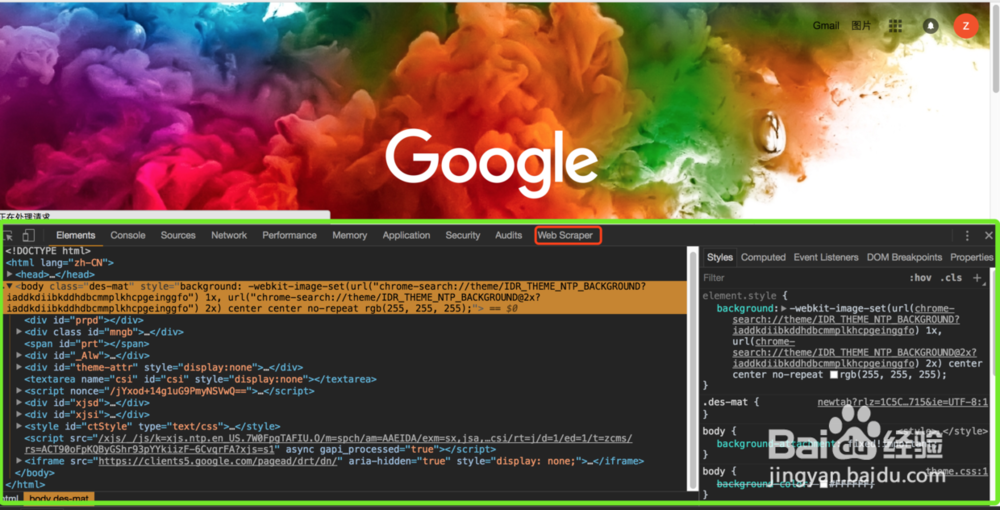
2、打开后的效果如下,其中绿色框部分是开发者工具的完整界面,红色框部分是 Web Scraper 区域,也就是我们之后要操作的部分,如下图所示:
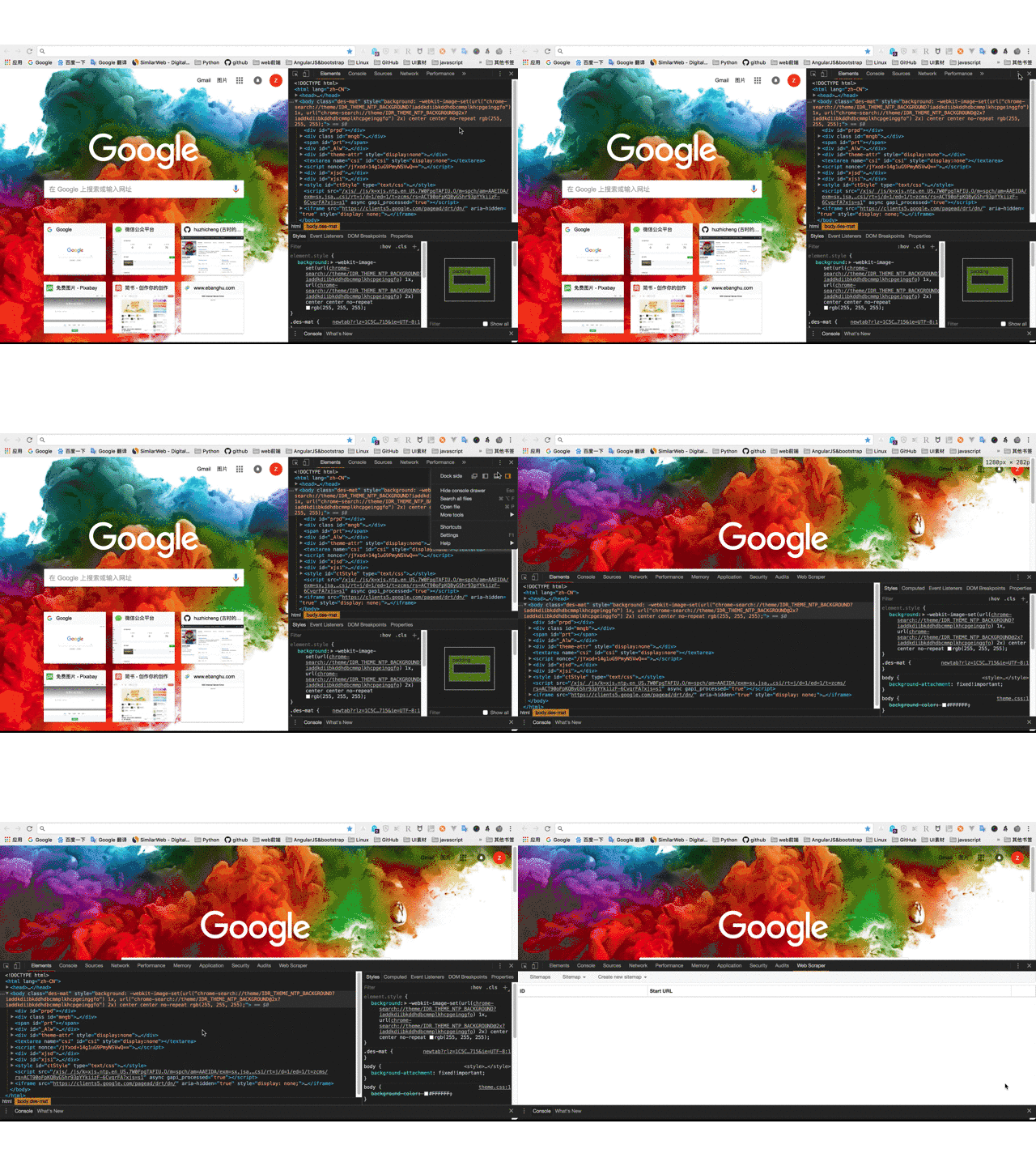
3、注意:如果打开开发者工具在浏览器的右侧区域,则需要调节开发者工具位置到浏览器底部,如下图所示:
声明:本网站引用、摘录或转载内容仅供网站访问者交流或参考,不代表本站立场,如存在版权或非法内容,请联系站长删除,联系邮箱:site.kefu@qq.com。
阅读量:69
阅读量:54
阅读量:161
阅读量:82
阅读量:71