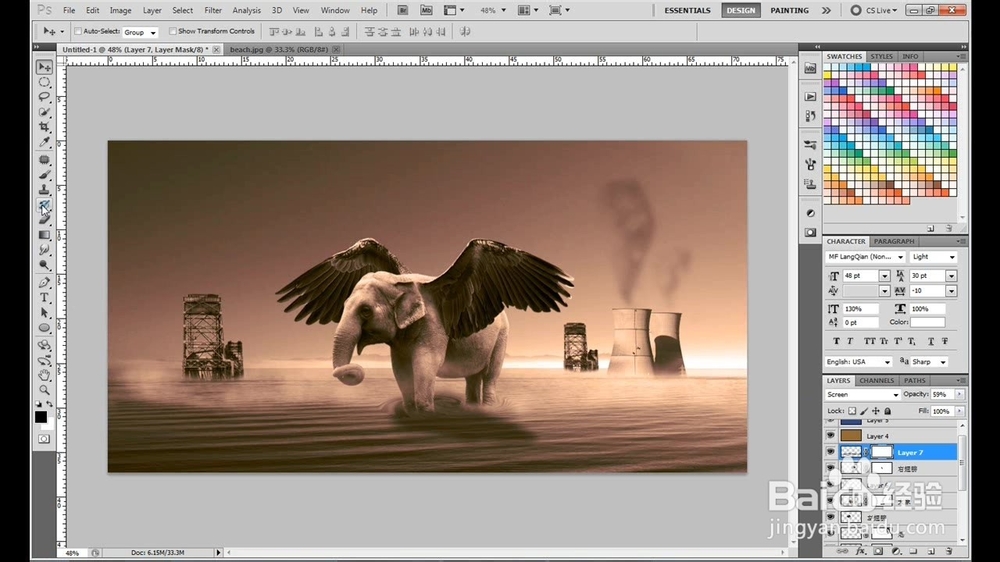
如何利用PS合成一张蒙太奇效果的超现实飞象

2026-03-18 08:30:16

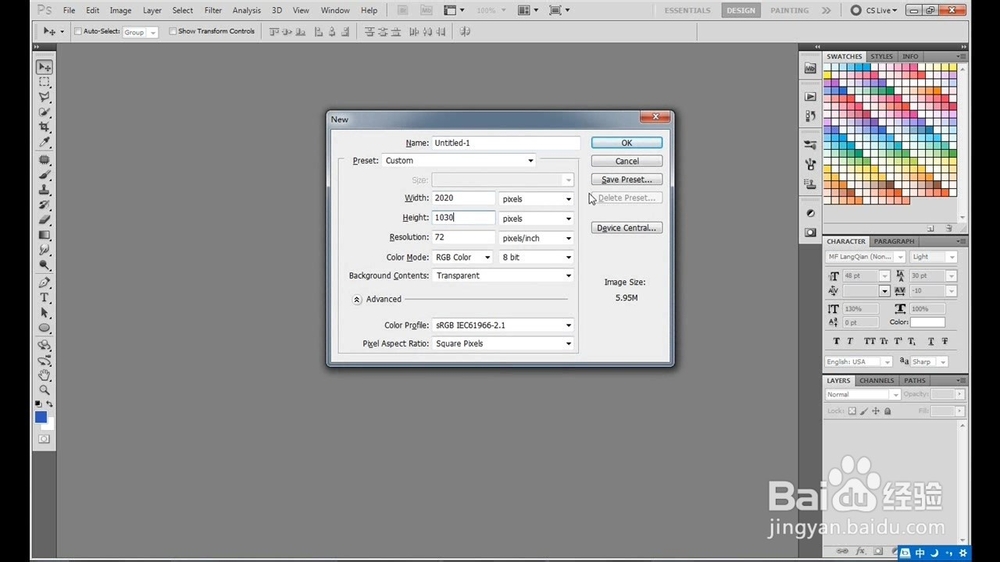
1、打开PS,新建工程文件

如何利用PS合成一张蒙太奇效果的超现实飞象

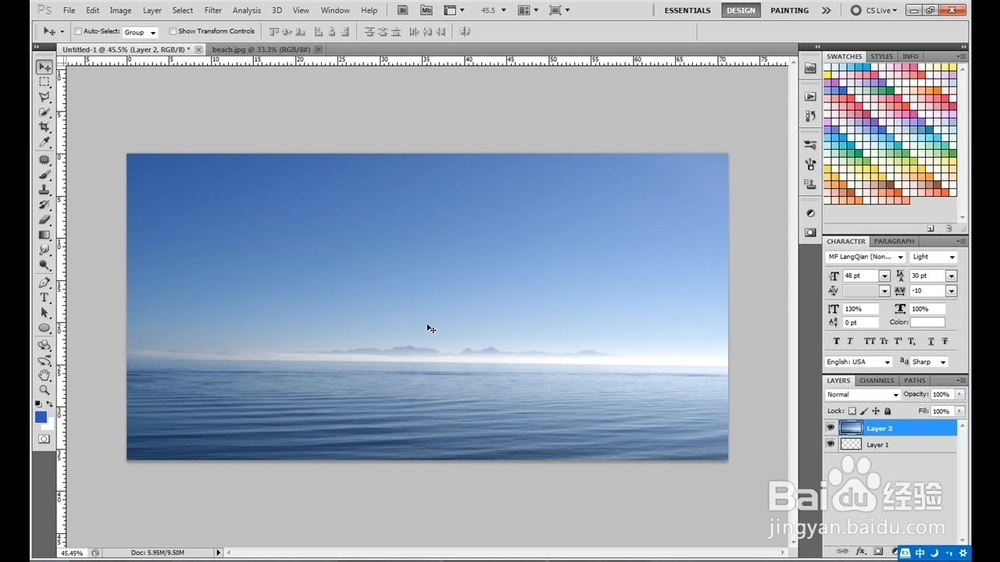
2、调入水天背景

如何利用PS合成一张蒙太奇效果的超现实飞象

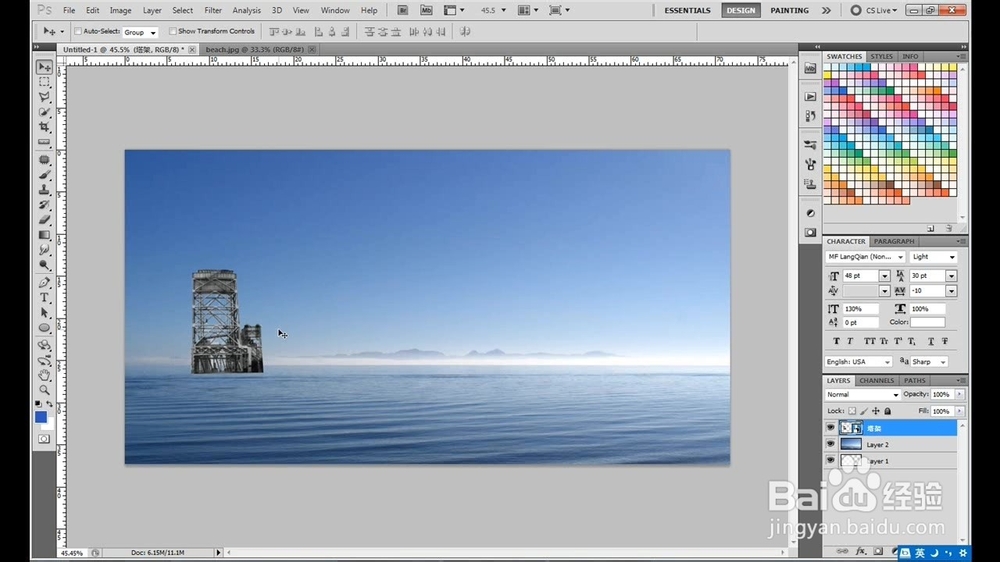
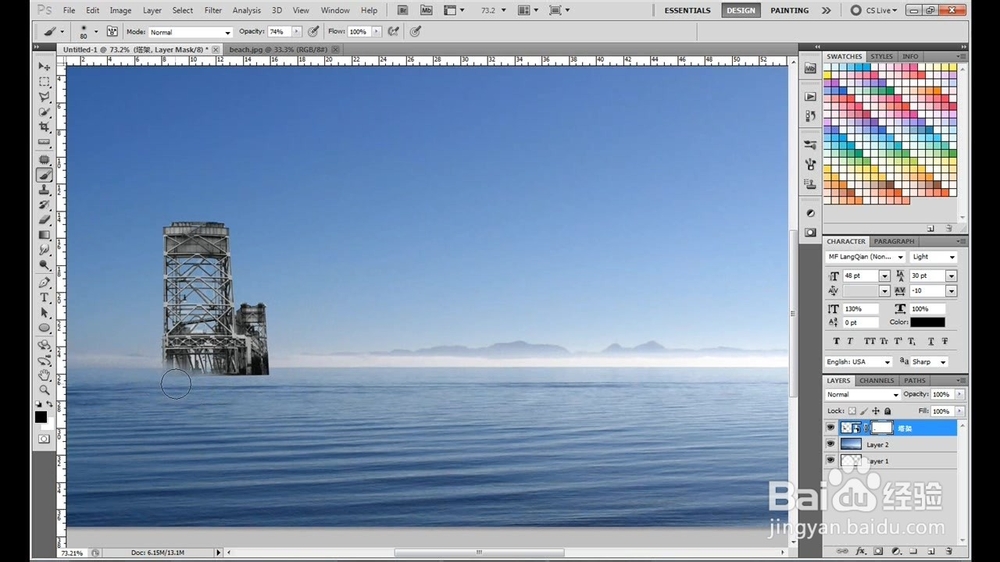
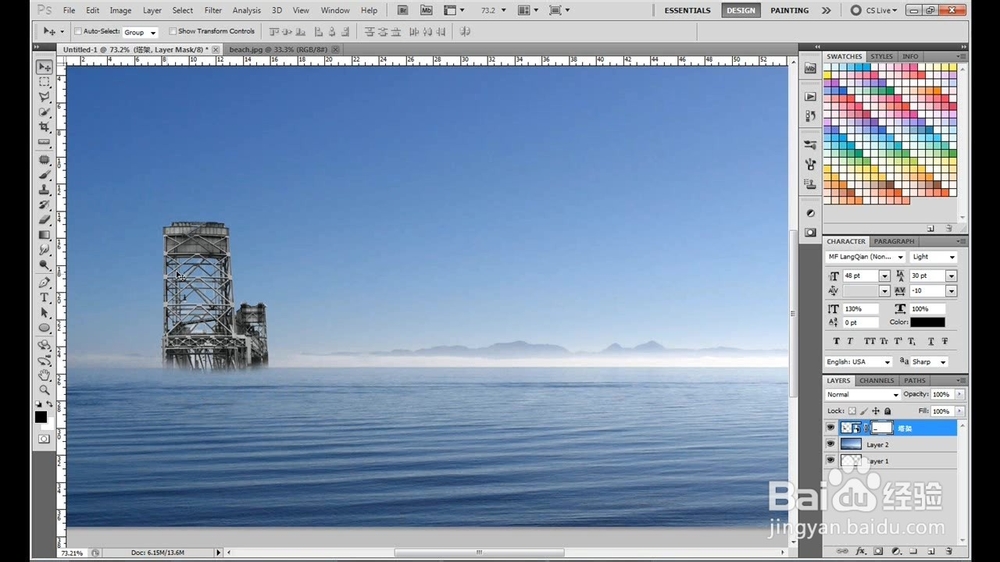
3、调入塔架素材,调整大小,添加蒙版,合成到场景中

如何利用PS合成一张蒙太奇效果的超现实飞象

如何利用PS合成一张蒙太奇效果的超现实飞象

如何利用PS合成一张蒙太奇效果的超现实飞象

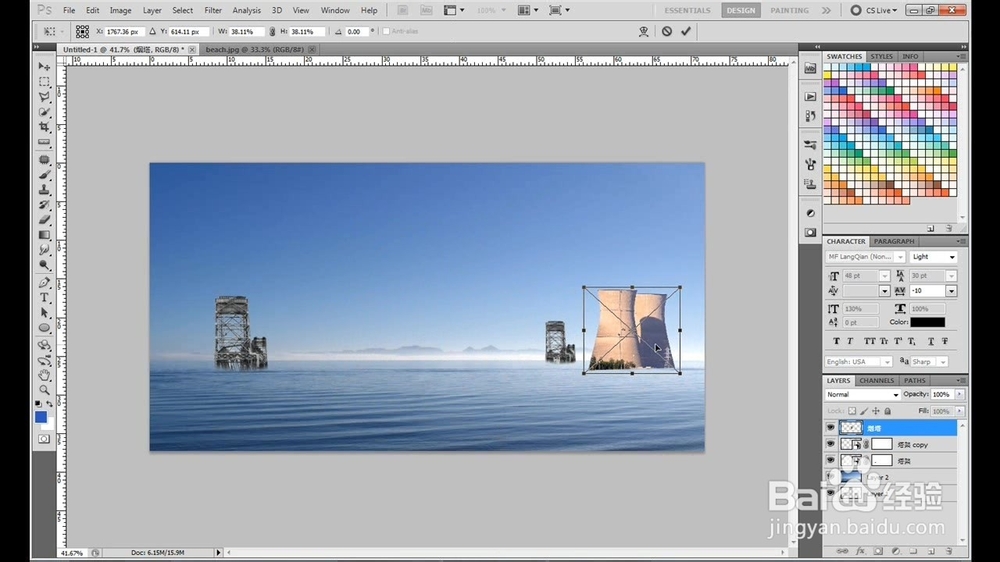
4、用同样的方法,将烟塔合成到场景中

如何利用PS合成一张蒙太奇效果的超现实飞象

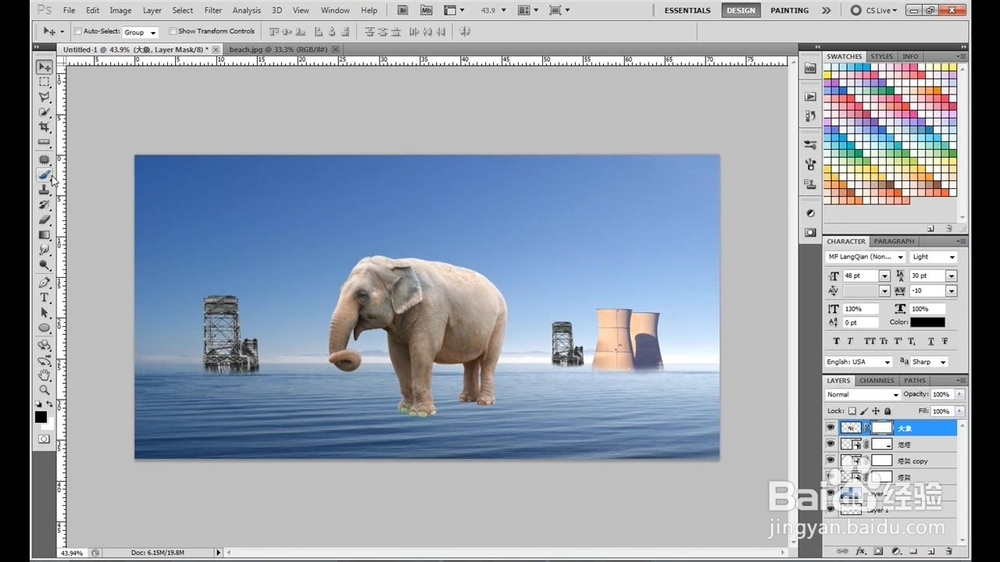
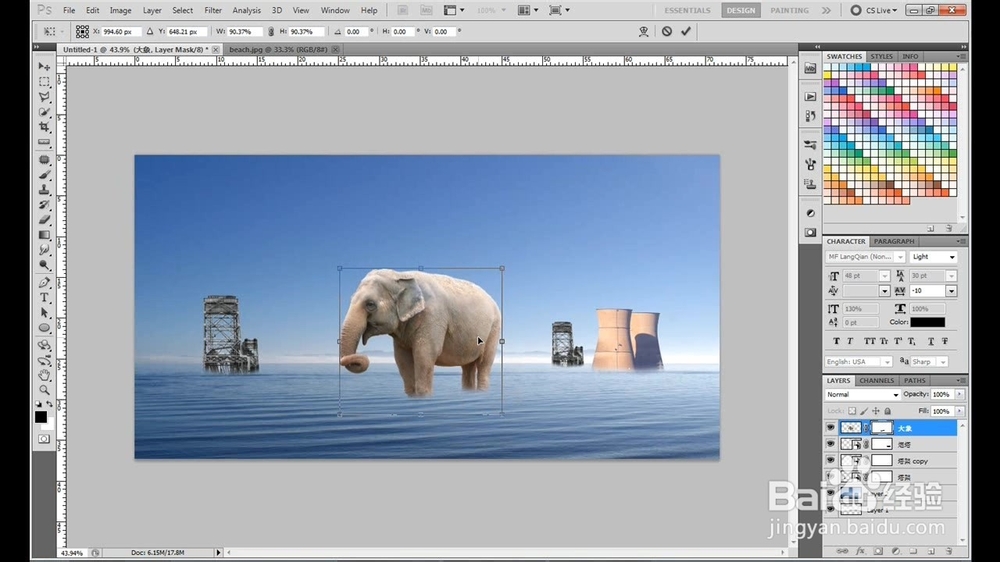
5、调入大象,利用蒙版合成到场景中

如何利用PS合成一张蒙太奇效果的超现实飞象

如何利用PS合成一张蒙太奇效果的超现实飞象

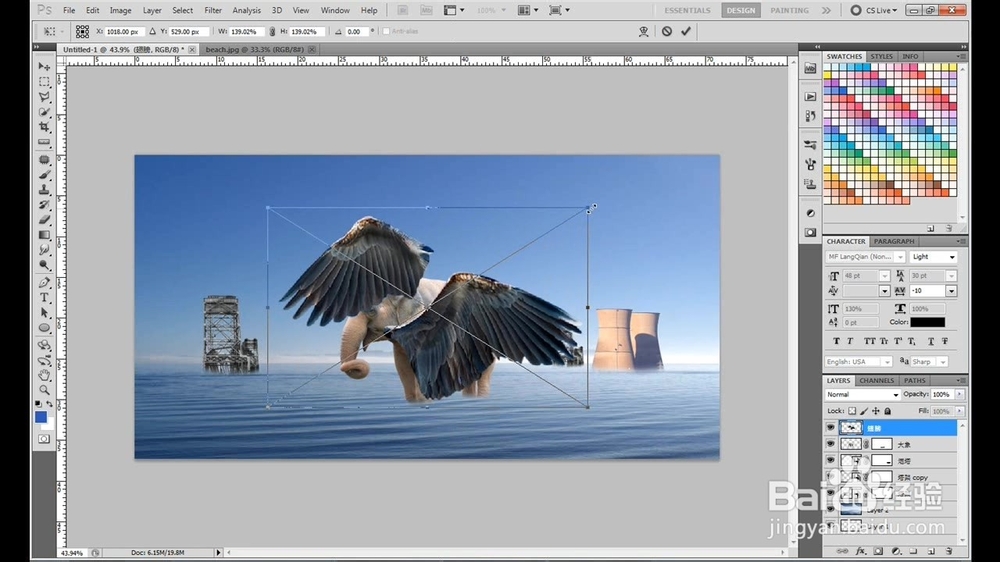
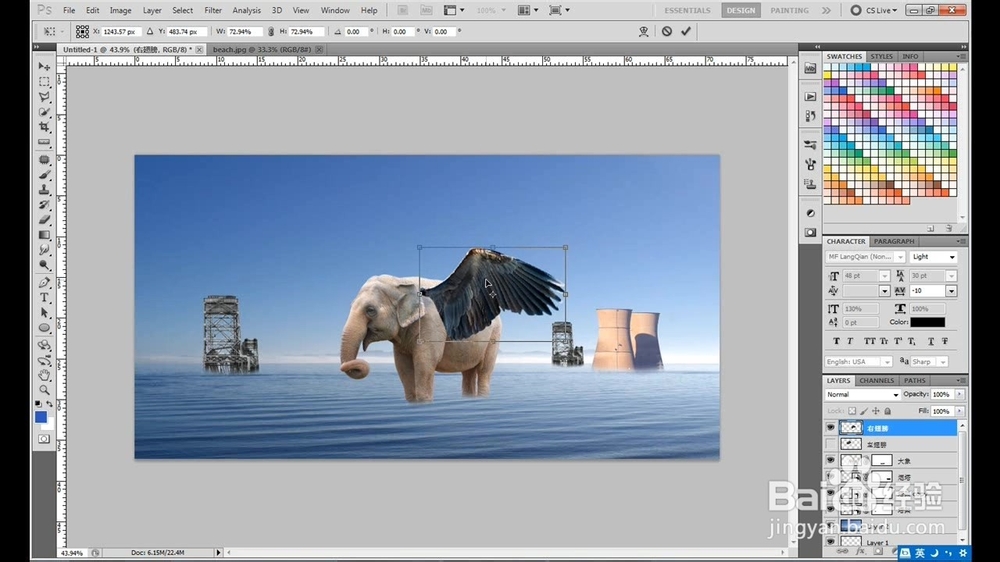
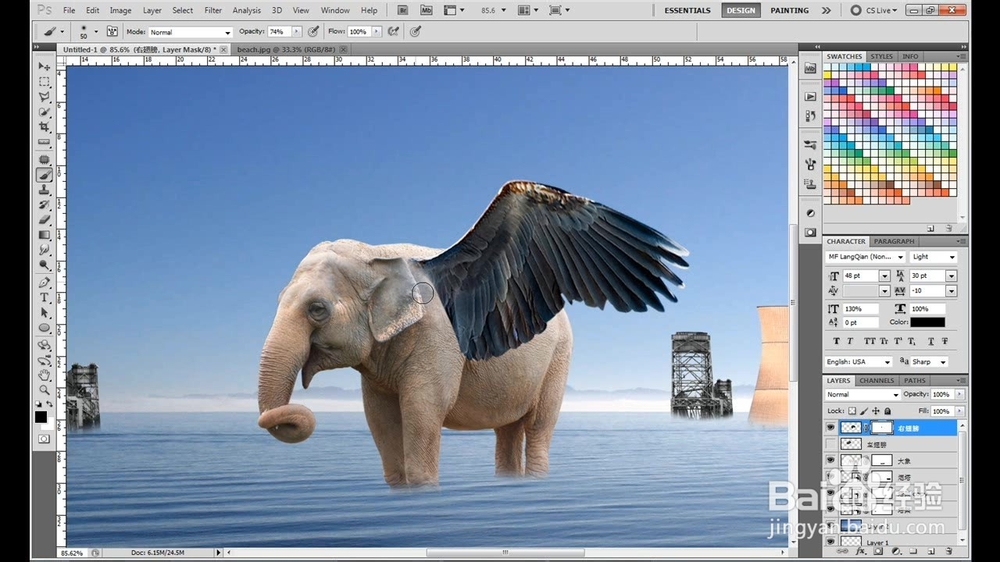
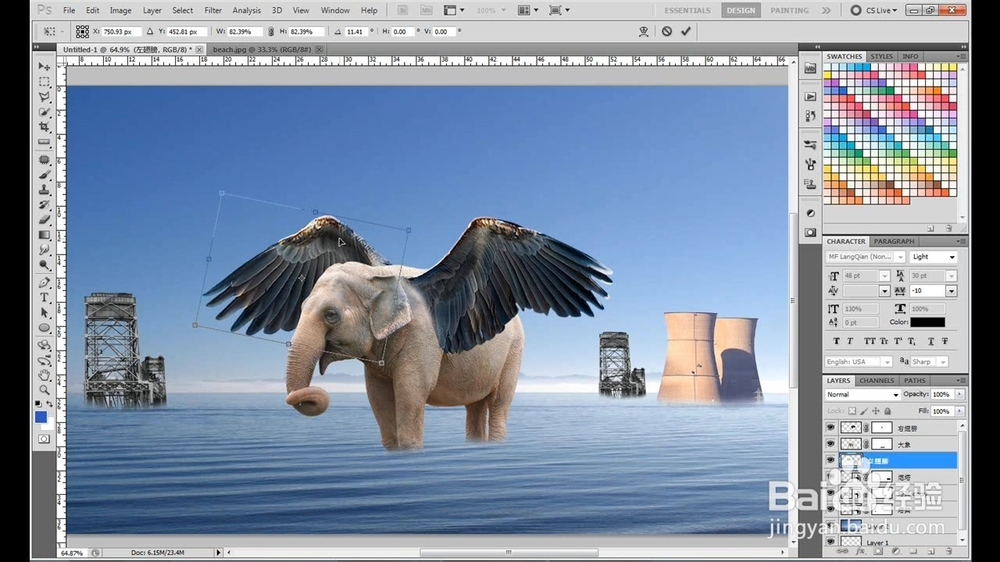
6、合成飞象的翅膀

如何利用PS合成一张蒙太奇效果的超现实飞象

如何利用PS合成一张蒙太奇效果的超现实飞象

如何利用PS合成一张蒙太奇效果的超现实飞象

如何利用PS合成一张蒙太奇效果的超现实飞象

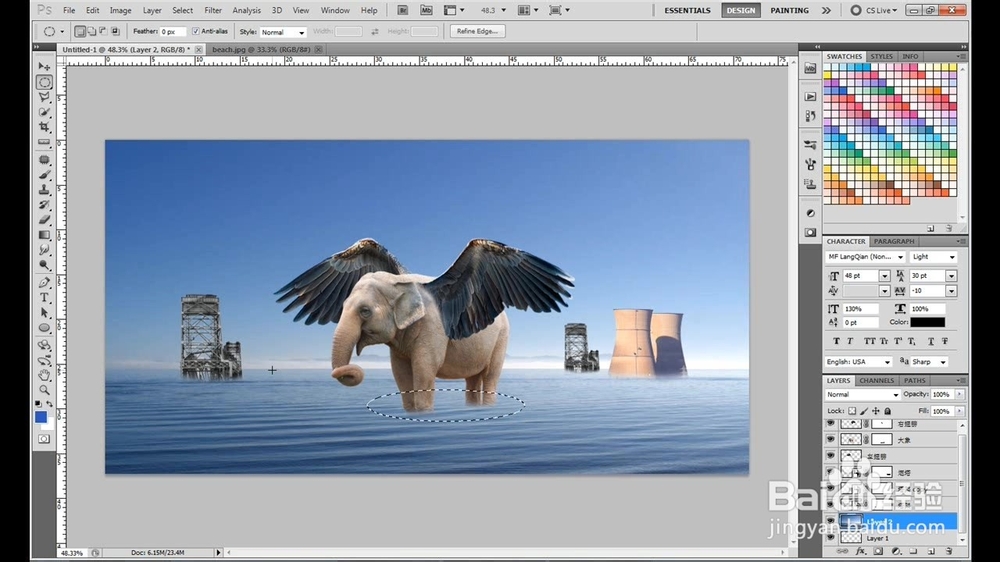
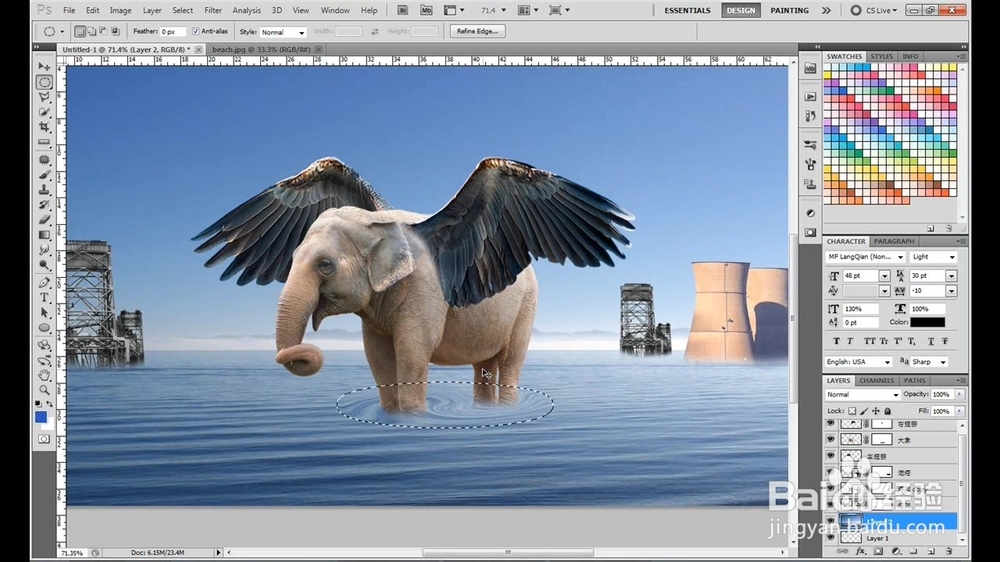
7、处理飞象的腿与水面接触的地方

如何利用PS合成一张蒙太奇效果的超现实飞象

如何利用PS合成一张蒙太奇效果的超现实飞象

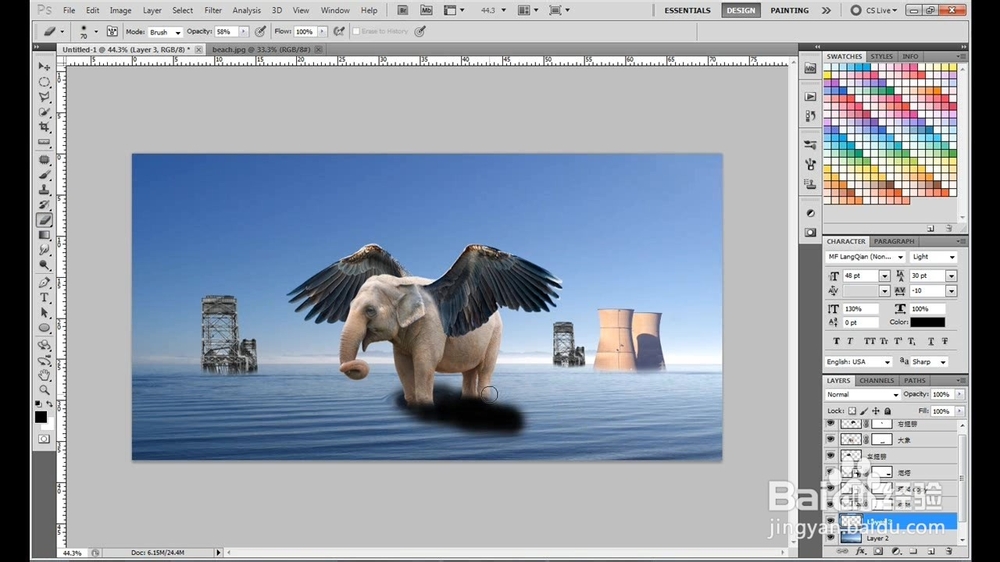
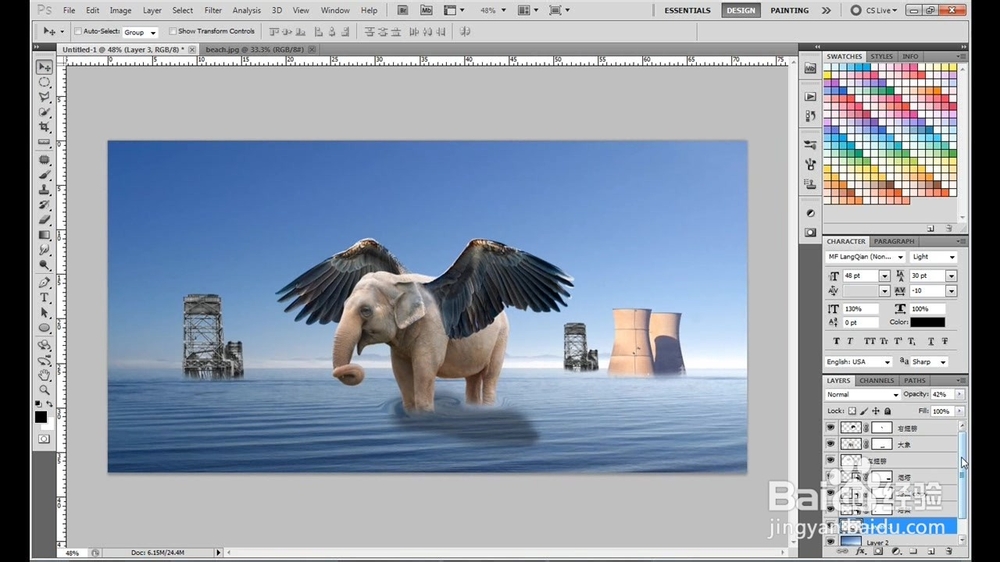
8、添加阴影

如何利用PS合成一张蒙太奇效果的超现实飞象

如何利用PS合成一张蒙太奇效果的超现实飞象

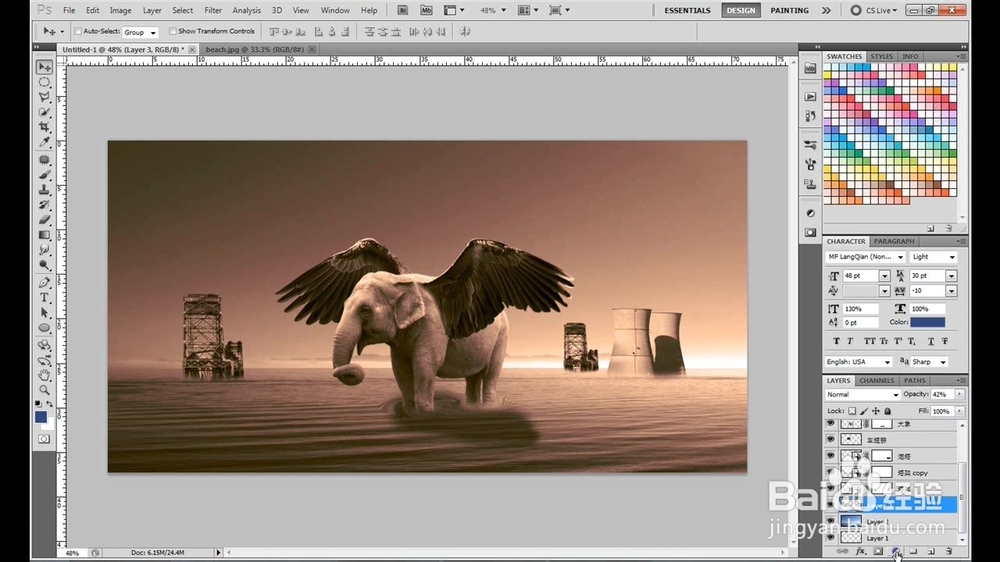
9、利用颜色层,改变混合模式统一色调

如何利用PS合成一张蒙太奇效果的超现实飞象

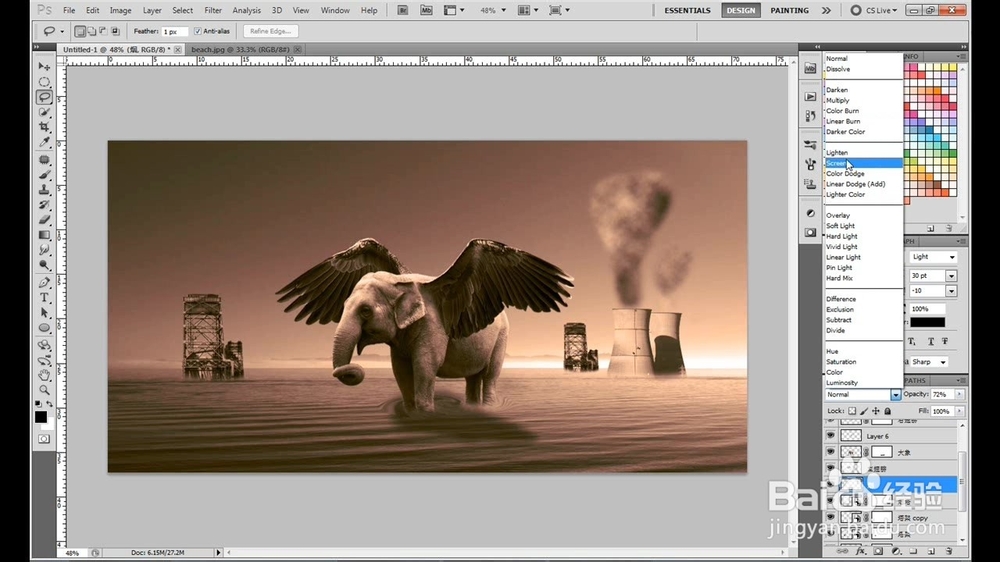
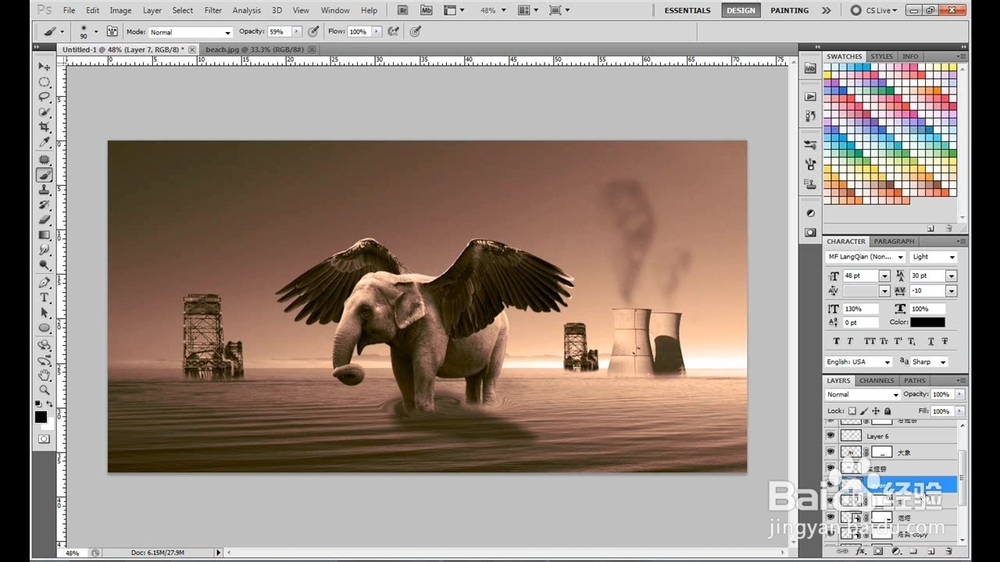
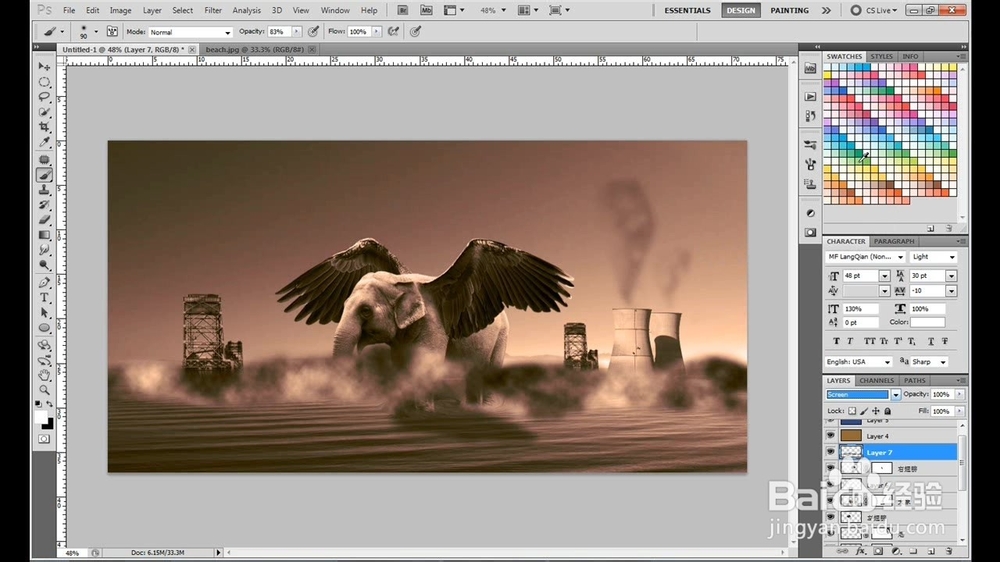
10、利用云彩滤镜,制作烟雾效果

如何利用PS合成一张蒙太奇效果的超现实飞象

如何利用PS合成一张蒙太奇效果的超现实飞象

如何利用PS合成一张蒙太奇效果的超现实飞象

如何利用PS合成一张蒙太奇效果的超现实飞象

11、视频在线教程详解

声明:本网站引用、摘录或转载内容仅供网站访问者交流或参考,不代表本站立场,如存在版权或非法内容,请联系站长删除,联系邮箱:site.kefu@qq.com。
猜你喜欢