GENESIS64-OPC读取CSV数据
1、新建DSN双击路径C:\Windows\SysWOW64\odbcad32.exe出现如下界面:

2、在系统DSN里添加一个新的DSN。选择数据源程序如下:
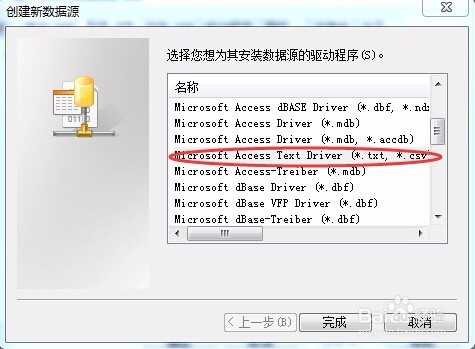
3、数据源命一个名字选择csv文件放置的路径。

4、打开OPC SERVER
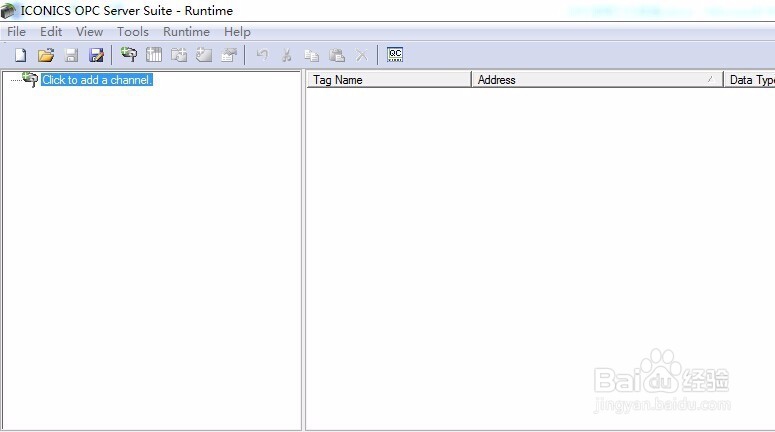
5、新建channel.

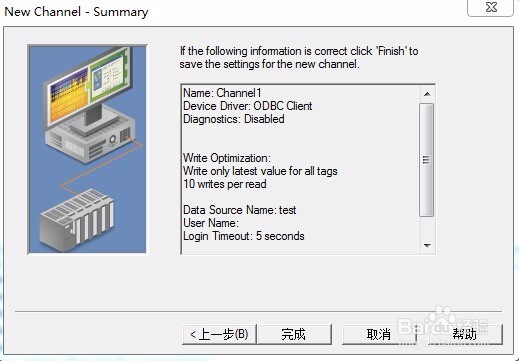
6、选择ODBC驱动


7、选择数据源,用户名和密码为空。


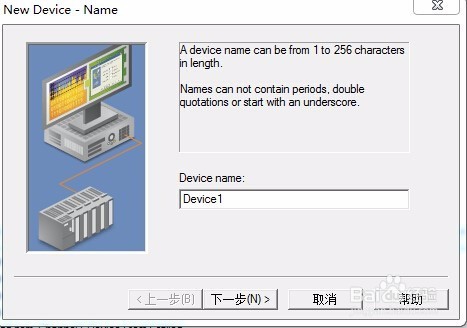
8、新建一个device
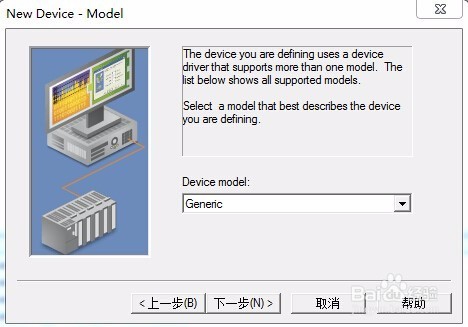
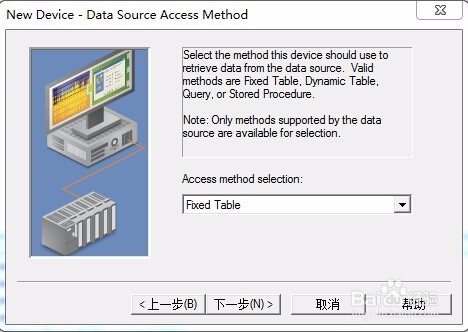
9、选择CSV文件
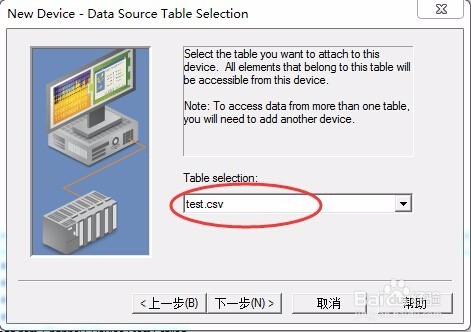
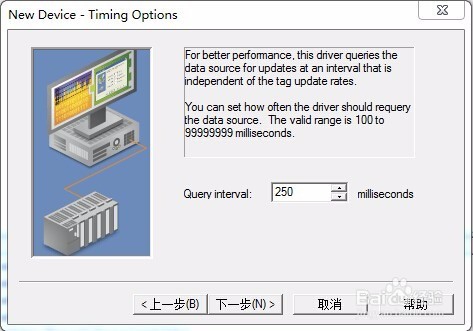
10、选择要显示的字段。


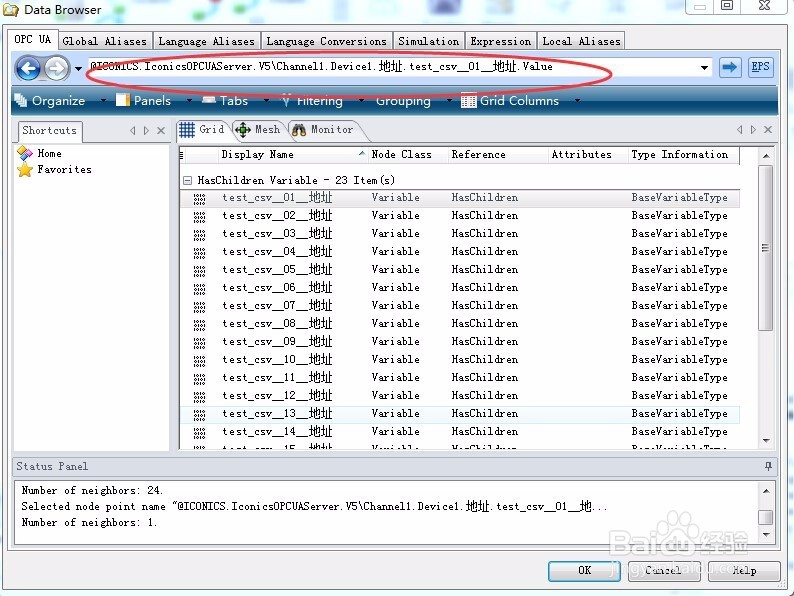
11、打开Graphworx,建一个点连接数据源@ICONICS.IconicsOPCUAServer.V5\Channel1.Device1.地址.test_csv__01__地址.Value
12、运行如下图

声明:本网站引用、摘录或转载内容仅供网站访问者交流或参考,不代表本站立场,如存在版权或非法内容,请联系站长删除,联系邮箱:site.kefu@qq.com。
阅读量:176
阅读量:30
阅读量:54
阅读量:34
阅读量:128