PhotoShop初学者之修补工具的使用
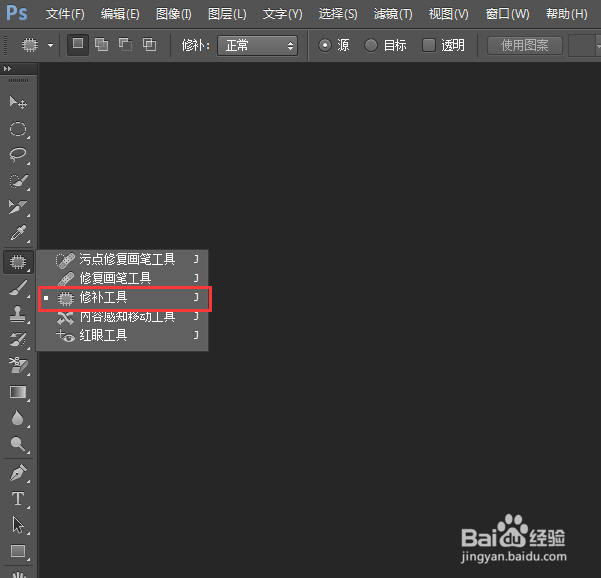
1、修补工具跟我们前两节说的工具一样,也都是用来修补照片或者修复画面的,但是用法却各有不同。同样右击工具栏的第七个栏目我们可以看到修补工具。
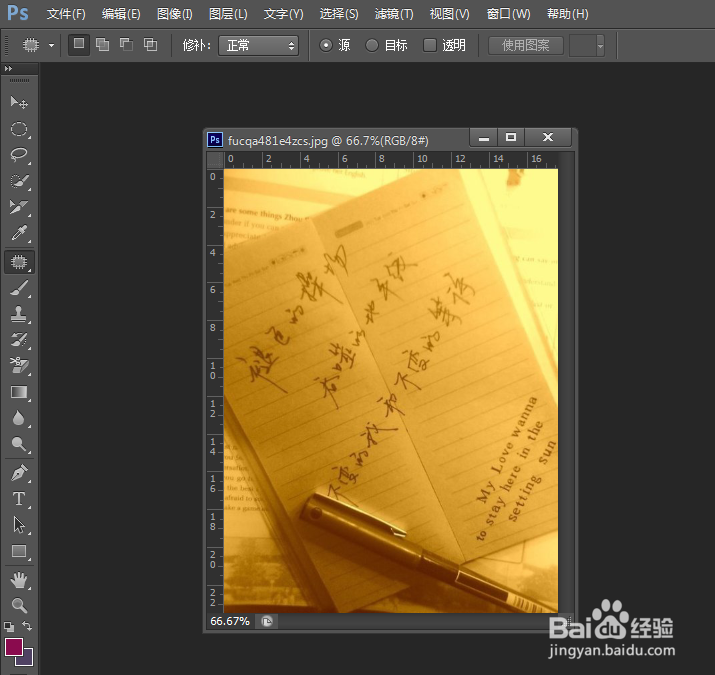
2、然后我们打开一个素攀廊场材,从案例来看一下修补工具的用法。
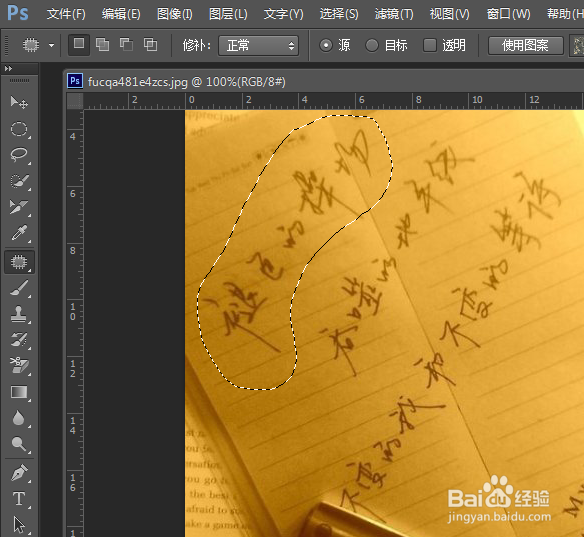
3、修补工具是通过一块画面的效果修复另一块画面的效果。然后我们首先全选要修补的地方,就能看到蚁行线了,这说明选区出现了。
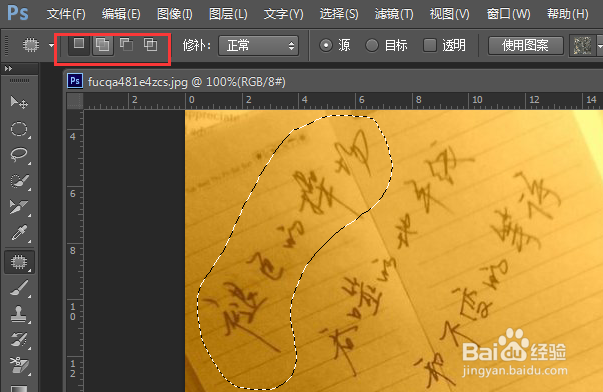
4、关于属性鉴冲中的三个工具,我想我们已经说得很多次了。就是选区相加想减和交叉。
5、后边打开下拉菜单,有正常和内容识别,我们选择内容识别。然后后边的属性就会变化。
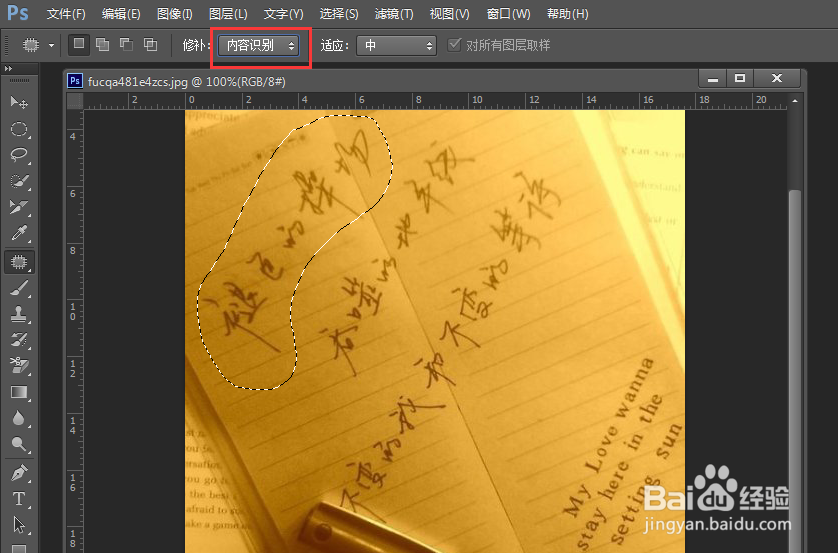
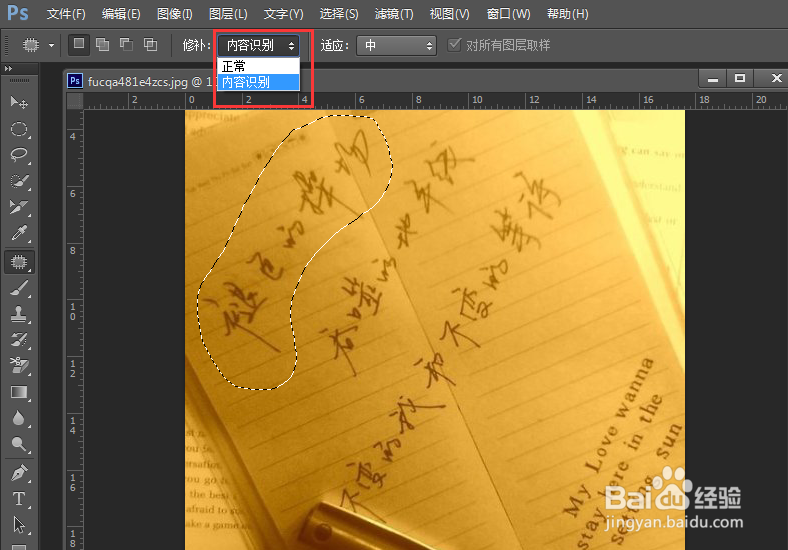
6、我们选择“内容识别”,如果我们想要修复选中的话,只需要拖动他到与纸张相同的地方,可以看到这项就被修掉了。
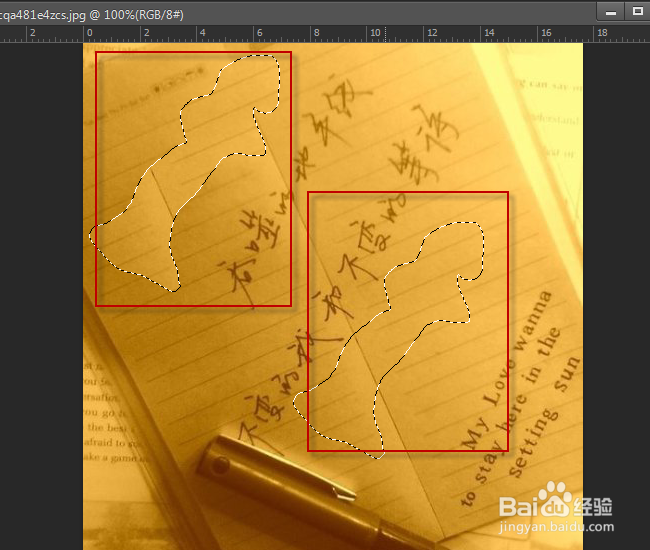
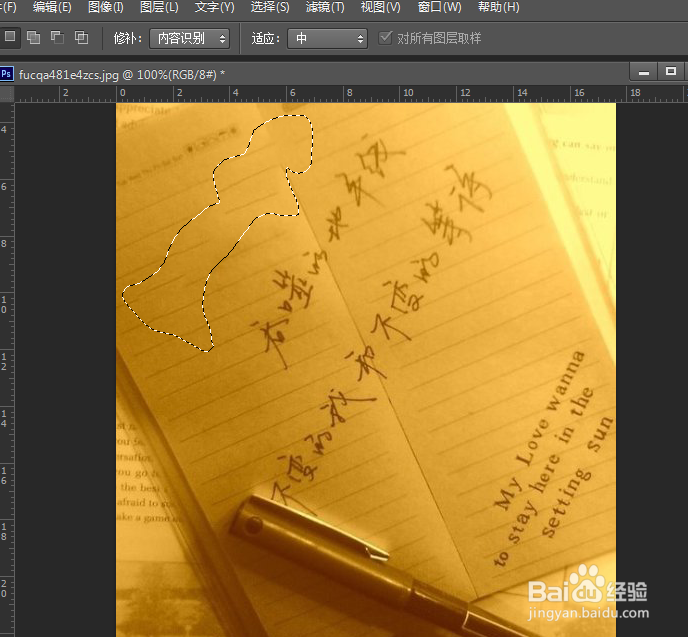
7、如果选择正常,我们可以看到后边会有一个“源”,点选“源”,那么操作跟以上基本相同,还是可以按照拖动的方法修补掉该选区。
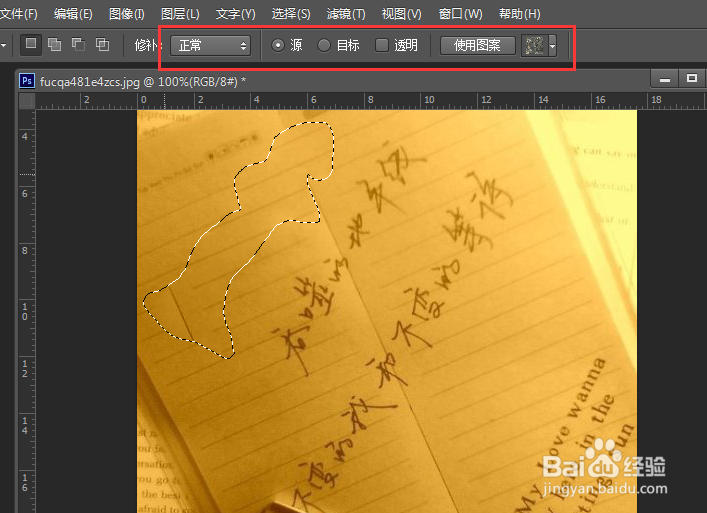
8、当然,如果选择“目标”,则操作相反,我们需要在书页上自己画一个选区,然后拖动到想要修掉的字上,来修掉一行字。
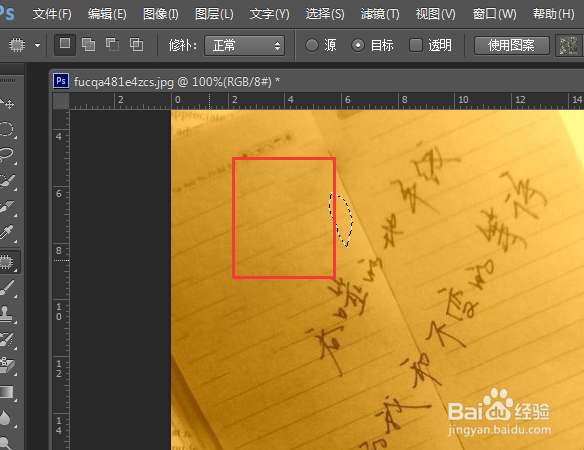
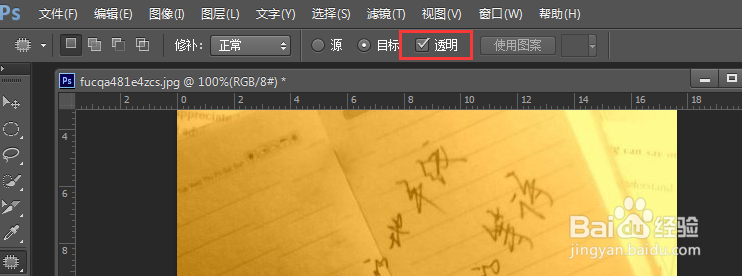
9、后边的透愁睡明不过是我们在修补的过程中,字的模糊程度以及纹理方面会有一些细微的变化。其余基本不会改变。
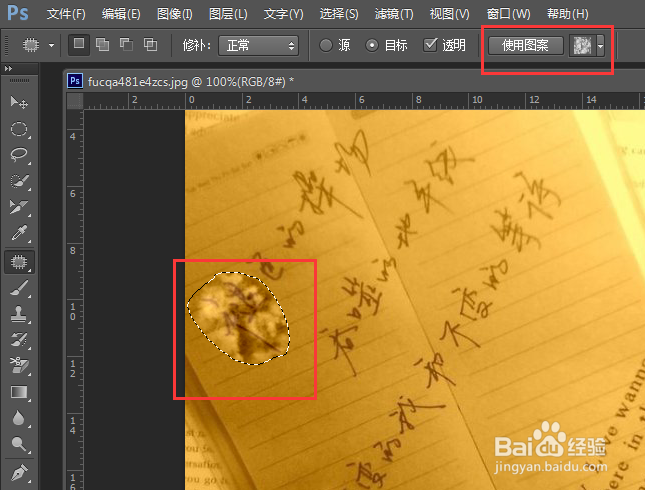
10、最后的图案是什么意思呢?我们试一下使用图案,可以看到它会自动填充进选区。
11、就这么简单,你学会了吗?
声明:本网站引用、摘录或转载内容仅供网站访问者交流或参考,不代表本站立场,如存在版权或非法内容,请联系站长删除,联系邮箱:site.kefu@qq.com。
阅读量:160
阅读量:53
阅读量:46
阅读量:186
阅读量:193