如何去掉word文档中的回车符号
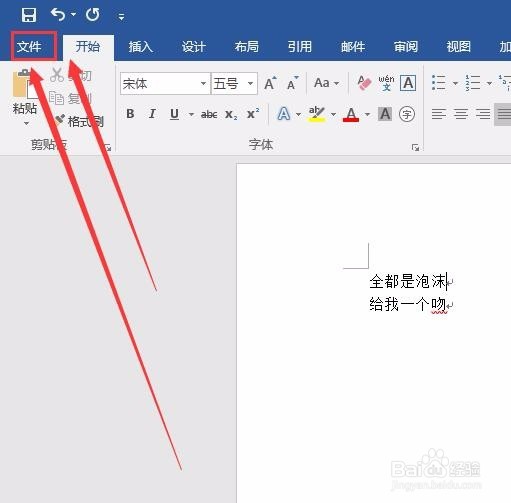
1、第一步,如图,我给大家展示了一个带有回车键字符的文档。可以明显的看到,这里每一行都有回车字符,接着就是去掉回车字符的步骤了。

2、首先,我们用鼠标点击文档左上角的“文件”菜单,这样就会弹出文件的下拉菜单,各种版本稍有不同,但都是类似的。
3、接着,我们用鼠标在“文件”的下拉菜单中选择“选项”命令,如图所示。

4、当我们鼠标点击之前的“选项”命令之后,就会弹出这样一个小窗口,如图,选择其中的“显示”命令。
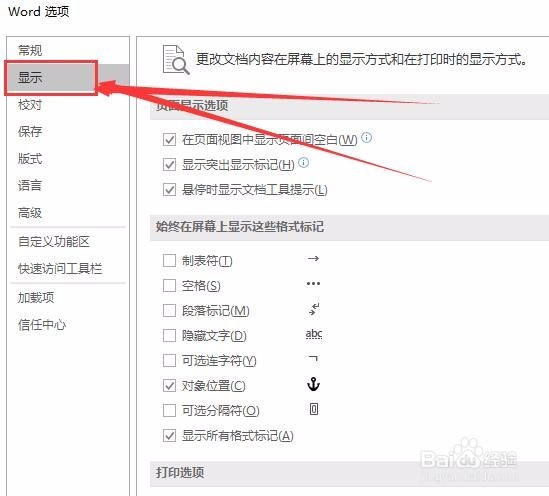
5、之后,我们就可以在右边的显示栏上看到有显示的格式标记,我们把“段落标记”前面的勾去掉就可以了。

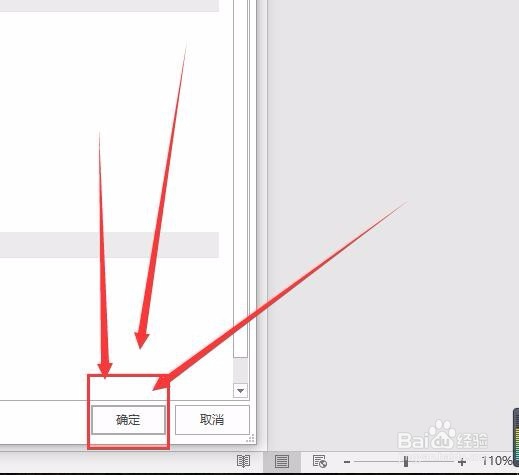
6、把之前的段落标记的勾去掉之后,我们点击右下角的“确定”保存好命令就可以了,文档的回车字符就去掉了。
声明:本网站引用、摘录或转载内容仅供网站访问者交流或参考,不代表本站立场,如存在版权或非法内容,请联系站长删除,联系邮箱:site.kefu@qq.com。
阅读量:145
阅读量:161
阅读量:71
阅读量:152
阅读量:30