Excel 2016如何使用密码保护工作表
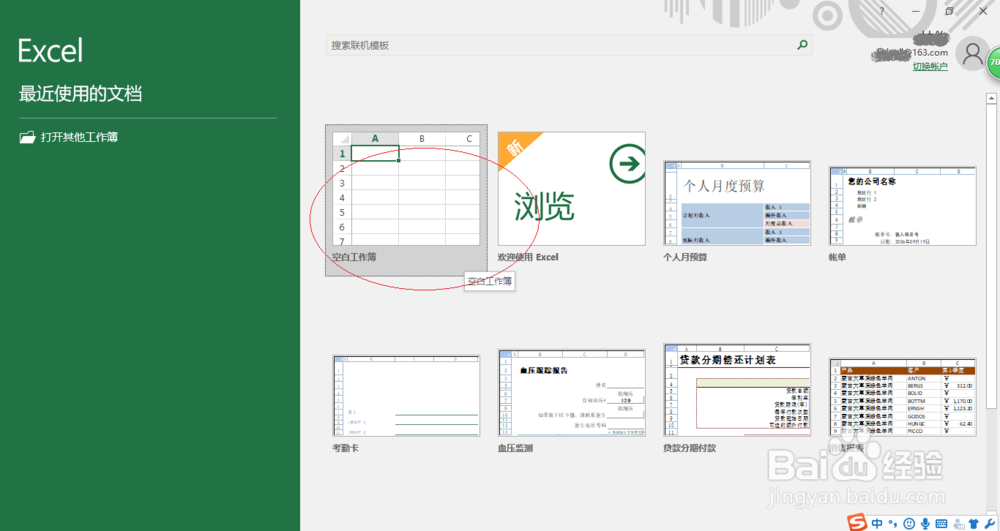
1、启动Excel 2016电子表格应用程序,如图所示点击屏幕右侧新建空白工作簿。
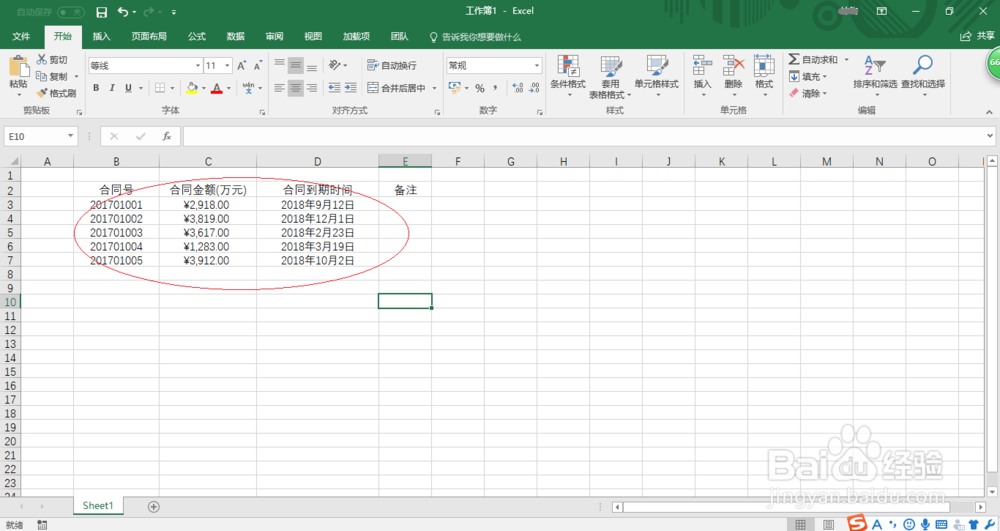
2、按照公司经营部所签合同创建工作簿文档,如图所示。本例统计合同数据报公司审计部门审核,要求不允许任何人对工作表再进行编辑。
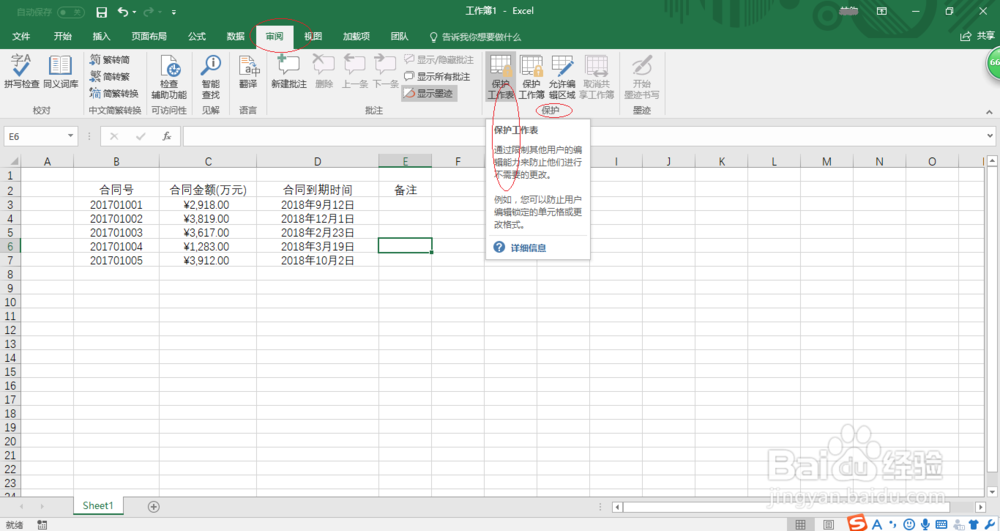
3、选择"审阅→保护"功能区,点击"保护工作表"图标。如图所示,通过限制其他用户的编辑能力来防止他们进行不需要的更改。
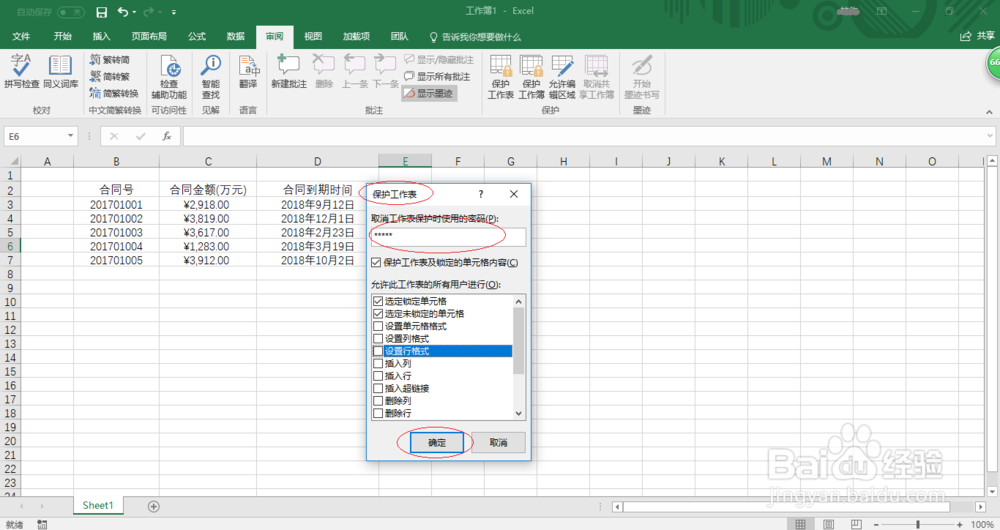
4、如图所示,弹出"保护工作表"对话框。取消工作表保护时使用的密码文本框输入密码,点击"确定"按钮。
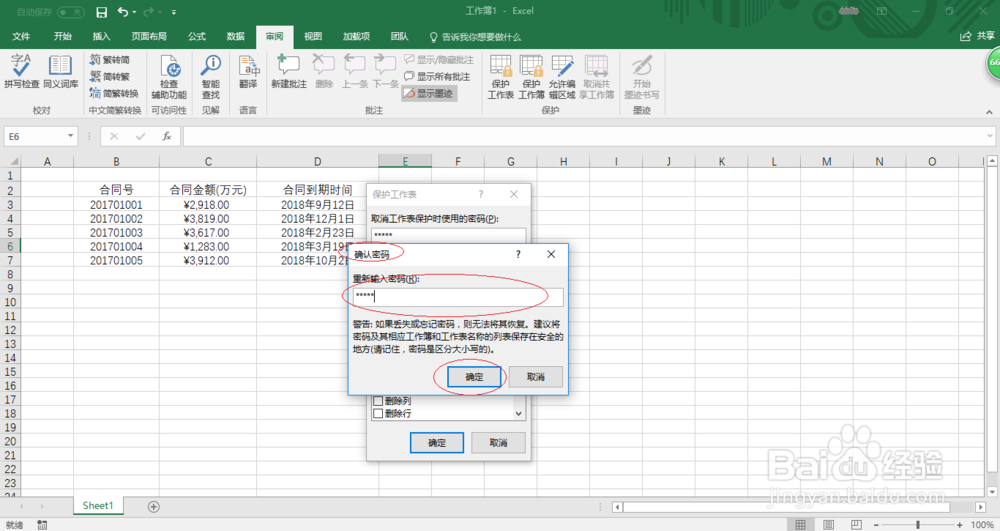
5、弹出"确认密码"对话框,重新输入密码文本框输入密码。如图所示,设置完成点击"确定"按钮。
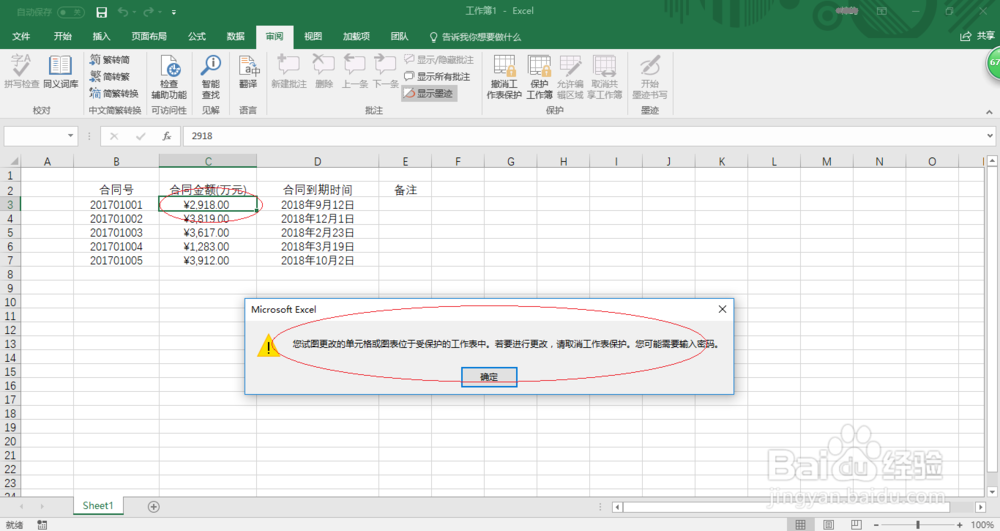
6、其他用户无法进行对工作表数据的更改,如图所示。本例到此结束,大家不妨试一试哦。
声明:本网站引用、摘录或转载内容仅供网站访问者交流或参考,不代表本站立场,如存在版权或非法内容,请联系站长删除,联系邮箱:site.kefu@qq.com。
阅读量:90
阅读量:116
阅读量:180
阅读量:23
阅读量:63