win10如何创建系统还原点?
1、桌面或系统中找到“此电脑”

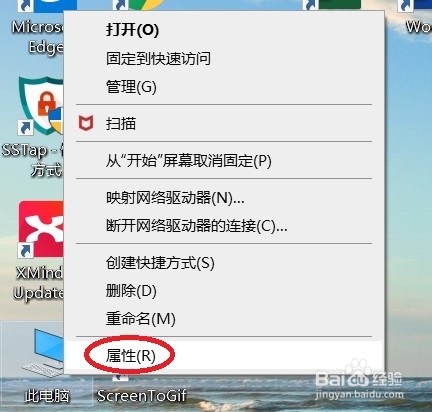
2、鼠标右键点击“此电脑”,总雁并在弹出的快捷菜单中点击“属性”
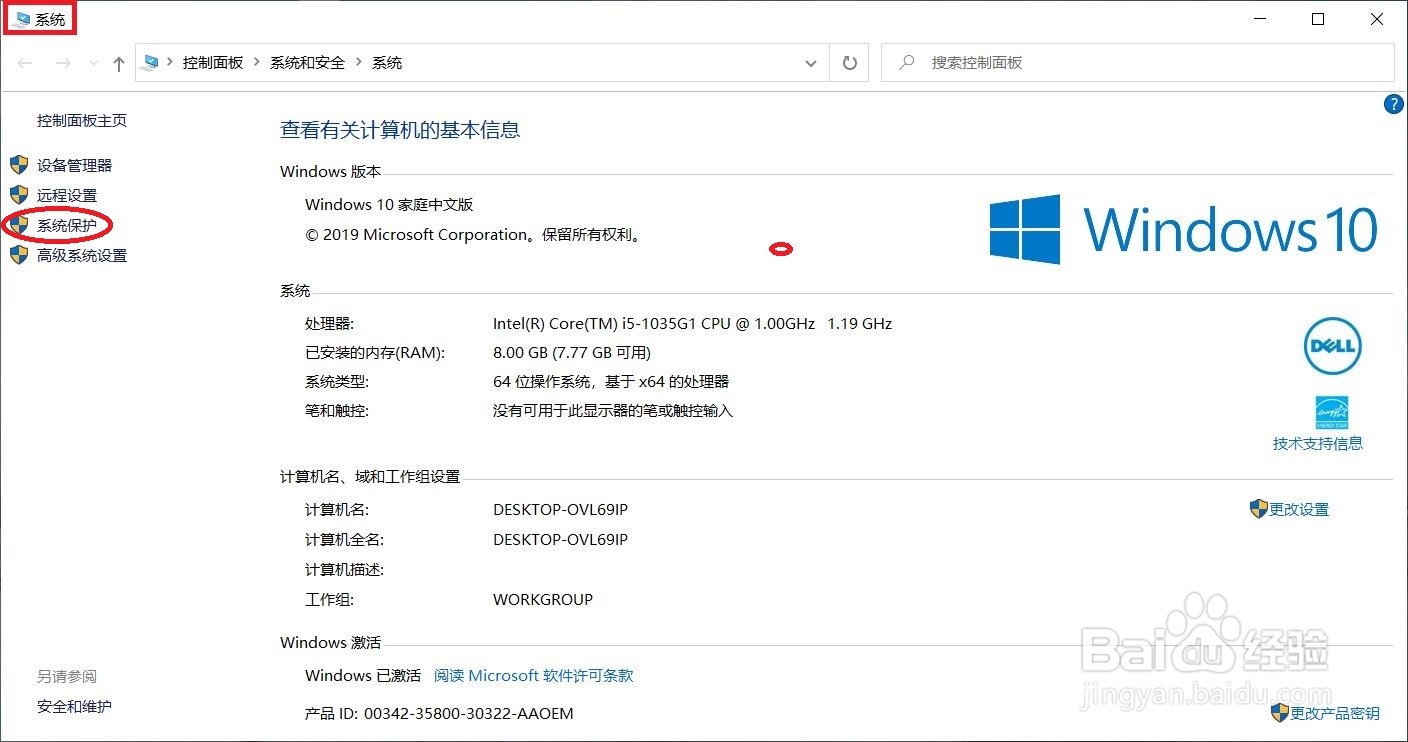
3、在弹出的“系统”对话框中选择“系统保护”
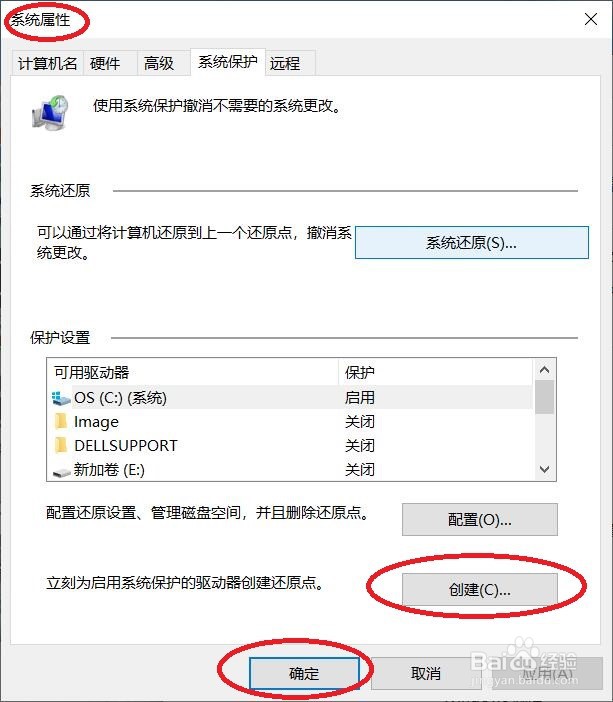
4、进入“系统属性”对话框,点击立刻为启动系统保护的驱动器创建还原点后面的“创建”按钮,然后点击“确定”按钮
5、在“创建还原点”界面中,键入还原点名称,并点欧羞击”创建“

6、界面中弹出绿色”正在创建还原点...“进度条时,请耐心等待

7、当界面中提示”已成功创建还原点“提示时,表示还原点已经创建完成,点击”关闭“

8、总结:
桌面或系统中找到“此电脑”
鼠标右键点击“此电脑”,并在弹出的快捷菜单中点击“属性”
在弹出的“系统”对话框中选择“系统保护”
进入“系统属性”对话框,点击立刻为启动系统保护的驱动器创建还原点后面的“创建”按钮,然后点击“确定”按钮
在“创建还原点”界面中,键入还哄茄牺原点名称,并点击”创建“
界面中弹出绿色”正在创建还原点...“进度条时,请耐心等待
当界面中提示”已成功创建还原点“提示时,表示还原点已经创建完成,点击”关闭“
声明:本网站引用、摘录或转载内容仅供网站访问者交流或参考,不代表本站立场,如存在版权或非法内容,请联系站长删除,联系邮箱:site.kefu@qq.com。
阅读量:110
阅读量:164
阅读量:90
阅读量:25
阅读量:175